

Что такое VLESS?
VLESS — современный лёгкий протокол для быстрых гибких соединений, похожих на VPN. Это усовершенствованный VMess с более простой архитектурой и без встроенного шифрования: вместо него используется TLS. Такой подход эффективен, подходит для сетей доставки содержимого (CDN) и помогает обходить цензуру и сетевые ограничения в сочетании с Xray на VPS.Что такое 3x-ui?
3x-ui — веб-панель управления Xray-core. Она позволяет создавать и администрировать VLESS VPN-аккаунты без редактирования сложных конфигурационных файлов: добавлять пользователей, генерировать ссылки и QR-коды VLESS и просматривать расход трафика. Поддерживаются также Trojan, Shadowsocks и другие протоколы. Многие задачи терминала превращаются в кнопки и формы, что удобнее для начинающих.Выберите VPS для 3x-ui
Нужен KVM Linux VPS с Ubuntu 22.04, root-доступом и публичным IPv4. Вы самостоятельно устанавливаете и администрируете 3x-ui. KVM Starter с 2 GB RAM — практичный вариант для небольшого личного сервиса. Для нескольких активных пользователей или коммерческой услуги сравните vCPU, месячный трафик и RAM, затем проверьте ожидаемую нагрузку. Объём RAM сам по себе не определяет фиксированное число пользователей или гарантированную скорость. Выбирайте локацию ближе к пользователям или с подходящим маршрутом до их сетей. Перед заказом проверьте Looking Glass. Сравнение тарифов показывает CPU, диски, трафик, внешнее подключение хоста и актуальную цену каждой локации. Скорость канала хоста не является гарантией скорости отдельного VPS.Сравнить VPS с 2 GB RAM
Выберите локацию и сравните текущие тарифы KVM Starter.
Все локации VPS
Найдите другие локации и более высокие тарифы для развёртывания.
Установка 3x-ui на VPS
1
Установите Ubuntu 22.04 на VPS EDIS Global
Выберите локацию и тариф выше, затем Ubuntu 22.04 в качестве ОС.
2
Подключитесь к VPS по SSH
3
Обновите пакеты
4
Установите curl
5
Отключите IPv6 в Ubuntu 22.04
sysctl --system команда ip a | grep inet6 не выводит результатов.Если SSH-сеанс использует IPv6 VPS, он оборвётся с
client_loop: send disconnect: Connection reset. Подключитесь заново через IPv4 (ssh root@VPS_IPv4_address) и продолжайте.6
Установите панель 3x-ui
root в оболочке bash. Ошибка bash: /dev/fd/63: No such file or directory означает, что оболочка не может использовать подстановку процесса. Это бывает, например, при добавлении sudo перед командой или запуске через sh. Сначала скачайте скрипт, затем запустите:7
Задайте порт панели
Во время установки скрипт спросит, хотите ли вы изменить порт:Введите y для собственного порта в диапазоне 41000-65000, например 46522.В конце появится примерно такой результат:
###############################################
Username: ajYbrazcyO
Password: HPty32FVU7
Port: 46522
WebBasePath: ZtvraBUmNK9NQj43ks
Access URL: http://YOUR_SERVER_IP:46522/ZtvraBUmNK9NQj43ks ###############################################
Username: ajYbrazcyO
Password: HPty32FVU7
Port: 46522
WebBasePath: ZtvraBUmNK9NQj43ks
Access URL: http://YOUR_SERVER_IP:46522/ZtvraBUmNK9NQj43ks ###############################################
Сохраните эти реквизиты в заметках.
Подключение к панели 3x-ui
Не подключайтесь к 3x-ui по обычному HTTP: это небезопасно. Используйте HTTPS или SSH-туннель. Настройте как минимум один из вариантов:- Создайте и назначьте самоподписанный сертификат.
- Используйте переадресацию портов SSH для доступа через туннель.
- При наличии зарегистрированного домена используйте сертификат Let’s Encrypt.
- Самоподписанный сертификат
- Переадресация портов SSH
- Сертификат Let's Encrypt
Самоподписанный сертификат включает HTTPS: данные между браузером и панелью шифруются. Браузер может показать предупреждение, поскольку сертификат не выдан публичным центром сертификации, но соединение остаётся защищённым. Это помогает предотвращать атаки посредника (MITM) и значительно безопаснее HTTP, особенно при вводе пароля и изменении VPN-настроек.Создайте сертификат и примените его:Выберите пункт 13 для перезапуска. После этого веб-интерфейс работает по HTTPS с вашим сертификатом.
- Создайте каталог:
- Сгенерируйте самоподписанный сертификат:
-subj задаёт сведения о владельце: C — двухбуквенный код страны, ST — регион, L — город, O — организация, OU — подразделение, CN — общее имя. Значения примера — заполнители; замените их своими. Они не влияют на работу самоподписанного сертификата.- Назначьте сертификат веб-панели:
- Перезапустите 3x-ui для применения:
Вы подключились и вошли в панель 3x-ui через защищённое соединение. Далее создайте inbound и подключите клиентские приложения.
Создание inbound в 3x-ui
Войдите в панель:
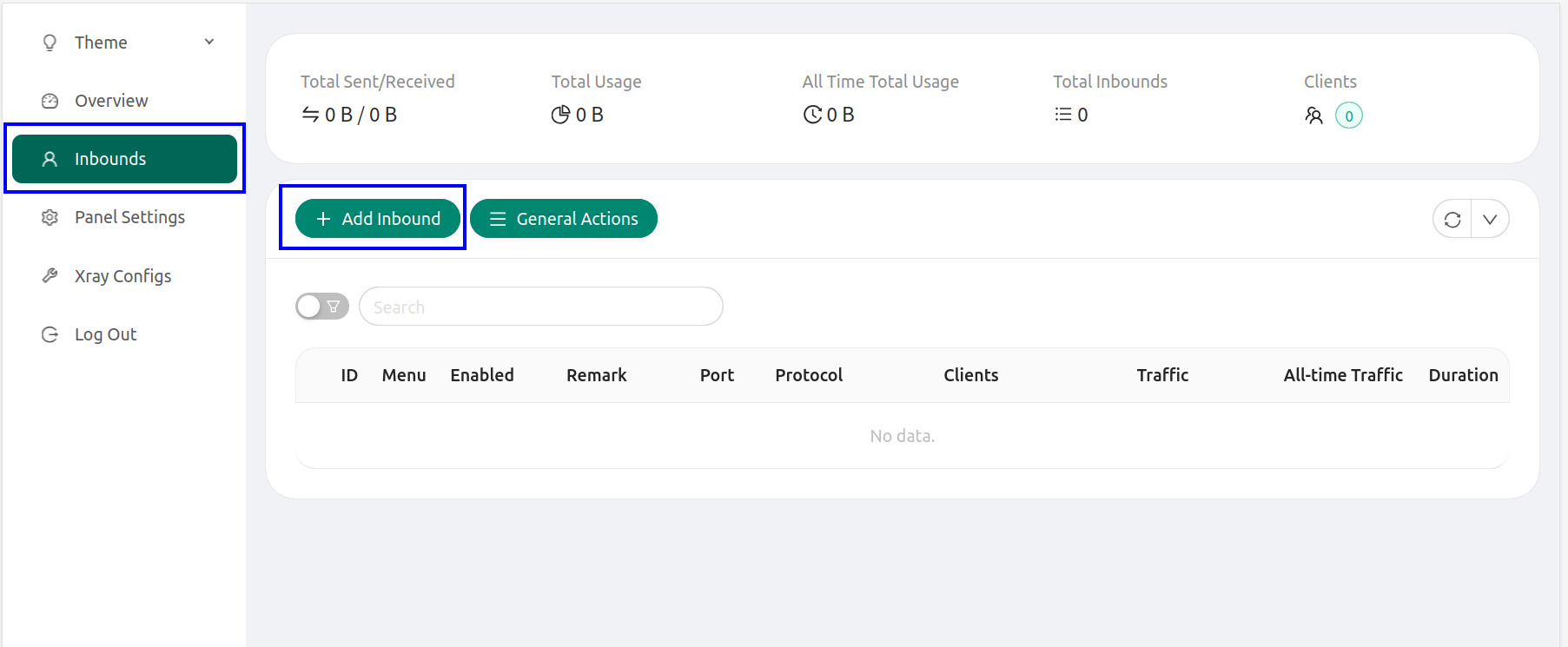
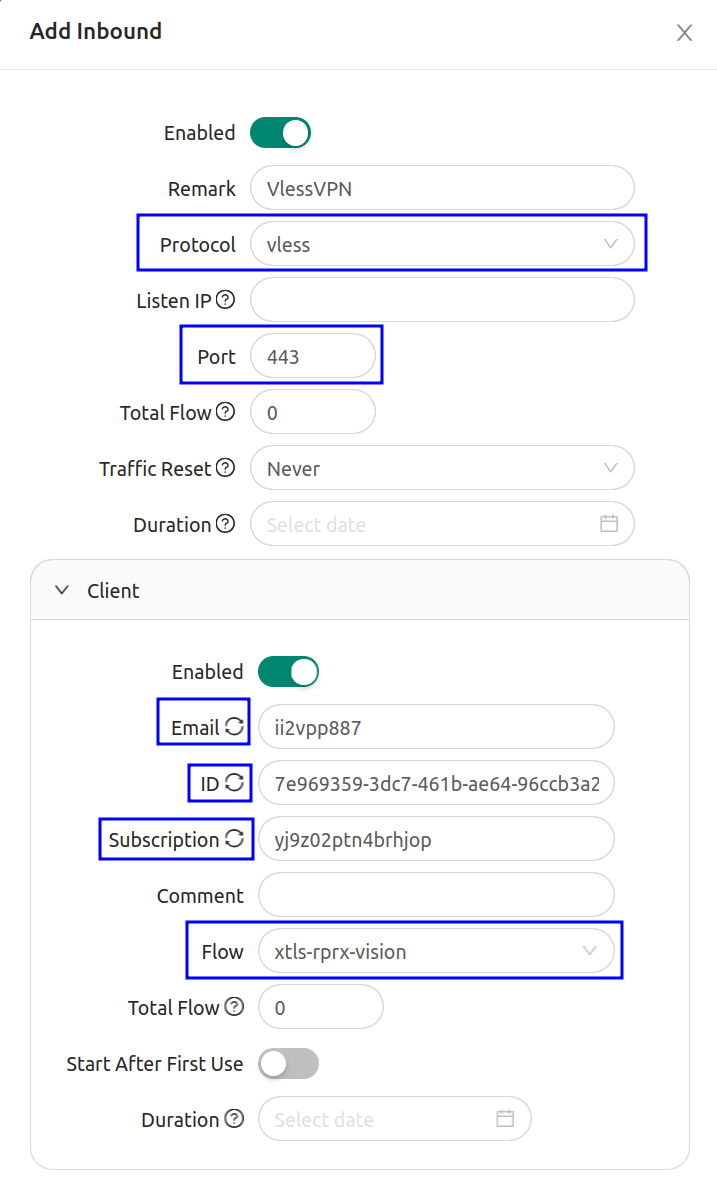
- Remark: имя соединения.
- Protocol: vless.
- Listen IP: оставьте пустым.
- Port: 443.
- Разверните Client, затем по очереди нажмите Email, ID и Subscription для обновления значений.
- В Flow выберите xtls-rprx-vision. Поле появляется после выбора Security → Reality.
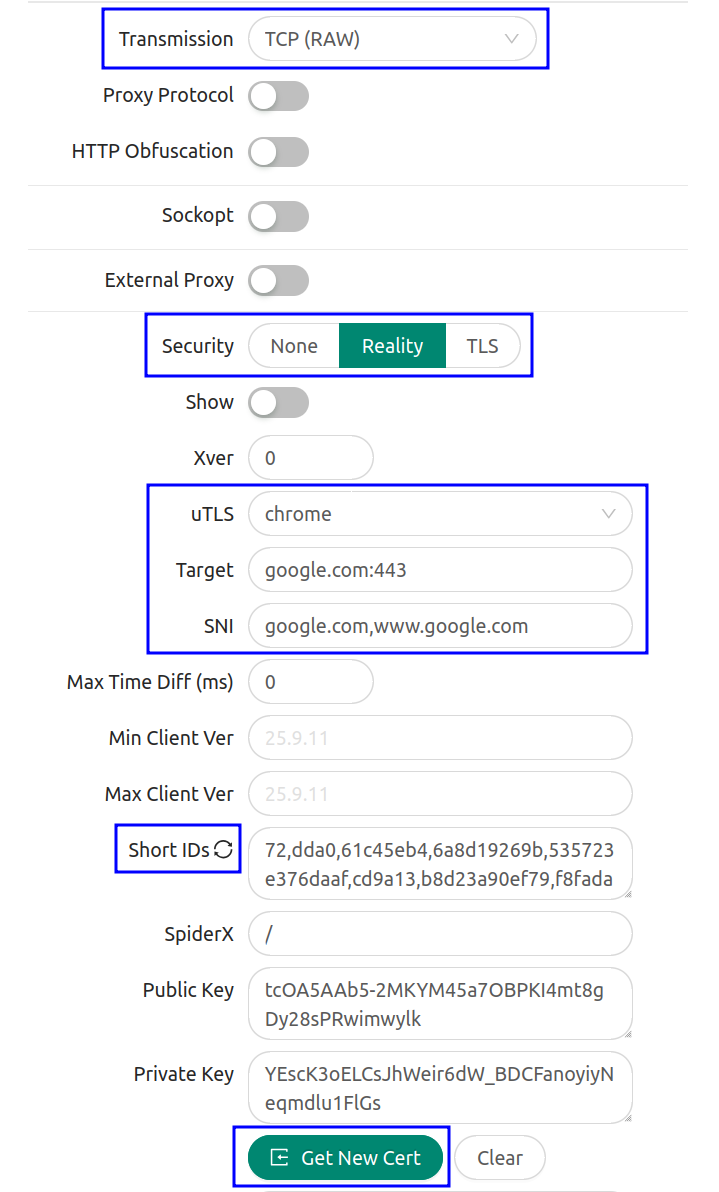
- Transmission: TCP(RAW).
- Security: Reality.
- uTLS: chrome или firefox.
- Target: google.com:443.
- SNI: google.com,www.google.com.
- Short IDs: нажмите для обновления.
- Нажмите Generate New Cert.
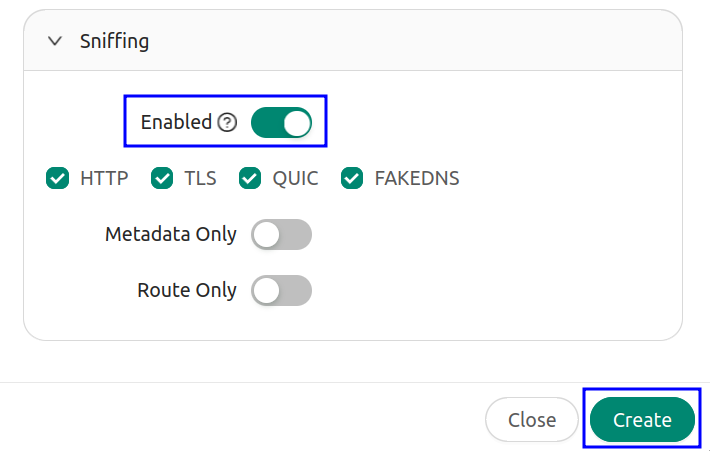
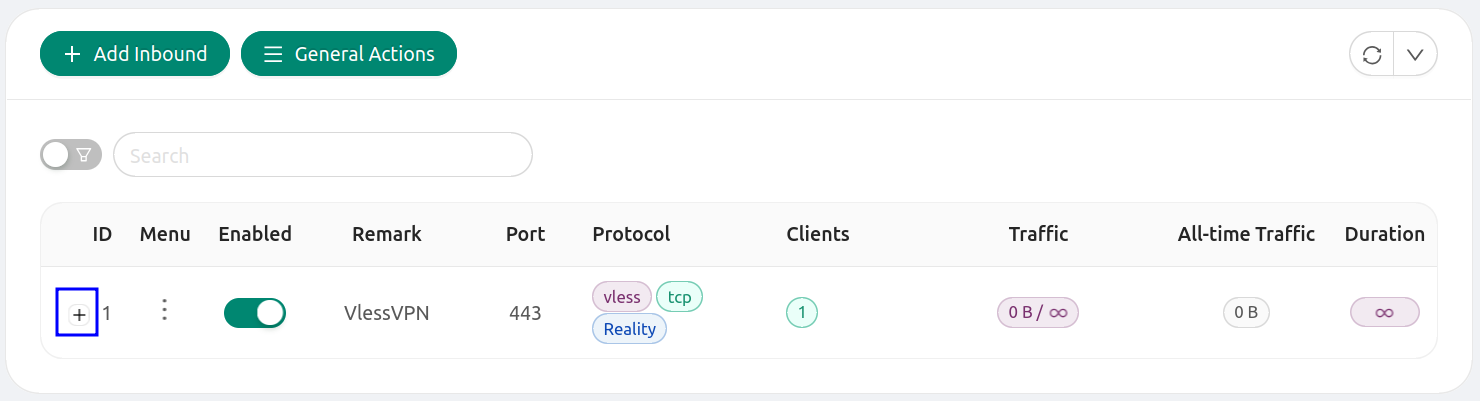
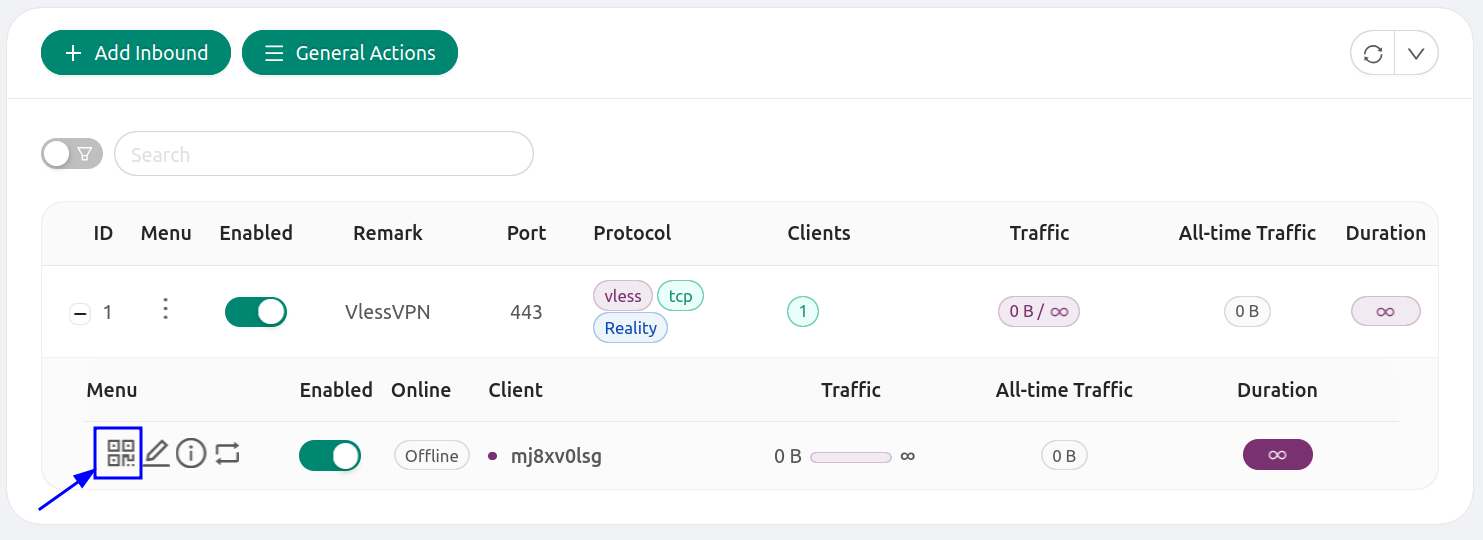
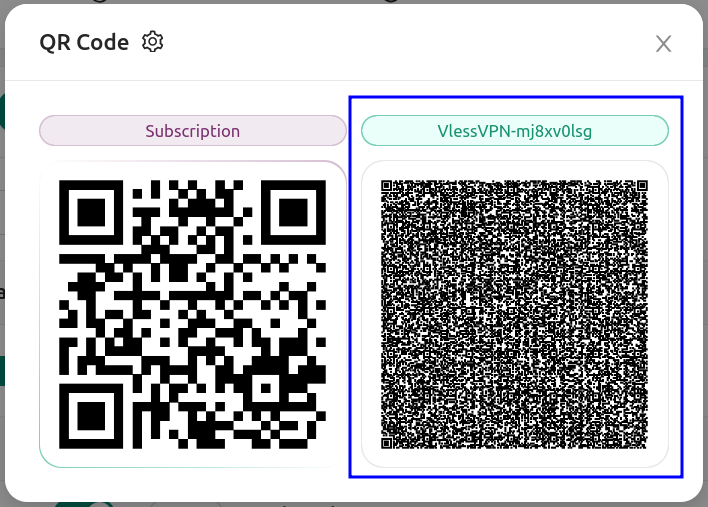
Подключение к 3x-ui с ПК, Android и iOS
Совместимые клиенты: Hiddify, v2rayN, v2RayTun, v2RayNG, Nekoray и другие.
Ссылки:
- https://github.com/MHSanaei/3x-ui
- https://github.com/MHSanaei/3x-ui/wiki
- https://github.com/MHSanaei/3x-ui/wiki/Installation#docker-recommended
- https://github.com/XTLS/Xray-core
- https://xtls.github.io/en/config/inbounds/vless.html