Установка Cockpit на VPS Debian 13 для управления через веб
Установите Cockpit на VPS Debian 13 для управления Linux, мониторинга и работы в браузерном терминале вместо повседневных SSH-сеансов.
В этом руководстве установим Cockpit на VPS Debian 13 и покажем встроенный Web Terminal как альтернативу при нестабильном, ограниченном или фильтруемом SSH-доступе.
Cockpit — лёгкий веб-интерфейс управления Linux-сервером. Он позволяет наблюдать за VPS, настраивать и контролировать его прямо из обычного браузера.Cockpit особенно полезен администраторам VPS, которым нужен быстрый, защищённый и удобный доступ к системным инструментам без исключительной зависимости от SSH.Web Terminal помогает там, где SSH нестабилен или фильтруется провайдерами, межсетевыми экранами либо региональными сетевыми правилами. Cockpit работает через HTTPS на порту 9090 и может предоставить более доступный канал управления.
Cockpit по умолчанию использует HTTPS. Из-за самоподписанного сертификата браузер может показать предупреждение — для новой установки это нормально. В рабочей среде можно установить доверенный SSL-сертификат Let’s Encrypt.
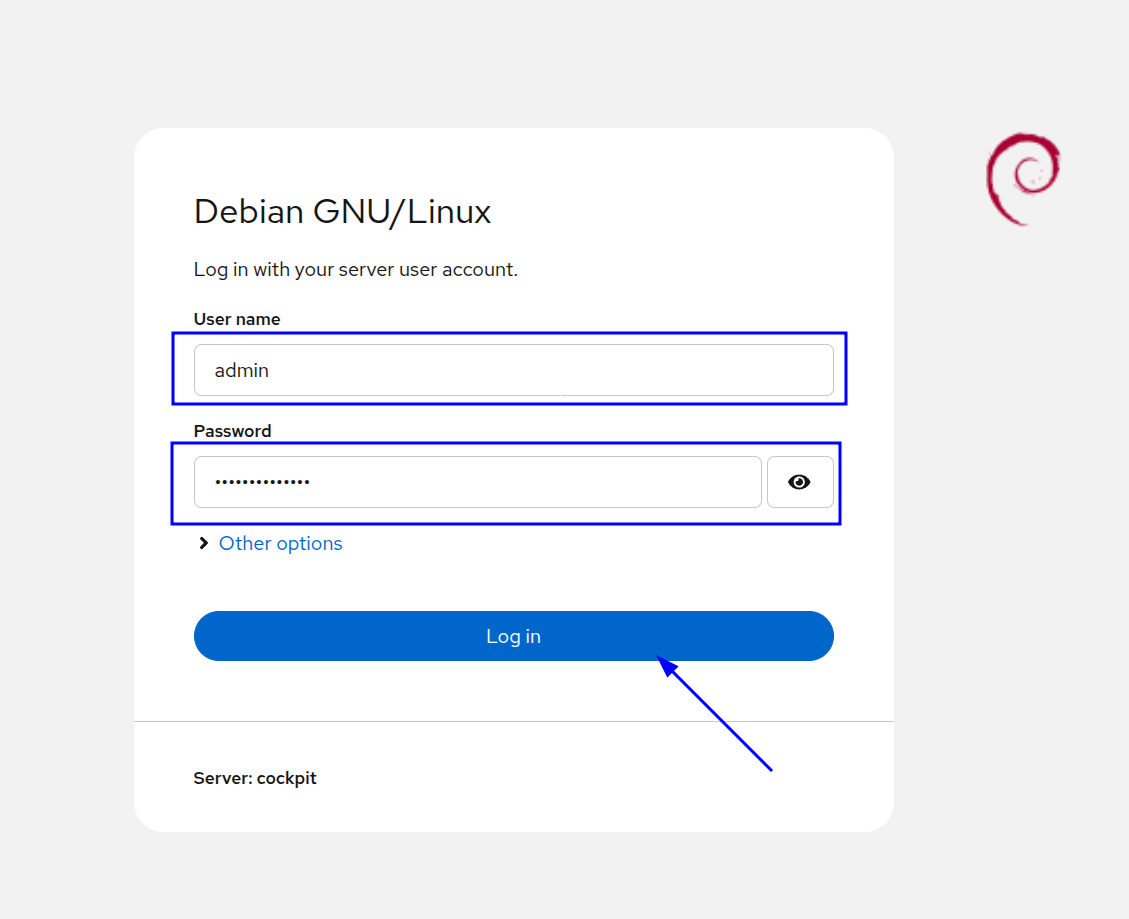
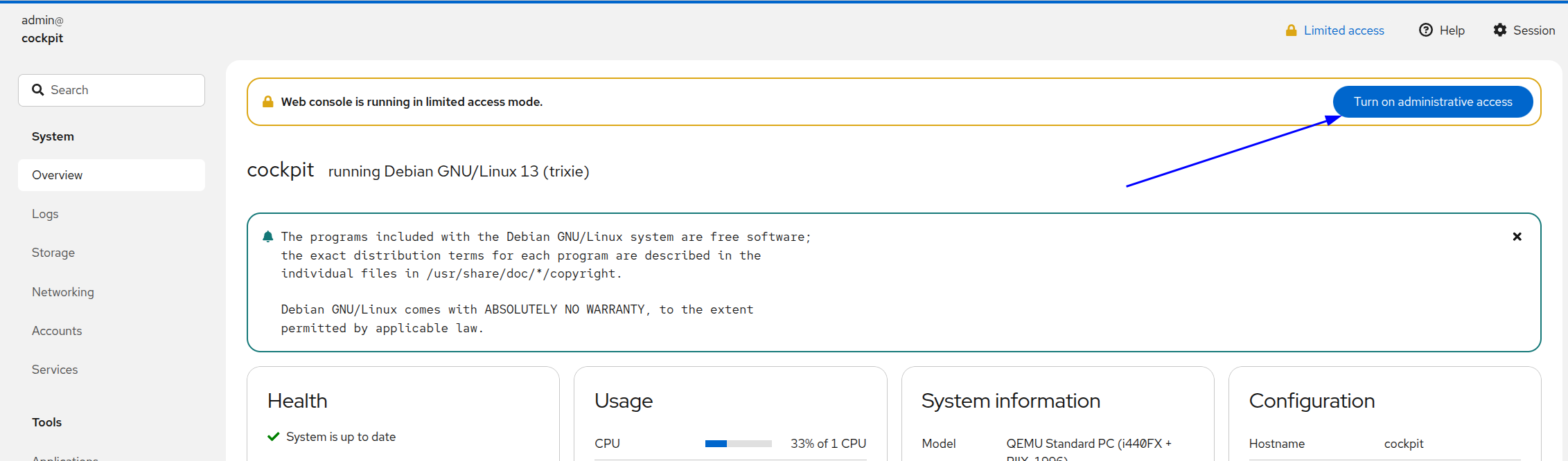
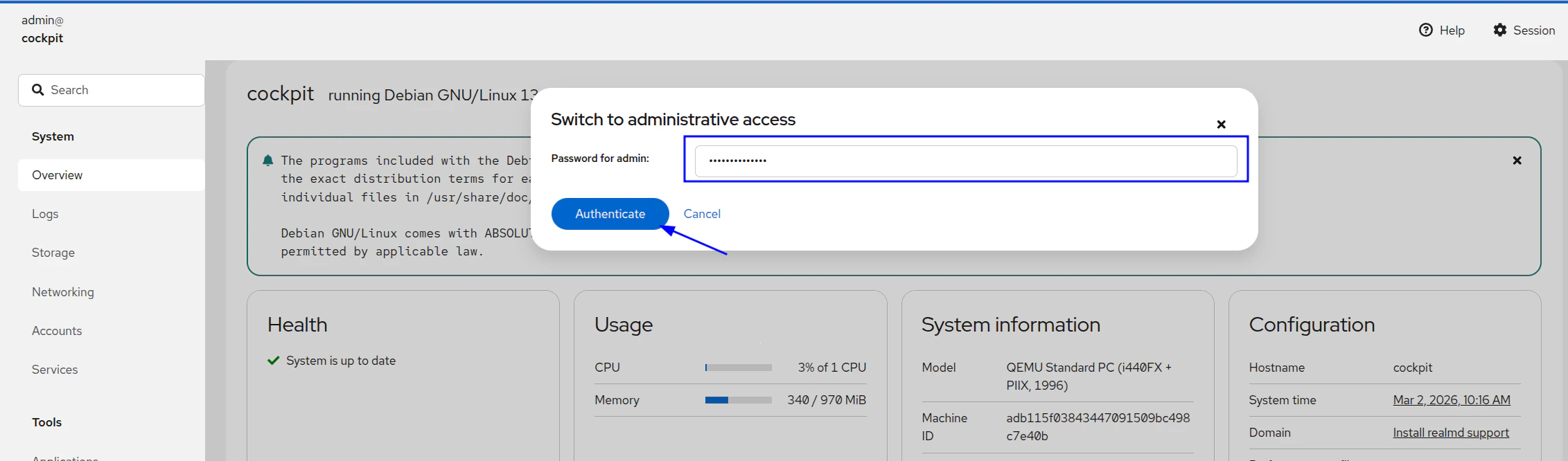
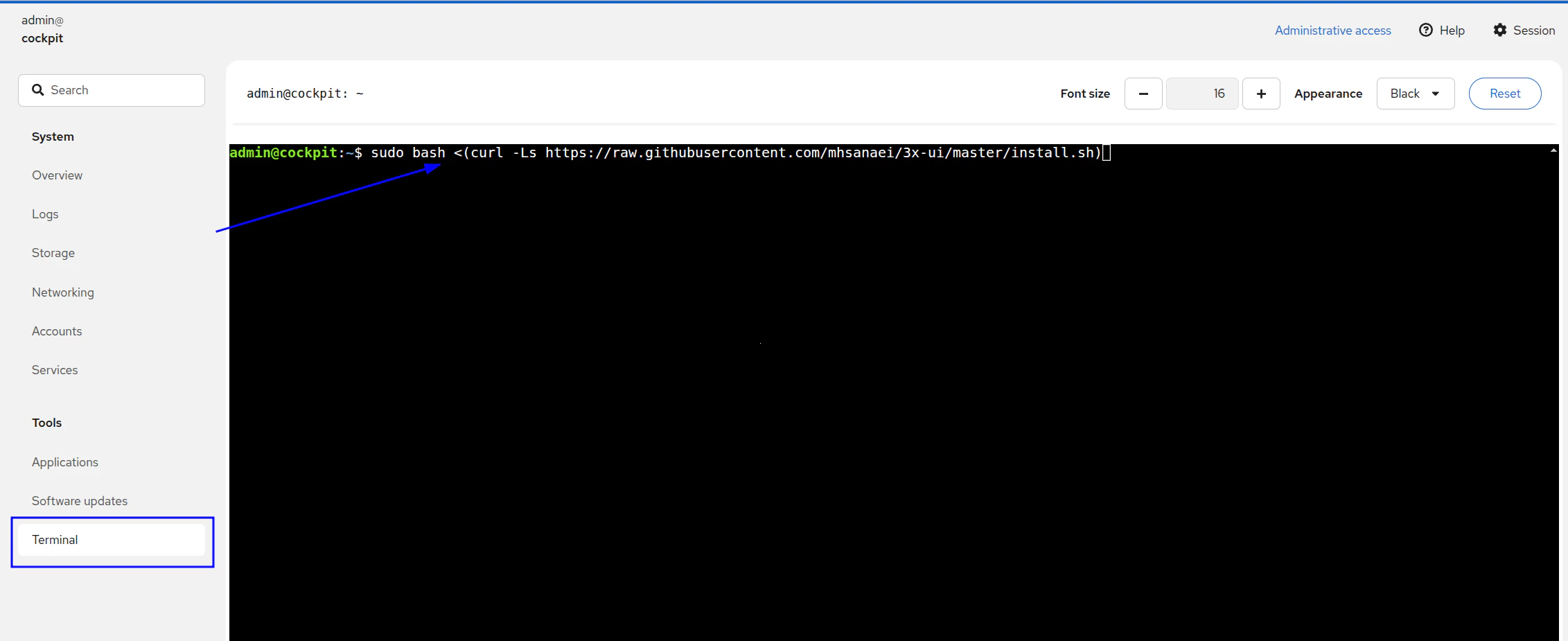
После входа нажмите имя пользователя справа вверху и выберите Turn on administrative access.Cockpit запросит пароль повторно для подтверждения повышенных прав.Введите пароль ещё раз и нажмите Authenticate.Откройте Terminal слева. В веб-терминале можно выполнять команды прямо на сервере, удобно копируя и вставляя их из Интернета без SSH и других удалённых терминальных программ.Ссылки:
Cockpit — мощный и эффективный инструмент веб-управления Linux VPS. Он упрощает администрирование, предоставляет мониторинг в реальном времени и защищённый терминал для полного контроля системы.Рекомендуем Cockpit, если хотите упростить управление сервером, сохранив производительность и гибкость.
{"docsConfig":{"theme":"mint","$schema":"https://mintlify.com/docs.json","name":"EDIS Global Docs","colors":{"primary":"#F96002","light":"#F96002","dark":"#d55200"},"logo":{"light":"https://mintcdn.com/edisglobal-b1e34a56/xtiEDsTPL8Ph089M/logo/light.svg?fit=max\u0026auto=format\u0026n=xtiEDsTPL8Ph089M\u0026q=85\u0026s=5e8f0b38c95369976ff43eed9ab906bf","dark":"https://mintcdn.com/edisglobal-b1e34a56/xtiEDsTPL8Ph089M/logo/dark.svg?fit=max\u0026auto=format\u0026n=xtiEDsTPL8Ph089M\u0026q=85\u0026s=e988a00463174b16649b5565b2443220"},"favicon":"https://mintcdn.com/edisglobal-b1e34a56/xtiEDsTPL8Ph089M/favicon.svg?fit=max\u0026auto=format\u0026n=xtiEDsTPL8Ph089M\u0026q=85\u0026s=a8ed964ff7aa69dc8e4e41e376d4647a","navbar":{"links":[{"href":"https://www.edisglobal.com/blog","label":"Blog"},{"href":"https://www.edisglobal.com/contact","label":"Support"}],"primary":{"type":"button","label":"Dashboard","href":"https://manage.edisglobal.com/clientarea.php"}},"footer":{"socials":{"x":"https://x.com/edisat"}},"seo":{"indexing":"navigable"},"icons":{"library":"fontawesome"},"styling":{"eyebrows":"breadcrumbs","codeblocks":"system","latex":true},"integrations":{"intercom":{"appId":"n4lbl81j"}},"contextual":{"options":["view","chatgpt","claude","perplexity","copy","assistant","grok","aistudio","windsurf"],"display":"header"},"metadata":{"timestamp":true},"navigation":{"languages":[{"language":"en","default":true,"href":"getting-started/everything-vps"},{"language":"ru","navbar":{"links":[{"href":"/getting-started/everything-vps","label":"Все статьи (English)"},{"href":"https://www.edisglobal.com/contact","label":"Поддержка"}],"primary":{"type":"button","label":"Личный кабинет","href":"https://manage.edisglobal.com/clientarea.php"}},"href":"ru/getting-started/everything-vps"}]}},"deployment":{"deploymentMetadataValue":{"subdomain":"edisglobal-b1e34a56","hasAudioNarration":false,"actualSubdomain":"edisglobal-b1e34a56","customDomains":["docs.edisglobal.com"],"gitSource":{"type":"github","owner":"gexpl0rer","repo":"docs","deployBranch":"main","contentDirectory":"","isPrivate":false,"mountPath":"","label":""},"feedback":{"thumbs":true,"edits":true,"issues":true,"agentFeedback":false},"entitlements":{"AI_CHAT":{"status":"ENABLED"},"WEB_MCP":{"status":"ENABLED"},"NARRATION":{"status":"ENABLED"}},"buildId":"6aefa8b5d5518ba96e46f366","clientVersion":"0.0.4087","searchFilterCounts":[{"language":"en","tag":"Documentation","count":180},{"language":"ru","tag":"Документация","count":180},{"language":"en","tag":"FAQ","count":86},{"language":"ru","tag":"Вопросы и ответы","count":86},{"language":"en","tag":"Advanced Setup Guides","count":39},{"language":"en","tag":"Management API Endpoints","count":39},{"language":"ru","tag":"Расширенные руководства по настройке","count":39},{"language":"en","tag":"Billing \u0026 Lifecycle","count":33},{"language":"ru","tag":"Оплата и управление услугами","count":33},{"language":"en","tag":"VPS Management","count":24},{"language":"ru","tag":"Управление VPS","count":24},{"language":"en","tag":"IP Addresses","count":22},{"language":"ru","tag":"IP-адреса","count":22},{"language":"en","tag":"Upgrades, Downgrades","count":13},{"language":"en","tag":"Order API Endpoints","count":13},{"language":"en","tag":"Order-API","count":13},{"language":"ru","tag":"Изменение тарифа и ресурсов","count":13},{"language":"ru","tag":"Начало работы","count":12},{"language":"ru","tag":"Дополнительные материалы","count":11},{"language":"ru","tag":"Трафик и пропускная способность","count":8}]},"assistantConfig":{"enableStarterQuestions":true,"deflection":{"enabled":true,"email":"support@edisglobal.com"}},"basePath":"","hasChatPermissions":true,"hasWebMcpPermissions":true,"toggles":[{"name":"kill-isr","enabled":true,"variant":{"name":"disabled","enabled":false,"feature_enabled":true},"impressionData":false},{"name":"agent-mintlify-slack","enabled":true,"variant":{"name":"disabled","enabled":false,"feature_enabled":true},"impressionData":false},{"name":"agent-integrations-settings","enabled":true,"variant":{"name":"disabled","enabled":false,"feature_enabled":true},"impressionData":false},{"name":"rbac-expansion","enabled":true,"variant":{"name":"disabled","enabled":false,"feature_enabled":true},"impressionData":false},{"name":"automations-pr-grouping","enabled":true,"variant":{"name":"disabled","enabled":false,"feature_enabled":true},"impressionData":false},{"name":"custom-prefix","enabled":true,"variant":{"name":"disabled","enabled":false,"feature_enabled":true},"impressionData":false},{"name":"analytics-v7","enabled":true,"variant":{"name":"disabled","enabled":false,"feature_enabled":true},"impressionData":false},{"name":"user-flows-analytics","enabled":true,"variant":{"name":"disabled","enabled":false,"feature_enabled":true},"impressionData":false},{"name":"no-publish-flow","enabled":true,"variant":{"name":"disabled","enabled":false,"feature_enabled":true},"impressionData":false},{"name":"workos-onboarding","enabled":true,"variant":{"name":"disabled","enabled":false,"feature_enabled":true},"impressionData":false},{"name":"llms-txt-v2","enabled":true,"variant":{"name":"disabled","enabled":false,"feature_enabled":true},"impressionData":false},{"name":"snapshot-serving-live","enabled":true,"variant":{"name":"disabled","enabled":false,"feature_enabled":true},"impressionData":false},{"name":"stripTemperatureMiddleware","enabled":true,"variant":{"name":"disabled","enabled":false,"feature_enabled":true},"impressionData":false},{"name":"support-platform-pylon-zendesk","enabled":true,"variant":{"name":"disabled","enabled":false,"feature_enabled":true},"impressionData":false},{"name":"snapshot-serving","enabled":true,"variant":{"name":"disabled","enabled":false,"feature_enabled":true},"impressionData":false},{"name":"instant-rollback","enabled":true,"variant":{"name":"disabled","enabled":false,"feature_enabled":true},"impressionData":false},{"name":"granular-notifications-server","enabled":true,"variant":{"name":"disabled","enabled":false,"feature_enabled":true},"impressionData":false},{"name":"granular-notifications","enabled":true,"variant":{"name":"disabled","enabled":false,"feature_enabled":true},"impressionData":false},{"name":"automations-fable","enabled":true,"variant":{"name":"disabled","enabled":false,"feature_enabled":true},"impressionData":false},{"name":"fixed-ai-action-pricing","enabled":true,"variant":{"name":"disabled","enabled":false,"feature_enabled":true},"impressionData":false},{"name":"automation-resolve-merge-conflict","enabled":true,"variant":{"name":"disabled","enabled":false,"feature_enabled":true},"impressionData":false},{"name":"scoped-publishing","enabled":true,"variant":{"name":"disabled","enabled":false,"feature_enabled":true},"impressionData":false},{"name":"mintql","enabled":true,"variant":{"name":"disabled","enabled":false,"feature_enabled":true},"impressionData":false},{"name":"page-level-analytics","enabled":true,"variant":{"name":"disabled","enabled":false,"feature_enabled":true},"impressionData":false},{"name":"editor-version-history-v2","enabled":true,"variant":{"name":"disabled","enabled":false,"feature_enabled":true},"impressionData":false},{"name":"billing-page-v2","enabled":true,"variant":{"name":"disabled","enabled":false,"feature_enabled":true},"impressionData":false},{"name":"full-page-search","enabled":true,"variant":{"name":"disabled","enabled":false,"feature_enabled":true},"impressionData":false},{"name":"workspace-projects","enabled":true,"variant":{"name":"disabled","enabled":false,"feature_enabled":true},"impressionData":false},{"name":"assistant-v5","enabled":true,"variant":{"name":"disabled","enabled":false,"feature_enabled":true},"impressionData":false},{"name":"fork-pr-previews","enabled":true,"variant":{"name":"disabled","enabled":false,"feature_enabled":true},"impressionData":false},{"name":"revalidation-jwt","enabled":true,"variant":{"name":"disabled","enabled":false,"feature_enabled":true},"impressionData":false},{"name":"workos-sso-scim","enabled":true,"variant":{"name":"disabled","enabled":false,"feature_enabled":true},"impressionData":false},{"name":"hobby-abuse-scan","enabled":true,"variant":{"name":"disabled","enabled":false,"feature_enabled":true},"impressionData":false},{"name":"dashboard-inbox","enabled":true,"variant":{"name":"disabled","enabled":false,"feature_enabled":true},"impressionData":false},{"name":"workos-signup","enabled":true,"variant":{"name":"disabled","enabled":false,"feature_enabled":true},"impressionData":false},{"name":"turbopuffer-dual-write","enabled":true,"variant":{"name":"disabled","enabled":false,"feature_enabled":true},"impressionData":false},{"name":"workos-enabled","enabled":true,"variant":{"name":"disabled","enabled":false,"feature_enabled":true},"impressionData":false},{"name":"approve-review-flow","enabled":true,"variant":{"name":"disabled","enabled":false,"feature_enabled":true},"impressionData":false},{"name":"editor-metadata","enabled":true,"variant":{"name":"disabled","enabled":false,"feature_enabled":true},"impressionData":false},{"name":"sso-setup-deadline-banner","enabled":true,"variant":{"name":"disabled","enabled":false,"feature_enabled":true},"impressionData":false},{"name":"turbopuffer-serve","enabled":true,"variant":{"name":"disabled","enabled":false,"feature_enabled":true},"impressionData":false},{"name":"live-agents","enabled":true,"variant":{"name":"disabled","enabled":false,"feature_enabled":true},"impressionData":false},{"name":"comment-mode","enabled":true,"variant":{"name":"disabled","enabled":false,"feature_enabled":true},"impressionData":false}],"starterQuestions":[{"_id":"6a70aabd56fdf128789eb6d0","deploymentId":"677932f44b81021a9ae821f7","questionText":"How can I buy additional traffic?","status":"active","generatedBy":"manual","createdAt":"2026-08-03T14:50:37.639Z","updatedAt":"2026-08-03T14:50:37.639Z","__v":0}],"googleFontsInlined":false},"customCss":[{"filePath":"style.css","content":":root{--brand-primary: #000;--brand-secondary: #5e5f6e;--brand-accent: #f96002;--brand-accent-dark: #d55200;--brand-accent-light: #ffd7bf;--brand-emphasis: #fafafa;--brand-border: #e9e9e9;--brand-error: #f73826;--brand-error--light: #ffc3bd;--brand-success: #089c05;--brand-success-light: #bcf6bb;--brand-disabled: #aaa8a8;--brand-gradient: linear-gradient(to bottom, #fa8837, #f96103);--brand-gradient-reverse: linear-gradient(to top, #fa8837, #f96103)}.custom-cta-button{background-color:var(--brand-accent);padding:5px 10px;border-radius:4px}.custom-cta-button:hover{background-color:var(--brand-accent-dark)}.custom-cta-button a{text-decoration:none;color:white;border:none}#navigation-items ul>li{margin-left:15px}#navigation-items ul>li>div.group{font-weight:700}"}],"page":{"pagePath":"ru/advanced-setup-guides/install-cockpit-on-vps","slug":"/ru/advanced-setup-guides/install-cockpit-on-vps","pageMetadata":{"title":"Установка Cockpit на VPS Debian 13 для управления через веб","sidebarTitle":"Установка Cockpit","description":"Установите Cockpit на VPS Debian 13 для управления Linux, мониторинга и работы в браузерном терминале вместо повседневных SSH-сеансов.","href":"/ru/advanced-setup-guides/install-cockpit-on-vps"},"description":{"compiledSource":"\"use strict\";\nconst {jsx: _jsx} = arguments[0];\nconst {useMDXComponents: _provideComponents} = arguments[0];\nfunction _createMdxContent(props) {\n const _components = {\n p: \"p\",\n ..._provideComponents(),\n ...props.components\n };\n return _jsx(_components.p, {\n children: \"Установите Cockpit на VPS Debian 13 для управления Linux, мониторинга и работы в браузерном терминале вместо повседневных SSH-сеансов.\"\n });\n}\nfunction MDXContent(props = {}) {\n const {wrapper: MDXLayout} = {\n ..._provideComponents(),\n ...props.components\n };\n return MDXLayout ? _jsx(MDXLayout, {\n ...props,\n children: _jsx(_createMdxContent, {\n ...props\n })\n }) : _createMdxContent(props);\n}\nreturn {\n default: MDXContent\n};\n","frontmatter":{},"scope":{}},"pageType":"default","mdx":{"mdxSource":{"compiledSource":"\"use strict\";const{Fragment:_Fragment,jsx:_jsx,jsxs:_jsxs}=arguments[0];const{useMDXComponents:_provideComponents}=arguments[0];function _createMdxContent(props){const _components={a:`a`,code:`code`,li:`li`,ol:`ol`,p:`p`,pre:`pre`,span:`span`,strong:`strong`,ul:`ul`,..._provideComponents(),...props.components},{CodeBlock,Heading,OptimizedImage}=_components;if(!CodeBlock)_missingMdxReference(`CodeBlock`,true);if(!Heading)_missingMdxReference(`Heading`,true);if(!OptimizedImage)_missingMdxReference(`OptimizedImage`,true);return _jsxs(_Fragment,{children:[_jsx(_components.p,{children:`В этом руководстве установим Cockpit на VPS Debian 13 и покажем встроенный Web Terminal как альтернативу при нестабильном, ограниченном или фильтруемом SSH-доступе.`}),`\n`,_jsx(Heading,{level:`2`,id:`what-is-cockpit`,children:`Что такое Cockpit?`}),`\n`,_jsx(_components.p,{children:`Cockpit — лёгкий веб-интерфейс управления Linux-сервером. Он позволяет наблюдать за VPS, настраивать и контролировать его прямо из обычного браузера.`}),`\n`,_jsx(_components.p,{children:`Cockpit особенно полезен администраторам VPS, которым нужен быстрый, защищённый и удобный доступ к системным инструментам без исключительной зависимости от SSH.`}),`\n`,_jsx(_components.p,{children:`Web Terminal помогает там, где SSH нестабилен или фильтруется провайдерами, межсетевыми экранами либо региональными сетевыми правилами. Cockpit работает через HTTPS на порту 9090 и может предоставить более доступный канал управления.`}),`\n`,_jsx(Heading,{level:`2`,id:`what-makes-the-cockpit-web-terminal-special`,children:`Особенности веб-терминала Cockpit`}),`\n`,_jsx(_components.p,{children:`По сравнению с консолью VNC, Cockpit Web Terminal предоставляет:`}),`\n`,_jsxs(_components.ul,{children:[`\n`,_jsx(_components.li,{children:`Надёжный доступ при ограничении или фильтрации SSH-порта 22.`}),`\n`,_jsx(_components.li,{children:`Полную командную строку в браузере.`}),`\n`,_jsx(_components.li,{children:`Защищённое соединение HTTPS.`}),`\n`,_jsx(_components.li,{children:`Встроенную поддержку буфера обмена для копирования и вставки команд.`}),`\n`,_jsx(_components.li,{children:`Более быстрый и отзывчивый интерфейс, чем VNC.`}),`\n`,_jsx(_components.li,{children:`Работу без дополнительного клиентского ПО.`}),`\n`]}),`\n`,_jsx(Heading,{level:`2`,id:`how-to-install-cockpit-web-terminal-on-debian-13`,children:`Как установить Cockpit Web Terminal на Debian 13`}),`\n`,_jsx(_components.p,{children:`Выполните следующие шаги:`}),`\n`,_jsxs(_components.ol,{children:[`\n`,_jsx(_components.li,{children:`Подключитесь к Debian 13 по SSH или другим удобным способом доступа к терминалу.`}),`\n`,_jsx(_components.li,{children:`При желании создайте отдельного пользователя для Cockpit:`}),`\n`]}),`\n`,_jsx(CodeBlock,{filename:``,numberOfLines:`2`,language:`shellscript`,children:_jsx(_components.pre,{className:`shiki shiki-themes github-light-default dark-plus`,style:{backgroundColor:`#ffffff`,\"--shiki-dark-bg\":`#0B0C0E`,color:`#1f2328`,\"--shiki-dark\":`#D4D4D4`},language:`shellscript`,children:_jsxs(_components.code,{language:`shellscript`,numberOfLines:`2`,children:[_jsxs(_components.span,{className:`line`,children:[_jsx(_components.span,{style:{color:`#953800`,\"--shiki-dark\":`#DCDCAA`},children:`sudo`}),_jsx(_components.span,{style:{color:`#0A3069`,\"--shiki-dark\":`#CE9178`},children:` useradd`}),_jsx(_components.span,{style:{color:`#0550AE`,\"--shiki-dark\":`#569CD6`},children:` -m`}),_jsx(_components.span,{style:{color:`#0550AE`,\"--shiki-dark\":`#569CD6`},children:` -s`}),_jsx(_components.span,{style:{color:`#0A3069`,\"--shiki-dark\":`#CE9178`},children:` /bin/bash`}),_jsx(_components.span,{style:{color:`#0A3069`,\"--shiki-dark\":`#CE9178`},children:` newusername`})]}),`\n`,_jsxs(_components.span,{className:`line`,children:[_jsx(_components.span,{style:{color:`#953800`,\"--shiki-dark\":`#DCDCAA`},children:`sudo`}),_jsx(_components.span,{style:{color:`#0A3069`,\"--shiki-dark\":`#CE9178`},children:` passwd`}),_jsx(_components.span,{style:{color:`#0A3069`,\"--shiki-dark\":`#CE9178`},children:` newusername`})]}),`\n`]})})}),`\n`,_jsxs(_components.p,{children:[`Замените `,_jsx(_components.code,{children:`newusername`}),` нужным именем. После создания можно входить в Cockpit с этой учётной записью.`]}),`\n`,_jsxs(_components.ol,{start:`3`,children:[`\n`,_jsxs(_components.li,{children:[`При необходимости административных прав добавьте пользователя в `,_jsx(_components.code,{children:`sudo`}),`:`]}),`\n`]}),`\n`,_jsx(CodeBlock,{filename:``,numberOfLines:`1`,language:`shellscript`,children:_jsx(_components.pre,{className:`shiki shiki-themes github-light-default dark-plus`,style:{backgroundColor:`#ffffff`,\"--shiki-dark-bg\":`#0B0C0E`,color:`#1f2328`,\"--shiki-dark\":`#D4D4D4`},language:`shellscript`,children:_jsxs(_components.code,{language:`shellscript`,numberOfLines:`1`,children:[_jsxs(_components.span,{className:`line`,children:[_jsx(_components.span,{style:{color:`#953800`,\"--shiki-dark\":`#DCDCAA`},children:`sudo`}),_jsx(_components.span,{style:{color:`#0A3069`,\"--shiki-dark\":`#CE9178`},children:` usermod`}),_jsx(_components.span,{style:{color:`#0550AE`,\"--shiki-dark\":`#569CD6`},children:` -aG`}),_jsx(_components.span,{style:{color:`#0A3069`,\"--shiki-dark\":`#CE9178`},children:` sudo`}),_jsx(_components.span,{style:{color:`#0A3069`,\"--shiki-dark\":`#CE9178`},children:` newusername`})]}),`\n`]})})}),`\n`,_jsx(_components.p,{children:`Теперь он сможет использовать административный доступ Cockpit.`}),`\n`,_jsxs(_components.ol,{start:`4`,children:[`\n`,_jsx(_components.li,{children:`Обновите список пакетов и установите Cockpit:`}),`\n`]}),`\n`,_jsx(CodeBlock,{filename:``,numberOfLines:`2`,language:`shellscript`,children:_jsx(_components.pre,{className:`shiki shiki-themes github-light-default dark-plus`,style:{backgroundColor:`#ffffff`,\"--shiki-dark-bg\":`#0B0C0E`,color:`#1f2328`,\"--shiki-dark\":`#D4D4D4`},language:`shellscript`,children:_jsxs(_components.code,{language:`shellscript`,numberOfLines:`2`,children:[_jsxs(_components.span,{className:`line`,children:[_jsx(_components.span,{style:{color:`#953800`,\"--shiki-dark\":`#DCDCAA`},children:`sudo`}),_jsx(_components.span,{style:{color:`#0A3069`,\"--shiki-dark\":`#CE9178`},children:` apt`}),_jsx(_components.span,{style:{color:`#0A3069`,\"--shiki-dark\":`#CE9178`},children:` update`})]}),`\n`,_jsxs(_components.span,{className:`line`,children:[_jsx(_components.span,{style:{color:`#953800`,\"--shiki-dark\":`#DCDCAA`},children:`sudo`}),_jsx(_components.span,{style:{color:`#0A3069`,\"--shiki-dark\":`#CE9178`},children:` apt`}),_jsx(_components.span,{style:{color:`#0A3069`,\"--shiki-dark\":`#CE9178`},children:` install`}),_jsx(_components.span,{style:{color:`#0A3069`,\"--shiki-dark\":`#CE9178`},children:` cockpit`}),_jsx(_components.span,{style:{color:`#0A3069`,\"--shiki-dark\":`#CE9178`},children:` ufw`}),_jsx(_components.span,{style:{color:`#0550AE`,\"--shiki-dark\":`#569CD6`},children:` -y`})]}),`\n`]})})}),`\n`,_jsxs(_components.ol,{start:`5`,children:[`\n`,_jsx(_components.li,{children:`Включите и запустите службу:`}),`\n`]}),`\n`,_jsx(CodeBlock,{filename:``,numberOfLines:`2`,language:`shellscript`,children:_jsx(_components.pre,{className:`shiki shiki-themes github-light-default dark-plus`,style:{backgroundColor:`#ffffff`,\"--shiki-dark-bg\":`#0B0C0E`,color:`#1f2328`,\"--shiki-dark\":`#D4D4D4`},language:`shellscript`,children:_jsxs(_components.code,{language:`shellscript`,numberOfLines:`2`,children:[_jsxs(_components.span,{className:`line`,children:[_jsx(_components.span,{style:{color:`#953800`,\"--shiki-dark\":`#DCDCAA`},children:`sudo`}),_jsx(_components.span,{style:{color:`#0A3069`,\"--shiki-dark\":`#CE9178`},children:` systemctl`}),_jsx(_components.span,{style:{color:`#0A3069`,\"--shiki-dark\":`#CE9178`},children:` enable`}),_jsx(_components.span,{style:{color:`#0550AE`,\"--shiki-dark\":`#569CD6`},children:` --now`}),_jsx(_components.span,{style:{color:`#0A3069`,\"--shiki-dark\":`#CE9178`},children:` cockpit.socket`})]}),`\n`,_jsxs(_components.span,{className:`line`,children:[_jsx(_components.span,{style:{color:`#953800`,\"--shiki-dark\":`#DCDCAA`},children:`sudo`}),_jsx(_components.span,{style:{color:`#0A3069`,\"--shiki-dark\":`#CE9178`},children:` systemctl`}),_jsx(_components.span,{style:{color:`#0A3069`,\"--shiki-dark\":`#CE9178`},children:` start`}),_jsx(_components.span,{style:{color:`#0A3069`,\"--shiki-dark\":`#CE9178`},children:` cockpit`})]}),`\n`]})})}),`\n`,_jsxs(_components.ol,{start:`6`,children:[`\n`,_jsx(_components.li,{children:`При необходимости откройте порт межсетевого экрана:`}),`\n`]}),`\n`,_jsx(CodeBlock,{filename:``,numberOfLines:`1`,language:`shellscript`,children:_jsx(_components.pre,{className:`shiki shiki-themes github-light-default dark-plus`,style:{backgroundColor:`#ffffff`,\"--shiki-dark-bg\":`#0B0C0E`,color:`#1f2328`,\"--shiki-dark\":`#D4D4D4`},language:`shellscript`,children:_jsxs(_components.code,{language:`shellscript`,numberOfLines:`1`,children:[_jsxs(_components.span,{className:`line`,children:[_jsx(_components.span,{style:{color:`#953800`,\"--shiki-dark\":`#DCDCAA`},children:`sudo`}),_jsx(_components.span,{style:{color:`#0A3069`,\"--shiki-dark\":`#CE9178`},children:` ufw`}),_jsx(_components.span,{style:{color:`#0A3069`,\"--shiki-dark\":`#CE9178`},children:` allow`}),_jsx(_components.span,{style:{color:`#0A3069`,\"--shiki-dark\":`#CE9178`},children:` 9090/tcp`})]}),`\n`]})})}),`\n`,_jsxs(_components.ol,{start:`7`,children:[`\n`,_jsx(_components.li,{children:`Перезапустите Cockpit для применения изменений:`}),`\n`]}),`\n`,_jsx(CodeBlock,{filename:``,numberOfLines:`1`,language:`shellscript`,children:_jsx(_components.pre,{className:`shiki shiki-themes github-light-default dark-plus`,style:{backgroundColor:`#ffffff`,\"--shiki-dark-bg\":`#0B0C0E`,color:`#1f2328`,\"--shiki-dark\":`#D4D4D4`},language:`shellscript`,children:_jsxs(_components.code,{language:`shellscript`,numberOfLines:`1`,children:[_jsxs(_components.span,{className:`line`,children:[_jsx(_components.span,{style:{color:`#953800`,\"--shiki-dark\":`#DCDCAA`},children:`sudo`}),_jsx(_components.span,{style:{color:`#0A3069`,\"--shiki-dark\":`#CE9178`},children:` systemctl`}),_jsx(_components.span,{style:{color:`#0A3069`,\"--shiki-dark\":`#CE9178`},children:` restart`}),_jsx(_components.span,{style:{color:`#0A3069`,\"--shiki-dark\":`#CE9178`},children:` cockpit`})]}),`\n`]})})}),`\n`,_jsx(Heading,{level:`2`,id:`access-cockpit-web-terminal`,children:`Доступ к веб-терминалу Cockpit`}),`\n`,_jsxs(_components.p,{children:[`Откройте `,_jsx(_components.code,{children:`https://your-server-ip:9090`}),` в браузере. Введите имя пользователя и пароль сервера. После входа веб-терминал доступен из панели Cockpit.`]}),`\n`,_jsx(OptimizedImage,{src:`https://mintcdn.com/edisglobal-b1e34a56/cg37ZVn2VwsXbBT8/assets/Cockpit-Login-page.png?fit=max\u0026auto=format\u0026n=cg37ZVn2VwsXbBT8\u0026q=85\u0026s=3abde0002afce3fe5b1123acb1fc19ef`,alt:`Вход в Cockpit`,\"data-og-width\":`1129`,width:`1129`,\"data-og-height\":`919`,height:`919`,\"data-path\":`assets/Cockpit-Login-page.png`,\"data-optimize\":`true`,\"data-opv\":`3`,srcset:`https://mintcdn.com/edisglobal-b1e34a56/cg37ZVn2VwsXbBT8/assets/Cockpit-Login-page.png?w=280\u0026fit=max\u0026auto=format\u0026n=cg37ZVn2VwsXbBT8\u0026q=85\u0026s=9679a8038d9b344b68fa3793bbdcf3df 280w, https://mintcdn.com/edisglobal-b1e34a56/cg37ZVn2VwsXbBT8/assets/Cockpit-Login-page.png?w=560\u0026fit=max\u0026auto=format\u0026n=cg37ZVn2VwsXbBT8\u0026q=85\u0026s=631316935d0b4a7f7bcb92ab792c9a41 560w, https://mintcdn.com/edisglobal-b1e34a56/cg37ZVn2VwsXbBT8/assets/Cockpit-Login-page.png?w=840\u0026fit=max\u0026auto=format\u0026n=cg37ZVn2VwsXbBT8\u0026q=85\u0026s=9d664a0208167b110c8c8bdd7612f4ff 840w, https://mintcdn.com/edisglobal-b1e34a56/cg37ZVn2VwsXbBT8/assets/Cockpit-Login-page.png?w=1100\u0026fit=max\u0026auto=format\u0026n=cg37ZVn2VwsXbBT8\u0026q=85\u0026s=c1b6c9309340af3b7f0976de9c26af62 1100w, https://mintcdn.com/edisglobal-b1e34a56/cg37ZVn2VwsXbBT8/assets/Cockpit-Login-page.png?w=1650\u0026fit=max\u0026auto=format\u0026n=cg37ZVn2VwsXbBT8\u0026q=85\u0026s=89d03bc02199524173a22bac658c72b5 1650w, https://mintcdn.com/edisglobal-b1e34a56/cg37ZVn2VwsXbBT8/assets/Cockpit-Login-page.png?w=2500\u0026fit=max\u0026auto=format\u0026n=cg37ZVn2VwsXbBT8\u0026q=85\u0026s=b5e93f07612b649567736f14cb638c9a 2500w`}),`\n`,_jsx(Heading,{level:`2`,id:`security-notes`,children:`Замечания по безопасности`}),`\n`,_jsx(_components.p,{children:`Cockpit по умолчанию использует HTTPS. Из-за самоподписанного сертификата браузер может показать предупреждение — для новой установки это нормально. В рабочей среде можно установить доверенный SSL-сертификат Let’s Encrypt.`}),`\n`,_jsx(Heading,{level:`2`,id:`activate-administrator-privileges`,children:`Включите права администратора`}),`\n`,_jsxs(_components.p,{children:[`После входа нажмите имя пользователя справа вверху и выберите `,_jsx(_components.strong,{children:`Turn on administrative access`}),`.`]}),`\n`,_jsx(_components.p,{children:`Cockpit запросит пароль повторно для подтверждения повышенных прав.`}),`\n`,_jsx(OptimizedImage,{src:`https://mintcdn.com/edisglobal-b1e34a56/cg37ZVn2VwsXbBT8/assets/Cockpit-Privileges.png?fit=max\u0026auto=format\u0026n=cg37ZVn2VwsXbBT8\u0026q=85\u0026s=a9b2b99b93f60b10c9d27aa334a69efa`,alt:`Административные права Cockpit`,\"data-og-width\":`2263`,width:`2263`,\"data-og-height\":`666`,height:`666`,\"data-path\":`assets/Cockpit-Privileges.png`,\"data-optimize\":`true`,\"data-opv\":`3`,srcset:`https://mintcdn.com/edisglobal-b1e34a56/cg37ZVn2VwsXbBT8/assets/Cockpit-Privileges.png?w=280\u0026fit=max\u0026auto=format\u0026n=cg37ZVn2VwsXbBT8\u0026q=85\u0026s=5d423fa31a345b0b1b5d37b41747e379 280w, https://mintcdn.com/edisglobal-b1e34a56/cg37ZVn2VwsXbBT8/assets/Cockpit-Privileges.png?w=560\u0026fit=max\u0026auto=format\u0026n=cg37ZVn2VwsXbBT8\u0026q=85\u0026s=1c8d6da3d69c1be5657a95019a21450c 560w, https://mintcdn.com/edisglobal-b1e34a56/cg37ZVn2VwsXbBT8/assets/Cockpit-Privileges.png?w=840\u0026fit=max\u0026auto=format\u0026n=cg37ZVn2VwsXbBT8\u0026q=85\u0026s=cdc6dca3e1f5eed37d1a041698377e82 840w, https://mintcdn.com/edisglobal-b1e34a56/cg37ZVn2VwsXbBT8/assets/Cockpit-Privileges.png?w=1100\u0026fit=max\u0026auto=format\u0026n=cg37ZVn2VwsXbBT8\u0026q=85\u0026s=d862088ecc3deda6188de0f9d2ff5d16 1100w, https://mintcdn.com/edisglobal-b1e34a56/cg37ZVn2VwsXbBT8/assets/Cockpit-Privileges.png?w=1650\u0026fit=max\u0026auto=format\u0026n=cg37ZVn2VwsXbBT8\u0026q=85\u0026s=af4a7a108f4d31a0a9469f5d56c59435 1650w, https://mintcdn.com/edisglobal-b1e34a56/cg37ZVn2VwsXbBT8/assets/Cockpit-Privileges.png?w=2500\u0026fit=max\u0026auto=format\u0026n=cg37ZVn2VwsXbBT8\u0026q=85\u0026s=72f35f5a490424322e560c9d2543bf8e 2500w`}),`\n`,_jsxs(_components.p,{children:[`Введите пароль ещё раз и нажмите `,_jsx(_components.strong,{children:`Authenticate`}),`.`]}),`\n`,_jsx(OptimizedImage,{src:`https://mintcdn.com/edisglobal-b1e34a56/cg37ZVn2VwsXbBT8/assets/Cockpit-Enter-Password.png?fit=max\u0026auto=format\u0026n=cg37ZVn2VwsXbBT8\u0026q=85\u0026s=1c57c80799881015d918e548bfe17e40`,alt:`Подтверждение пароля`,\"data-og-width\":`2263`,width:`2263`,\"data-og-height\":`666`,height:`666`,\"data-path\":`assets/Cockpit-Enter-Password.png`,\"data-optimize\":`true`,\"data-opv\":`3`,srcset:`https://mintcdn.com/edisglobal-b1e34a56/cg37ZVn2VwsXbBT8/assets/Cockpit-Enter-Password.png?w=280\u0026fit=max\u0026auto=format\u0026n=cg37ZVn2VwsXbBT8\u0026q=85\u0026s=469325b612ba1c7e298b512279503233 280w, https://mintcdn.com/edisglobal-b1e34a56/cg37ZVn2VwsXbBT8/assets/Cockpit-Enter-Password.png?w=560\u0026fit=max\u0026auto=format\u0026n=cg37ZVn2VwsXbBT8\u0026q=85\u0026s=7c8306f2342eeefeb5bce8af25a5f327 560w, https://mintcdn.com/edisglobal-b1e34a56/cg37ZVn2VwsXbBT8/assets/Cockpit-Enter-Password.png?w=840\u0026fit=max\u0026auto=format\u0026n=cg37ZVn2VwsXbBT8\u0026q=85\u0026s=a111110473f3da7aa01b40f1ad039c10 840w, https://mintcdn.com/edisglobal-b1e34a56/cg37ZVn2VwsXbBT8/assets/Cockpit-Enter-Password.png?w=1100\u0026fit=max\u0026auto=format\u0026n=cg37ZVn2VwsXbBT8\u0026q=85\u0026s=1b38ce071b248149c0218c0994e80290 1100w, https://mintcdn.com/edisglobal-b1e34a56/cg37ZVn2VwsXbBT8/assets/Cockpit-Enter-Password.png?w=1650\u0026fit=max\u0026auto=format\u0026n=cg37ZVn2VwsXbBT8\u0026q=85\u0026s=f2c8a9aea1fdacbdaac448baaf24eac0 1650w, https://mintcdn.com/edisglobal-b1e34a56/cg37ZVn2VwsXbBT8/assets/Cockpit-Enter-Password.png?w=2500\u0026fit=max\u0026auto=format\u0026n=cg37ZVn2VwsXbBT8\u0026q=85\u0026s=fb53c204ccaee5027c6a64bc64b6a2bd 2500w`}),`\n`,_jsxs(_components.p,{children:[`Откройте `,_jsx(_components.strong,{children:`Terminal`}),` слева. В веб-терминале можно выполнять команды прямо на сервере, удобно копируя и вставляя их из Интернета без SSH и других удалённых терминальных программ.`]}),`\n`,_jsx(OptimizedImage,{src:`https://mintcdn.com/edisglobal-b1e34a56/cg37ZVn2VwsXbBT8/assets/Cockpit-Terminal.png?fit=max\u0026auto=format\u0026n=cg37ZVn2VwsXbBT8\u0026q=85\u0026s=6a6b58097cc7805ddb8f7e8eea757af8`,alt:`Веб-терминал Cockpit`,\"data-og-width\":`2263`,width:`2263`,\"data-og-height\":`925`,height:`925`,\"data-path\":`assets/Cockpit-Terminal.png`,\"data-optimize\":`true`,\"data-opv\":`3`,srcset:`https://mintcdn.com/edisglobal-b1e34a56/cg37ZVn2VwsXbBT8/assets/Cockpit-Terminal.png?w=280\u0026fit=max\u0026auto=format\u0026n=cg37ZVn2VwsXbBT8\u0026q=85\u0026s=2101a882641208fa0e925003551517f1 280w, https://mintcdn.com/edisglobal-b1e34a56/cg37ZVn2VwsXbBT8/assets/Cockpit-Terminal.png?w=560\u0026fit=max\u0026auto=format\u0026n=cg37ZVn2VwsXbBT8\u0026q=85\u0026s=1b287590736000f79a6d8101cf4923b9 560w, https://mintcdn.com/edisglobal-b1e34a56/cg37ZVn2VwsXbBT8/assets/Cockpit-Terminal.png?w=840\u0026fit=max\u0026auto=format\u0026n=cg37ZVn2VwsXbBT8\u0026q=85\u0026s=8f1e382eea5be742f369f8f1cb61bcf9 840w, https://mintcdn.com/edisglobal-b1e34a56/cg37ZVn2VwsXbBT8/assets/Cockpit-Terminal.png?w=1100\u0026fit=max\u0026auto=format\u0026n=cg37ZVn2VwsXbBT8\u0026q=85\u0026s=e7fe7f68a4a5d7e038786a50da7bc9a3 1100w, https://mintcdn.com/edisglobal-b1e34a56/cg37ZVn2VwsXbBT8/assets/Cockpit-Terminal.png?w=1650\u0026fit=max\u0026auto=format\u0026n=cg37ZVn2VwsXbBT8\u0026q=85\u0026s=88da0792b4a7a80ec5e3280394ae4883 1650w, https://mintcdn.com/edisglobal-b1e34a56/cg37ZVn2VwsXbBT8/assets/Cockpit-Terminal.png?w=2500\u0026fit=max\u0026auto=format\u0026n=cg37ZVn2VwsXbBT8\u0026q=85\u0026s=f94a8ee8b188695fa099523e93751f2c 2500w`}),`\n`,_jsx(_components.p,{children:`Ссылки:`}),`\n`,_jsxs(_components.ul,{children:[`\n`,_jsx(_components.li,{children:_jsx(_components.a,{href:`https://cockpit-project.org`,children:`https://cockpit-project.org`})}),`\n`,_jsx(_components.li,{children:_jsx(_components.a,{href:`https://cockpit-project.org/running.html`,children:`https://cockpit-project.org/running.html`})}),`\n`,_jsx(_components.li,{children:_jsx(_components.a,{href:`https://cockpit-project.org/guide/latest/`,children:`https://cockpit-project.org/guide/latest/`})}),`\n`]}),`\n`,_jsx(_components.p,{children:`⸻`}),`\n`,_jsx(Heading,{level:`2`,id:`cockpit-on-edis-global-vps`,children:`Cockpit на VPS EDIS Global`}),`\n`,_jsx(_components.p,{children:`Cockpit работает на KVM VPS EDIS Global и предоставляет удобное веб-управление наряду с SSH и VNC.`}),`\n`,_jsx(_components.p,{children:`Типичные задачи:`}),`\n`,_jsxs(_components.ul,{children:[`\n`,_jsx(_components.li,{children:`Мониторинг и диагностика VPS.`}),`\n`,_jsx(_components.li,{children:`Администрирование VPN-сервера.`}),`\n`,_jsx(_components.li,{children:`Управление Linux.`}),`\n`,_jsx(_components.li,{children:`Удалённая эксплуатация инфраструктуры.`}),`\n`]}),`\n`,_jsx(_components.p,{children:`⸻`}),`\n`,_jsx(Heading,{level:`2`,id:`conclusion`,children:`Заключение`}),`\n`,_jsx(_components.p,{children:`Cockpit — мощный и эффективный инструмент веб-управления Linux VPS. Он упрощает администрирование, предоставляет мониторинг в реальном времени и защищённый терминал для полного контроля системы.`}),`\n`,_jsx(_components.p,{children:`Рекомендуем Cockpit, если хотите упростить управление сервером, сохранив производительность и гибкость.`})]})}function MDXContent(props={}){const{wrapper:MDXLayout}={..._provideComponents(),...props.components};return MDXLayout?_jsx(MDXLayout,{...props,children:_jsx(_createMdxContent,{...props})}):_createMdxContent(props)}return{default:MDXContent};function _missingMdxReference(id,component){throw new Error(`Expected `+(component?`component`:`object`)+\" `\"+id+\"` to be defined: you likely forgot to import, pass, or provide it.\")}","frontmatter":{},"scope":{"codeStyling":"system","config":{},"pageMetadata":{"title":"Установка Cockpit на VPS Debian 13 для управления через веб","sidebarTitle":"Установка Cockpit","description":"Установите Cockpit на VPS Debian 13 для управления Linux, мониторинга и работы в браузерном терминале вместо повседневных SSH-сеансов.","href":"/ru/advanced-setup-guides/install-cockpit-on-vps"}}},"mdxSourceWithNoJs":null},"mdxExtracts":{"tableOfContents":[{"title":"Что такое Cockpit?","slug":"what-is-cockpit","depth":2,"children":[]},{"title":"Особенности веб-терминала Cockpit","slug":"what-makes-the-cockpit-web-terminal-special","depth":2,"children":[]},{"title":"Как установить Cockpit Web Terminal на Debian 13","slug":"how-to-install-cockpit-web-terminal-on-debian-13","depth":2,"children":[]},{"title":"Доступ к веб-терминалу Cockpit","slug":"access-cockpit-web-terminal","depth":2,"children":[]},{"title":"Замечания по безопасности","slug":"security-notes","depth":2,"children":[]},{"title":"Включите права администратора","slug":"activate-administrator-privileges","depth":2,"children":[]},{"title":"Cockpit на VPS EDIS Global","slug":"cockpit-on-edis-global-vps","depth":2,"children":[]},{"title":"Заключение","slug":"conclusion","depth":2,"children":[]}],"codeExamples":{}},"jsLinks":["/_mintlify/custom/edisglobal-b1e34a56/36a9e7f1c95b82ff/pages/api/download.js"],"subdomain":"edisglobal-b1e34a56","siteName":"EDIS Global Docs","title":"Установка Cockpit на VPS Debian 13 для управления через веб - EDIS Global Docs","relatedPagesConfig":{"enabled":true,"limit":5,"mode":"automatic"},"navMaps":{"firstHrefInVersion":{},"firstHrefInLanguage":{"en":{"href":"/advanced-setup-guides/install-cockpit-on-vps","matchLevel":1},"ru":{"href":"/ru/advanced-setup-guides/install-cockpit-on-vps","matchLevel":0}}},"lastModified":"2026-11-07T22:40:08.416Z","gitLastModified":"2026-11-07T22:39:45.000Z","originalFileLocation":"ru/advanced-setup-guides/install-cockpit-on-vps.mdx","locale":"ru"},"headHtml":"\u003cscript data-mint-head>(function(){var d=document.documentElement,p=null;if(!p){try{p=localStorage.getItem(\"isDarkMode\")}catch(e){}if(p==='true')p='dark';else if(p==='false')p='light';if(p!=='light'\u0026\u0026p!=='dark'\u0026\u0026p!=='system')p=\"system\"}var r=p==='system'?(matchMedia(\"(prefers-color-scheme: dark)\").matches?'dark':'light'):p;d.classList.remove(r==='dark'?'light':'dark');d.classList.add(r);d.setAttribute(\"data-theme-preference\",p)})();\u003c/script>\u003cmeta data-mint-head name=\"description\" content=\"Установите Cockpit на VPS Debian 13 для управления Linux, мониторинга и работы в браузерном терминале вместо повседневных SSH-сеансов.\">\u003cmeta data-mint-head name=\"application-name\" content=\"EDIS Global Docs\">\u003cmeta data-mint-head name=\"generator\" content=\"Mintlify\">\u003clink data-mint-head rel=\"icon\" type=\"image/png\" sizes=\"192x192\" href=\"/mintlify-assets/_mintlify/favicons/edisglobal-b1e34a56/Iiv34ZbanuSt5_oa/_generated/favicon/android-chrome-192x192.png\" media=\"(prefers-color-scheme: light)\">\u003clink data-mint-head rel=\"apple-touch-icon\" type=\"image/png\" sizes=\"180x180\" href=\"/mintlify-assets/_mintlify/favicons/edisglobal-b1e34a56/Iiv34ZbanuSt5_oa/_generated/favicon/apple-touch-icon.png\">\u003clink data-mint-head rel=\"icon\" type=\"image/png\" sizes=\"16x16\" href=\"/mintlify-assets/_mintlify/favicons/edisglobal-b1e34a56/Iiv34ZbanuSt5_oa/_generated/favicon/favicon-16x16.png\" media=\"(prefers-color-scheme: light)\">\u003clink data-mint-head rel=\"icon\" type=\"image/png\" sizes=\"32x32\" href=\"/mintlify-assets/_mintlify/favicons/edisglobal-b1e34a56/Iiv34ZbanuSt5_oa/_generated/favicon/favicon-32x32.png\" media=\"(prefers-color-scheme: light)\">\u003clink data-mint-head rel=\"shortcut icon\" type=\"image/x-icon\" href=\"/mintlify-assets/_mintlify/favicons/edisglobal-b1e34a56/Iiv34ZbanuSt5_oa/_generated/favicon/favicon.ico\" media=\"(prefers-color-scheme: light)\">\u003clink data-mint-head rel=\"icon\" type=\"image/png\" sizes=\"192x192\" href=\"/mintlify-assets/_mintlify/favicons/edisglobal-b1e34a56/Iiv34ZbanuSt5_oa/_generated/favicon-dark/android-chrome-192x192.png\" media=\"(prefers-color-scheme: dark)\">\u003clink data-mint-head rel=\"icon\" type=\"image/png\" sizes=\"16x16\" href=\"/mintlify-assets/_mintlify/favicons/edisglobal-b1e34a56/Iiv34ZbanuSt5_oa/_generated/favicon-dark/favicon-16x16.png\" media=\"(prefers-color-scheme: dark)\">\u003clink data-mint-head rel=\"icon\" type=\"image/png\" sizes=\"32x32\" href=\"/mintlify-assets/_mintlify/favicons/edisglobal-b1e34a56/Iiv34ZbanuSt5_oa/_generated/favicon-dark/favicon-32x32.png\" media=\"(prefers-color-scheme: dark)\">\u003clink data-mint-head rel=\"shortcut icon\" type=\"image/x-icon\" href=\"/mintlify-assets/_mintlify/favicons/edisglobal-b1e34a56/Iiv34ZbanuSt5_oa/_generated/favicon-dark/favicon.ico\" media=\"(prefers-color-scheme: dark)\">\u003cmeta data-mint-head property=\"og:title\" content=\"Установка Cockpit на VPS Debian 13 для управления через веб - EDIS Global Docs\">\u003cmeta data-mint-head property=\"og:description\" content=\"Установите Cockpit на VPS Debian 13 для управления Linux, мониторинга и работы в браузерном терминале вместо повседневных SSH-сеансов.\">\u003cmeta data-mint-head property=\"og:site_name\" content=\"EDIS Global Docs\">\u003cmeta data-mint-head property=\"og:url\" content=\"https://docs.edisglobal.com/ru/advanced-setup-guides/install-cockpit-on-vps\">\u003cmeta data-mint-head property=\"og:type\" content=\"website\">\u003cmeta data-mint-head property=\"og:image\" content=\"https://edisglobal-b1e34a56.mintlify.site/_mintlify/api/og/v2?division=%D0%A0%D0%B0%D1%81%D1%88%D0%B8%D1%80%D0%B5%D0%BD%D0%BD%D1%8B%D0%B5+%D1%80%D1%83%D0%BA%D0%BE%D0%B2%D0%BE%D0%B4%D1%81%D1%82%D0%B2%D0%B0+%D0%BF%D0%BE+%D0%BD%D0%B0%D1%81%D1%82%D1%80%D0%BE%D0%B9%D0%BA%D0%B5\u0026amp;title=%D0%A3%D1%81%D1%82%D0%B0%D0%BD%D0%BE%D0%B2%D0%BA%D0%B0+Cockpit+%D0%BD%D0%B0+VPS+Debian+13+%D0%B4%D0%BB%D1%8F+%D1%83%D0%BF%D1%80%D0%B0%D0%B2%D0%BB%D0%B5%D0%BD%D0%B8%D1%8F+%D1%87%D0%B5%D1%80%D0%B5%D0%B7+%D0%B2%D0%B5%D0%B1\u0026amp;description=%D0%A3%D1%81%D1%82%D0%B0%D0%BD%D0%BE%D0%B2%D0%B8%D1%82%D0%B5+Cockpit+%D0%BD%D0%B0+VPS+Debian+13+%D0%B4%D0%BB%D1%8F+%D1%83%D0%BF%D1%80%D0%B0%D0%B2%D0%BB%D0%B5%D0%BD%D0%B8%D1%8F+Linux%2C+%D0%BC%D0%BE%D0%BD%D0%B8%D1%82%D0%BE%D1%80%D0%B8%D0%BD%D0%B3%D0%B0+%D0%B8+%D1%80%D0%B0%D0%B1%D0%BE%D1%82%D1%8B+%D0%B2+%D0%B1%D1%80%D0%B0%D1%83%D0%B7%D0%B5%D1%80%D0%BD%D0%BE%D0%BC+%D1%82%D0%B5%D1%80%D0%BC%D0%B8%D0%BD%D0%B0%D0%BB%D0%B5+%D0%B2%D0%BC%D0%B5%D1%81%D1%82%D0%BE+%D0%BF%D0%BE%D0%B2%D1%81%D0%B5%D0%B4%D0%BD%D0%B5%D0%B2%D0%BD%D1%8B%D1%85+SSH-%D1%81%D0%B5%D0%B0%D0%BD%D1%81%D0%BE%D0%B2.\u0026amp;theme=9394e69de84003f3f01b8430\u0026amp;signature=8305572651c809a849315639a5f0a6952cb728e85a432f67c84db053ff901d85\">\u003cmeta data-mint-head property=\"og:image:width\" content=\"1200\">\u003cmeta data-mint-head property=\"og:image:height\" content=\"630\">\u003cmeta data-mint-head name=\"twitter:card\" content=\"summary_large_image\">\u003cmeta data-mint-head name=\"twitter:title\" content=\"Установка Cockpit на VPS Debian 13 для управления через веб - EDIS Global Docs\">\u003cmeta data-mint-head name=\"twitter:description\" content=\"Установите Cockpit на VPS Debian 13 для управления Linux, мониторинга и работы в браузерном терминале вместо повседневных SSH-сеансов.\">\u003cmeta data-mint-head name=\"twitter:image\" content=\"https://edisglobal-b1e34a56.mintlify.site/_mintlify/api/og/v2?division=%D0%A0%D0%B0%D1%81%D1%88%D0%B8%D1%80%D0%B5%D0%BD%D0%BD%D1%8B%D0%B5+%D1%80%D1%83%D0%BA%D0%BE%D0%B2%D0%BE%D0%B4%D1%81%D1%82%D0%B2%D0%B0+%D0%BF%D0%BE+%D0%BD%D0%B0%D1%81%D1%82%D1%80%D0%BE%D0%B9%D0%BA%D0%B5\u0026amp;title=%D0%A3%D1%81%D1%82%D0%B0%D0%BD%D0%BE%D0%B2%D0%BA%D0%B0+Cockpit+%D0%BD%D0%B0+VPS+Debian+13+%D0%B4%D0%BB%D1%8F+%D1%83%D0%BF%D1%80%D0%B0%D0%B2%D0%BB%D0%B5%D0%BD%D0%B8%D1%8F+%D1%87%D0%B5%D1%80%D0%B5%D0%B7+%D0%B2%D0%B5%D0%B1\u0026amp;description=%D0%A3%D1%81%D1%82%D0%B0%D0%BD%D0%BE%D0%B2%D0%B8%D1%82%D0%B5+Cockpit+%D0%BD%D0%B0+VPS+Debian+13+%D0%B4%D0%BB%D1%8F+%D1%83%D0%BF%D1%80%D0%B0%D0%B2%D0%BB%D0%B5%D0%BD%D0%B8%D1%8F+Linux%2C+%D0%BC%D0%BE%D0%BD%D0%B8%D1%82%D0%BE%D1%80%D0%B8%D0%BD%D0%B3%D0%B0+%D0%B8+%D1%80%D0%B0%D0%B1%D0%BE%D1%82%D1%8B+%D0%B2+%D0%B1%D1%80%D0%B0%D1%83%D0%B7%D0%B5%D1%80%D0%BD%D0%BE%D0%BC+%D1%82%D0%B5%D1%80%D0%BC%D0%B8%D0%BD%D0%B0%D0%BB%D0%B5+%D0%B2%D0%BC%D0%B5%D1%81%D1%82%D0%BE+%D0%BF%D0%BE%D0%B2%D1%81%D0%B5%D0%B4%D0%BD%D0%B5%D0%B2%D0%BD%D1%8B%D1%85+SSH-%D1%81%D0%B5%D0%B0%D0%BD%D1%81%D0%BE%D0%B2.\u0026amp;theme=9394e69de84003f3f01b8430\u0026amp;signature=8305572651c809a849315639a5f0a6952cb728e85a432f67c84db053ff901d85\">\u003cmeta data-mint-head name=\"twitter:image:width\" content=\"1200\">\u003cmeta data-mint-head name=\"twitter:image:height\" content=\"630\">\u003cmeta data-mint-head name=\"msapplication-config\" content=\"/mintlify-assets/_mintlify/favicons/edisglobal-b1e34a56/Iiv34ZbanuSt5_oa/_generated/favicon/browserconfig.xml\">\u003cmeta data-mint-head name=\"apple-mobile-web-app-title\" content=\"EDIS Global Docs\">\u003cmeta data-mint-head name=\"msapplication-TileColor\" content=\"#F96002\">\u003clink data-mint-head rel=\"canonical\" href=\"https://docs.edisglobal.com/ru/advanced-setup-guides/install-cockpit-on-vps\">\u003clink data-mint-head rel=\"alternate\" type=\"application/xml\" href=\"/sitemap.xml\">\u003clink data-mint-head rel=\"alternate\" type=\"text/markdown\" href=\"/ru/advanced-setup-guides/install-cockpit-on-vps.md\">\u003clink data-mint-head rel=\"alternate\" hreflang=\"ru\" href=\"https://docs.edisglobal.com/ru/advanced-setup-guides/install-cockpit-on-vps\">\u003clink data-mint-head rel=\"alternate\" hreflang=\"en\" href=\"https://docs.edisglobal.com/advanced-setup-guides/install-cockpit-on-vps\">\u003clink data-mint-head rel=\"alternate\" hreflang=\"x-default\" href=\"https://docs.edisglobal.com/advanced-setup-guides/install-cockpit-on-vps\">\u003cscript data-mint-head type=\"application/ld+json\">{\"@context\":\"https://schema.org\",\"@graph\":[{\"@type\":\"Organization\",\"@id\":\"https://docs.edisglobal.com/#organization\",\"name\":\"EDIS Global Docs\",\"url\":\"https://docs.edisglobal.com\",\"logo\":{\"@type\":\"ImageObject\",\"url\":\"https://mintcdn.com/edisglobal-b1e34a56/xtiEDsTPL8Ph089M/logo/light.svg?fit=max\u0026auto=format\u0026n=xtiEDsTPL8Ph089M\u0026q=85\u0026s=5e8f0b38c95369976ff43eed9ab906bf\"}},{\"@type\":\"WebSite\",\"@id\":\"https://docs.edisglobal.com#website\",\"name\":\"EDIS Global Docs\",\"url\":\"https://docs.edisglobal.com\",\"publisher\":{\"@id\":\"https://docs.edisglobal.com/#organization\"}},{\"@type\":\"WebPage\",\"@id\":\"https://docs.edisglobal.com/ru/advanced-setup-guides/install-cockpit-on-vps#webpage\",\"url\":\"https://docs.edisglobal.com/ru/advanced-setup-guides/install-cockpit-on-vps\",\"name\":\"Установка Cockpit на VPS Debian 13 для управления через веб\",\"description\":\"Установите Cockpit на VPS Debian 13 для управления Linux, мониторинга и работы в браузерном терминале вместо повседневных SSH-сеансов.\",\"dateModified\":\"2026-11-07T22:39:45.000Z\",\"isPartOf\":{\"@id\":\"https://docs.edisglobal.com#website\"},\"breadcrumb\":{\"@id\":\"https://docs.edisglobal.com/ru/advanced-setup-guides/install-cockpit-on-vps#breadcrumb\"}},{\"@type\":\"BreadcrumbList\",\"@id\":\"https://docs.edisglobal.com/ru/advanced-setup-guides/install-cockpit-on-vps#breadcrumb\",\"itemListElement\":[{\"@type\":\"ListItem\",\"position\":1,\"name\":\"Расширенные руководства по настройке\",\"item\":\"https://docs.edisglobal.com/ru/advanced-setup-guides/run-monero-node-debian-vps\"},{\"@type\":\"ListItem\",\"position\":2,\"name\":\"Установка Cockpit на VPS Debian 13 для управления через веб\",\"item\":\"https://docs.edisglobal.com/ru/advanced-setup-guides/install-cockpit-on-vps\"}]},{\"@type\":[\"Article\",\"TechArticle\"],\"@id\":\"https://docs.edisglobal.com/ru/advanced-setup-guides/install-cockpit-on-vps#article\",\"headline\":\"Установка Cockpit на VPS Debian 13 для управления через веб\",\"name\":\"Установка Cockpit на VPS Debian 13 для управления через веб\",\"description\":\"Установите Cockpit на VPS Debian 13 для управления Linux, мониторинга и работы в браузерном терминале вместо повседневных SSH-сеансов.\",\"url\":\"https://docs.edisglobal.com/ru/advanced-setup-guides/install-cockpit-on-vps\",\"mainEntityOfPage\":{\"@id\":\"https://docs.edisglobal.com/ru/advanced-setup-guides/install-cockpit-on-vps#webpage\"},\"dateModified\":\"2026-11-07T22:39:45.000Z\",\"publisher\":{\"@id\":\"https://docs.edisglobal.com/#organization\"},\"isPartOf\":{\"@id\":\"https://docs.edisglobal.com#website\"}}]}\u003c/script>\u003cscript data-mint-head type=\"application/ld+json\">{\"@context\":\"https://schema.org\",\"@type\":\"WebSite\",\"name\":\"EDIS Global Docs\",\"creator\":{\"@type\":\"Organization\",\"name\":\"Mintlify\",\"url\":\"https://mintlify.com\"}}\u003c/script>","siteName":"EDIS Global Docs","nav":{"global":null,"languages":[{"language":"en","default":true,"pages":[{"title":"en","href":"/advanced-setup-guides/install-cockpit-on-vps"}]},{"language":"ru","navbar":{"links":[{"href":"/getting-started/everything-vps","label":"Все статьи (English)"},{"href":"https://www.edisglobal.com/contact","label":"Поддержка"}],"primary":{"type":"button","label":"Личный кабинет","href":"https://manage.edisglobal.com/clientarea.php"}},"tabs":[{"tab":"Документация","groups":[{"group":"Начало работы","pages":[{"title":"Начало работы с VPS: настройка, управление и доступ","sidebarTitle":"Начало работы","href":"/ru/getting-started/everything-vps"},{"title":"Повседневные задачи VPS: ОС, IP, оплата, ресурсы и резервные копии","sidebarTitle":"Частые задачи VPS","href":"/ru/getting-started/common-vps-tasks"},{"title":"Проверьте входящие письма","sidebarTitle":"Проверьте почту","href":"/ru/getting-started/check-your-inbox"},{"title":"Уведомления EDIS Global по электронной почте","sidebarTitle":"Уведомления по почте","href":"/ru/getting-started/understanding-email-notifications"},{"title":"Письмо не пришло?","sidebarTitle":"Письмо не пришло?","href":"/ru/getting-started/no-email-received"},{"title":"Подписка на обновления статуса","sidebarTitle":"Подписка на Statuspage","href":"/ru/getting-started/statuspage-subscribe"},{"title":"Как помогает поддержка EDIS Global","sidebarTitle":"Возможности поддержки","href":"/ru/getting-started/how-our-support-team-helps-you"},{"title":"Подключение к Linux по SSH","sidebarTitle":"Руководство по SSH","href":"/ru/getting-started/linux-secure-shell-ssh"},{"title":"Усиление безопасности SSH","sidebarTitle":"Защита SSH","href":"/ru/getting-started/ssh-security-hardening-guide"},{"title":"Удалённый рабочий стол Windows","sidebarTitle":"Удалённый рабочий стол (RDP)","href":"/ru/getting-started/windows-remote-desktop"},{"title":"Резервные копии","sidebarTitle":"Резервное копирование","href":"/ru/getting-started/backups"},{"title":"Политика допустимого использования (AUP)","sidebarTitle":"Правила использования (AUP)","href":"/ru/getting-started/acceptable-use-policy"}]},{"group":"Управление VPS","pages":[{"title":"API для управления VPS и оформления заказов","sidebarTitle":"Доступ к API","href":"/ru/vps-management/api-for-management-and-ordering"},{"title":"Панель управления VPS EDIS Global","sidebarTitle":"Панель управления VPS","href":"/ru/vps-management/vps-management-portal"},{"title":"Что означает статус VPS","sidebarTitle":"Индикаторы состояния VPS","href":"/ru/vps-management/understanding-vps-status"},{"title":"Безопасное управление VPS с помощью ИИ: настройка и анализ журналов","sidebarTitle":"Управление VPS с помощью ИИ","href":"/ru/vps-management/ai-assisted-vps-management"},{"title":"Переустановка VPS (Linux или Windows)","sidebarTitle":"Переустановка VPS","href":"/ru/vps-management/autoinstall-reinstall-install-vps-linux-windows"},{"title":"Доступные операционные системы в EDIS Global","sidebarTitle":"Доступные образы ОС","href":"/ru/vps-management/os-availability"},{"title":"Установка VPS с помощью Cloud-Init","sidebarTitle":"Cloud-Init","href":"/ru/vps-management/edis-cloud-init-vps-installation"},{"title":"Перезагрузка или полный перезапуск VPS","sidebarTitle":"Перезагрузка VPS","href":"/ru/vps-management/power-cycle-or-reboot-a-vps"},{"title":"Как сбросить пароль root в Linux","sidebarTitle":"Сброс пароля Linux","href":"/ru/vps-management/reset-root-password-linux"},{"title":"Как сбросить пароль Administrator в Windows","sidebarTitle":"Сброс пароля Windows","href":"/ru/vps-management/reset-windows-admin-password"},{"title":"Ошибка RDP 0xd07: учётная запись заблокирована","sidebarTitle":"Ошибка RDP 0xd07","href":"/ru/vps-management/rdp-error-0xd07-user-account-locked"},{"title":"Подключение ISO-образа","sidebarTitle":"Подключение ISO","href":"/ru/vps-management/mount-iso-image"},{"title":"Скрипты после установки (устарели)","href":"/ru/vps-management/post-install-scripts"},{"title":"Окно System Configuration для VPS EDIS Global","sidebarTitle":"Конфигурация системы","href":"/ru/vps-management/system-configuration-dialog"},{"title":"Загрузка собственного ISO-образа","sidebarTitle":"Загрузка своего ISO","href":"/ru/vps-management/bring-your-own-iso"},{"title":"Включение VNC на VPS","sidebarTitle":"Доступ к VPS через VNC","href":"/ru/vps-management/enable-vnc-server"},{"title":"Настройки IP-адресов и сведения о сети VPS","sidebarTitle":"IP-настройки VPS","href":"/ru/vps-management/ip-address-information"},{"title":"Как настроить IPv6 на VPS","sidebarTitle":"Настройка IPv6","href":"/ru/vps-management/ipv6-configuration"},{"title":"Диагностика IPv6","href":"/ru/vps-management/basic-ipv6-troubleshooting"},{"title":"Как изменить IP-адрес Ubuntu VPS (18.04–24.04)","sidebarTitle":"Смена IP в Ubuntu","href":"/ru/vps-management/manually-change-the-ip-address-in-ubuntu-versions-1804-to-2404"},{"title":"Как изменить IP-адрес в Windows Server","sidebarTitle":"Смена IP в Windows","href":"/ru/vps-management/how-to-change-ip-address-in-windows-server"},{"title":"Linux Rescue CD: исправление проблем сети, межсетевого экрана и SSH","sidebarTitle":"Диагностика с Rescue CD","href":"/ru/vps-management/linux-rescue-guide-and-troubleshoot"},{"title":"UEFI, BIOS и vTPM на VPS EDIS Global","sidebarTitle":"UEFI, BIOS и vTPM","href":"/ru/vps-management/uefi-vs-bios-and-v-tpm"},{"title":"Как найти и использовать PIN-код поддержки EDIS Global","sidebarTitle":"PIN-код поддержки","href":"/ru/vps-management/your-support-pin"}]},{"group":"Вопросы и ответы","pages":[{"title":"Соглашение об обработке данных (DPA)","sidebarTitle":"Соглашение об обработке данных","href":"/ru/faq/data-processing-agreement"},{"title":"Что такое виртуальный частный сервер (VPS)?","sidebarTitle":"Что такое VPS?","href":"/ru/faq/what-is-a-virtual-private-server"},{"title":"Что такое KVM VPS?","sidebarTitle":"О технологии KVM VPS","href":"/ru/faq/what-is-a-kvm-vps"},{"title":"Есть ли бесплатный пробный VPS в EDIS Global?","sidebarTitle":"Бесплатный пробный VPS","href":"/ru/faq/free-trials-available"},{"title":"Правила SMTP на порту 25 и ограничения скорости","sidebarTitle":"Правила для порта 25","href":"/ru/faq/port-25-smtp-rate-limit-policy"},{"title":"Windows RDP на VPS EDIS Global: настройка за 15 минут","sidebarTitle":"Настройка Windows RDP (15 мин)","href":"/ru/faq/windows-rdp-service-available"},{"title":"Графическое ускорение рабочего стола","sidebarTitle":"Ускорение рабочего стола","href":"/ru/faq/desktop-acceleration"},{"title":"Доступны ли почасовые тарифы VPS?","sidebarTitle":"Почасовые тарифы VPS","href":"/ru/faq/hourly-plans-available"},{"group":"IP-адреса","icon":"chart-network","pages":[{"title":"Проверка IPv4 с помощью ping","href":"/ru/faq/ip-addresses/ping-test-ip"},{"title":"Как пользоваться бесплатным тестом задержки EDIS Global","sidebarTitle":"Бесплатный тест задержки","href":"/ru/faq/ip-addresses/free-latency-test-guide"},{"title":"Смена IP-адреса","href":"/ru/faq/ip-addresses/change-ip-address"},{"title":"Заказ дополнительного IP-адреса","sidebarTitle":"Дополнительный IP (случайный)","href":"/ru/faq/ip-addresses/order-additional-ip-address"},{"title":"Заказ IPv4-адреса по выбору","sidebarTitle":"IP-адрес по выбору","href":"/ru/faq/ip-addresses/order-bespoke-ip-address"},{"title":"Настройка дополнительного IP на Linux VPS","href":"/ru/faq/ip-addresses/configuring-additional-ip-address-linux"},{"title":"Настройка обратных DNS-записей","href":"/ru/faq/ip-addresses/setting-up-reverse-pointers"},{"title":"Изменятся ли IP-адреса при смене тарифа или переустановке?","href":"/ru/faq/ip-addresses/do-ip-addresses-change-during-upgrade-or-reinstall"},{"title":"IP-адрес недоступен из моей страны","href":"/ru/faq/ip-addresses/ip-can-not-be-reached-from-my-country"},{"title":"Геолокация и базы GeoIP","href":"/ru/faq/ip-addresses/geolocation-geoip-databases"},{"title":"Неверное местоположение IP на WhatIsMyIPAddress.com","href":"/ru/faq/ip-addresses/ip-location-incorrect-on-whatismyipaddresscom"},{"title":"Тесты утечек DNS и Anycast DNS на VPS EDIS Global","sidebarTitle":"Тесты утечек DNS","href":"/ru/faq/ip-addresses/dns-leak-tests"},{"title":"IP-адрес из другой страны","href":"/ru/faq/ip-addresses/understanding-ip-address-location"},{"title":"Расположение обратного DNS и локация VPS","href":"/ru/faq/ip-addresses/anycast-reverse-dns-nameserver-locations-vs-vps-location"},{"title":"Статические IP-адреса","href":"/ru/faq/ip-addresses/static-ip-addresses"},{"title":"Собственный IPv4 /24 (BYOIP)","href":"/ru/faq/ip-addresses/bring-your-own-ipv4-prefix"},{"title":"Подмена IP-адресов: строгие правила EDIS Global","href":"/ru/faq/ip-addresses/is-ip-spoofing-allowed-edis-global-stance"},{"title":"Сеть не работает (Linux-сервер)","href":"/ru/faq/ip-addresses/network-is-down"},{"title":"Как понимать потери пакетов в traceroute и MTR","sidebarTitle":"Потери пакетов","icon":"head-side-brain","href":"/ru/faq/ip-addresses/understanding-packet-loss-in-mtr-traceroute"},{"title":"Диагностика потерь пакетов","href":"/ru/faq/ip-addresses/debugging-packet-loss-traceroute-mtr-windows"},{"title":"Как проверить доступность и потери пакетов через ping.pe","sidebarTitle":"Как пользоваться ping.pe","href":"/ru/faq/ip-addresses/ping-pe-connectivity-check"},{"title":"Входящие и исходящие порты на VPS EDIS Global","sidebarTitle":"Порты и межсетевые экраны","href":"/ru/faq/ip-addresses/ports-firewalls-and-connectivity"}]},{"group":"Локации серверов","icon":"globe","pages":[{"title":"Локации VPS EDIS Global по всему миру","sidebarTitle":"Локации серверов","href":"/ru/faq/server-locations/list-of-edis-global-server-locations-by-continent-region"},{"title":"Как изменить локацию VPS","sidebarTitle":"Изменить локацию сервера","href":"/ru/faq/server-locations/change-server-location"}]},{"group":"Оплата и управление услугами","icon":"money-bill-1-wave","pages":[{"title":"Автоматические платежи","sidebarTitle":"Автоматические платежи","href":"/ru/faq/billing-lifecycle/automated-payments"},{"title":"От запутанных платежей к автоматической оплате","sidebarTitle":"Переход на автоматическую оплату","href":"/ru/faq/billing-lifecycle/payments-transitions"},{"title":"Как оплачивать счета с баланса аккаунта","sidebarTitle":"Оплата с баланса","href":"/ru/faq/billing-lifecycle/pay-invoices-from-credit-balance"},{"title":"Как пополнить баланс аккаунта","sidebarTitle":"Пополнение баланса","href":"/ru/faq/billing-lifecycle/how-to-add-account-credit"},{"title":"Входящие и исходящие платежи","sidebarTitle":"Использование платежей и проверки","href":"/ru/faq/billing-lifecycle/incoming-and-outgoing-payments"},{"title":"Пополнение баланса банковским переводом","sidebarTitle":"Пополнение банковским переводом","href":"/ru/faq/billing-lifecycle/top-up-credit-balance-by-bank-transfer"},{"title":"Предварительное пополнение не требуется","sidebarTitle":"Предварительное пополнение","href":"/ru/faq/billing-lifecycle/no-upfront-deposits-required"},{"title":"Почему нельзя изменить страну в клиентском аккаунте?","sidebarTitle":"Изменение страны для оплаты","href":"/ru/faq/billing-lifecycle/country-change-client-account"},{"title":"Перемещение (перенос) услуг в другой клиентский аккаунт","sidebarTitle":"Перенос услуг","href":"/ru/faq/billing-lifecycle/moving-services-to-different-client-account"},{"title":"Как работает продление VPS","sidebarTitle":"Как работает продление VPS","href":"/ru/faq/billing-lifecycle/how-vps-renewals-work"},{"title":"Случайное продление: перевод платежа на баланс аккаунта","sidebarTitle":"Случайное продление и списания","href":"/ru/faq/billing-lifecycle/accidental-renewal-convert-payment-to-credit"},{"title":"Принимаемые способы оплаты","sidebarTitle":"Способы оплаты","href":"/ru/faq/billing-lifecycle/accepted-payment-methods"},{"title":"Оплата криптовалютой","sidebarTitle":"Криптовалютные платежи","href":"/ru/faq/billing-lifecycle/cryptocurrency-payments"},{"title":"Конвертация валюты при оплате услуг EDIS Global","sidebarTitle":"Конвертация валюты","href":"/ru/faq/billing-lifecycle/automatic-currency-conversion"},{"title":"Подтверждения блокчейна для криптовалютных платежей","sidebarTitle":"Подтверждения блокчейна","href":"/ru/faq/billing-lifecycle/cryptocurrency-payments-confirmation-guide-edis-global"},{"title":"Как быстро я получу данные для доступа к VPS?","sidebarTitle":"Мгновенное предоставление","href":"/ru/faq/billing-lifecycle/how-fast-instant-delivery"},{"title":"Отмена услуги VPS","sidebarTitle":"Отмена VPS","href":"/ru/faq/billing-lifecycle/cancel-a-service"},{"title":"Управление запросами на отмену VPS","sidebarTitle":"Управление отменами","href":"/ru/faq/billing-lifecycle/manage-cancellation-requests"},{"title":"Правила хранения данных EDIS Global","sidebarTitle":"Сроки хранения данных","href":"/ru/faq/billing-lifecycle/data-retention-period"},{"title":"Правила отмены и возврата средств","sidebarTitle":"Правила возврата","href":"/ru/faq/billing-lifecycle/cancellation-and-refund-policy"},{"title":"Могу ли я получить возврат?","sidebarTitle":"Право на возврат","href":"/ru/faq/billing-lifecycle/can-i-get-a-refund"},{"title":"Резервирование и списание средств с карты","sidebarTitle":"Резервирование и списание","href":"/ru/faq/billing-lifecycle/credit-card-reservation-vs-payment"},{"title":"Порядок выставления счетов за VPS","sidebarTitle":"Сроки оплаты и отключения","href":"/ru/faq/billing-lifecycle/automated-vps-billing-workflow"},{"title":"Плановый период выставления счетов","sidebarTitle":"Период выставления счетов","href":"/ru/faq/billing-lifecycle/scheduled-billing-window"},{"title":"Переход на единый ежемесячный счёт","sidebarTitle":"Объединённые счета","href":"/ru/faq/billing-lifecycle/how-to-receive-monthly-consolidated-invoice"},{"title":"НДС в ЕС: пояснения","sidebarTitle":"НДС в ЕС","href":"/ru/faq/billing-lifecycle/eu-vat-explained-if-and-how-much"},{"title":"Можно ли оплатить по IBAN?","sidebarTitle":"Оплата по IBAN","href":"/ru/faq/billing-lifecycle/can-i-pay-with-iban"},{"title":"Как найти и скачать счета","sidebarTitle":"Скачивание счетов","href":"/ru/faq/billing-lifecycle/find-and-download-invoices"},{"title":"Как оплатить в EUR, если баланс PayPal в другой валюте","sidebarTitle":"PayPal: оплата в EUR","href":"/ru/faq/billing-lifecycle/how-to-pay-paypal-use-different-currency"},{"title":"Получение счетов на другой адрес электронной почты","sidebarTitle":"Email для счетов","href":"/ru/faq/billing-lifecycle/add-contact-receive-invoices-different-email"},{"title":"Отмена подписки PayPal в аккаунте PayPal","sidebarTitle":"Отмена подписки PayPal","href":"/ru/faq/billing-lifecycle/how-to-locate-and-cancel-a-subscription-in-your-paypal-account"},{"title":"Помощь с криптовалютными платежами","sidebarTitle":"Проблемы с криптооплатой","href":"/ru/faq/billing-lifecycle/cryptocurrency-payment-help"},{"title":"Сброс 2FA для аккаунта EDIS Global","sidebarTitle":"Сброс 2FA","href":"/ru/faq/billing-lifecycle/reset-2fa"}]},{"group":"Трафик и пропускная способность","icon":"display-chart-up","pages":[{"title":"Трафик и пропускная способность","href":"/ru/faq/traffic-bandwidth/traffic-vs-bandwidth"},{"title":"Статистика, учёт и ежемесячное пополнение трафика VPS","href":"/ru/faq/traffic-bandwidth/traffic-stats-refill-explained"},{"title":"Глобальный Traffic Pool: единый пул и единая цена","sidebarTitle":"Traffic Pool и Auto-Hydration","href":"/ru/faq/traffic-bandwidth/traffic-pool"},{"title":"Тест скорости на VPS EDIS Global","sidebarTitle":"Тест скорости","href":"/ru/faq/traffic-bandwidth/speed-test"},{"title":"Как исследовать и остановить необычный сетевой трафик в Linux","sidebarTitle":"Необычный сетевой трафик","href":"/ru/faq/traffic-bandwidth/how-to-investigate-and-stop-unusual-network-usage"},{"title":"Превышение месячного лимита трафика","sidebarTitle":"Превышение лимита трафика","href":"/ru/faq/traffic-bandwidth/exceeding-monthly-traffic-limit-edis-global"},{"group":"DoS-атаки","pages":[{"title":"Защита EDIS Global от DDoS","sidebarTitle":"Защита от DDoS","href":"/ru/faq/traffic-bandwidth/dos-attacks/edis-global-ddos-protection-overview"},{"title":"Рекомендации клиентам с высоким риском DDoS-атак","sidebarTitle":"Высокий риск DDoS","href":"/ru/faq/traffic-bandwidth/dos-attacks/advisory-for-high-risk-clients"}]}]},{"group":"Изменение тарифа и ресурсов","icon":"gear","pages":[{"title":"Как расширить ресурсы VPS EDIS Global","sidebarTitle":"Расширение VPS","href":"/ru/faq/upgrades-downgrades/upgrades"},{"title":"Переход на более высокий тариф VPS","sidebarTitle":"Повышение тарифа","href":"/ru/faq/upgrades-downgrades/upgrade-plan"},{"title":"Добавление RAM, vCPU, диска или IP к VPS","sidebarTitle":"Добавление ресурсов","href":"/ru/faq/upgrades-downgrades/upgrade-resources"},{"title":"Как увеличить диск VPS","sidebarTitle":"Увеличение диска","href":"/ru/faq/upgrades-downgrades/upgrade-disk-drive-boost"},{"title":"Потеряю ли я данные при расширении VPS?","href":"/ru/faq/upgrades-downgrades/will-i-lose-data-when-i-upgrade"},{"title":"Можно ли перейти на более низкий тариф?","sidebarTitle":"Снижение тарифа","href":"/ru/faq/upgrades-downgrades/is-it-possible-to-downgrade"},{"title":"Резервное копирование и восстановление данных в Linux","href":"/ru/faq/upgrades-downgrades/backup-restore-data-linux"},{"title":"Как запросить скачиваемую резервную копию .qcow2","sidebarTitle":"Резервный образ .qcow2","href":"/ru/faq/upgrades-downgrades/requesting-qcow2-image-backup"},{"title":"Частная VLAN в EDIS Global","sidebarTitle":"Частная VLAN","href":"/ru/faq/upgrades-downgrades/private-vlan-option"},{"title":"Как добавить второй сетевой интерфейс к VPS","sidebarTitle":"Второй сетевой интерфейс","href":"/ru/faq/upgrades-downgrades/get-additional-network-card"},{"group":"Процессорные ресурсы VPS","pages":[{"title":"Ядра и сокеты CPU в среде VPS","sidebarTitle":"Ядра и сокеты CPU","href":"/ru/faq/upgrades-downgrades/cpu-cores-vs-cpu-sockets-in-vps-environments/understanding-cpu-cores-vs-sockets-in-vps"},{"title":"Как проверить ядра CPU на Linux VPS","sidebarTitle":"Проверка ядер CPU в Linux","href":"/ru/faq/upgrades-downgrades/cpu-cores-vs-cpu-sockets-in-vps-environments/how-to-check-cpu-cores-linux-vps"},{"title":"Как проверить ядра CPU на Windows VPS","sidebarTitle":"Проверка ядер CPU в Windows","href":"/ru/faq/upgrades-downgrades/cpu-cores-vs-cpu-sockets-in-vps-environments/how-to-check-cpu-cores-windows-vps"}]}]}]},{"group":"Провайдеры и реселлеры","pages":[{"title":"Стартовый пакет партнёра EDIS Global","sidebarTitle":"Стартовый пакет партнёра","href":"/ru/partner-starter-pack"},{"title":"Размещение коммерческого VPN-сервиса","sidebarTitle":"Коммерческий VPN","href":"/ru/commercial-vpn-hosting"},{"title":"Перепродажа VPS EDIS Global","sidebarTitle":"Перепродажа и скидки","href":"/ru/reselling-and-discounts"}]},{"group":"Нарушения и жалобы","pages":[{"title":"Как сообщить о нарушении","href":"/ru/reporting-abuse"},{"title":"Как реагировать на уведомление о нарушении","sidebarTitle":"Ответ на жалобу","href":"/ru/responding-to-abuse-complaints"}]},{"group":"Работа в нашей команде","pages":[{"title":"Специалист поддержки в чате и по email","sidebarTitle":"Специалист поддержки","href":"/ru/join-our-team/jobs-edisglobal-support-agent-non-voice"},{"title":"Координатор технических закупок и эксплуатации серверов","href":"/ru/join-our-team/technical-procurement-and-server-operations-coordinator"},{"title":"Старший системный инженер Linux — эксперт по KVM и хостингу","href":"/ru/join-our-team/senior-linux-systems-engineer-kvm-and-hosting-expert"}]},{"group":"Расширенные руководства по настройке","pages":[{"title":"Запуск узла Monero на VPS с Debian 13","sidebarTitle":"Запуск узла Monero","href":"/ru/advanced-setup-guides/run-monero-node-debian-vps"},{"group":"Способы передачи файлов","pages":[{"title":"Способы передачи файлов для Linux и Windows","sidebarTitle":"Обзор способов","href":"/ru/advanced-setup-guides/file-transfer-methods-for-linux-and-windows/file-transfer-methods"},{"title":"Подключение к FTP на Windows Server","sidebarTitle":"FTP в Windows","href":"/ru/advanced-setup-guides/file-transfer-methods-for-linux-and-windows/setup-ftp-windows-server"},{"title":"SFTP в Windows: подключение к Linux-серверу","sidebarTitle":"SFTP в Windows","href":"/ru/advanced-setup-guides/file-transfer-methods-for-linux-and-windows/transfer-files-sftp-windows"},{"title":"SCP в Windows: подключение к Linux-серверу","sidebarTitle":"SCP в Windows","href":"/ru/advanced-setup-guides/file-transfer-methods-for-linux-and-windows/copy-files-scp-windows"},{"title":"SFTP в Linux: подключение к Linux-серверу","sidebarTitle":"SFTP в Linux","href":"/ru/advanced-setup-guides/file-transfer-methods-for-linux-and-windows/transfer-files-sftp-linux"},{"title":"SCP в Linux: подключение к Linux-серверу","sidebarTitle":"SCP в Linux","href":"/ru/advanced-setup-guides/file-transfer-methods-for-linux-and-windows/copy-files-scp-linux"}]},{"title":"Автоматическая установка MikroTik RouterOS (MikroTik CHR)","sidebarTitle":"Установка MikroTik CHR RouterOS","href":"/ru/advanced-setup-guides/script-based-mikrotik-router-os-installation-guide-winbox"},{"title":"Туннель MikroTik 6to4 между маршрутизаторами","sidebarTitle":"Туннель MikroTik 6to4","href":"/ru/advanced-setup-guides/mikrotik-6to4-tunnel-configuration-guide-router-to-router"},{"title":"Ручная установка MikroTik RouterOS на VPS EDIS Global","sidebarTitle":"Ручная установка MikroTik","href":"/ru/advanced-setup-guides/install-mikrotik-routeros-on-edis-vps"},{"title":"Установка VPS из образа Cloud-Init qcow2","sidebarTitle":"Установка через Cloud-Init","href":"/ru/advanced-setup-guides/installing-a-vps-using-cloud-init"},{"title":"Расширение диска Linux после увеличения ресурсов VPS","sidebarTitle":"Расширение диска и раздела Linux","href":"/ru/advanced-setup-guides/manually-resize-disk-after-plan-upgrade-on-live-linux-systems"},{"title":"Как расширить диск в Windows","sidebarTitle":"Расширение диска Windows","href":"/ru/advanced-setup-guides/extend-hard-drive-windows-guide"},{"group":"Уведомления о безопасности","pages":[{"title":"Уязвимость RegreSSHion в OpenSSH","href":"/ru/advanced-setup-guides/security-advisories/regresshion-openssh-vulnerability"},{"title":"Как обновить SSHD в Debian, Ubuntu и Red Hat Linux","href":"/ru/advanced-setup-guides/security-advisories/update-sshd-debian-ubuntu-redhat"}]},{"title":"Регистрация домена и привязка к KVM VPS","sidebarTitle":"Привязка домена к VPS","href":"/ru/advanced-setup-guides/registering-and-assigning-a-domain-to-your-vps"},{"title":"Установка Apache, MySQL, PHP и SSL на Linux VPS","sidebarTitle":"Установка LAMP в Linux","href":"/ru/advanced-setup-guides/installing-apache-mysql-php-letsencrypt-certbot-linux-vps"},{"title":"Как настроить OpenVPN поверх Stunnel","href":"/ru/advanced-setup-guides/openvpn-over-stunnel"},{"title":"VPN с L2TP/IPsec и IKEv2","sidebarTitle":"VPN L2TP/IPsec и IKEv2","href":"/ru/advanced-setup-guides/l2tp-ipsec-and-ikev2-vpn"},{"group":"Установка AmneziaWG на Ubuntu 22.04","pages":[{"title":"Установка AmneziaWG на Ubuntu 22.04","sidebarTitle":"AmneziaWG на Ubuntu","href":"/ru/advanced-setup-guides/install-amneziawg-on-ubuntu-22_04/install-amneziawg-on-ubuntu-2204"},{"title":"Установка AmneziaWG на роутер Keenetic","href":"/ru/advanced-setup-guides/install-amneziawg-on-ubuntu-22_04/install-amneziawg-on-keenetic-router"},{"title":"Подключение клиента WireGuard на Ubuntu 22.04 к AmneziaWG","href":"/ru/advanced-setup-guides/install-amneziawg-on-ubuntu-22_04/install-wireguard-client-on-ubuntu-2204-and-connecting-to-the-server-using-amneziawg"},{"title":"Установка клиента AmneziaWG в Windows","href":"/ru/advanced-setup-guides/install-amneziawg-on-ubuntu-22_04/install-amneziawg-client-on-windows"}]},{"group":"Установка 3x-ui на VPS","pages":[{"title":"Установка панели VLESS-прокси 3x-ui на Ubuntu 22.04","sidebarTitle":"3x-ui на Ubuntu 22.04","href":"/ru/advanced-setup-guides/install-3x-ui-on-vps/install-3x-ui-on-ubuntu-2204"},{"title":"Клиент Hiddify для Windows","sidebarTitle":"Hiddify для Windows","href":"/ru/advanced-setup-guides/install-3x-ui-on-vps/hiddify-client-for-windows"},{"title":"VPN-клиент v2rayNG на Android","sidebarTitle":"v2rayNG на Android","href":"/ru/advanced-setup-guides/install-3x-ui-on-vps/v2rayng-vpn-client-on-android"},{"title":"VPN-клиент v2RayTun на iOS","sidebarTitle":"v2RayTun на iOS","href":"/ru/advanced-setup-guides/install-3x-ui-on-vps/v2raytun-vpn-client-on-ios"}]},{"title":"Как установить Google Chrome на Windows Server","sidebarTitle":"Chrome на Windows Server","href":"/ru/advanced-setup-guides/how-to-install-google-chrome-on-windows-server"},{"title":"Как сбросить пароль Administrator в Windows Server","sidebarTitle":"Сброс Windows: классический способ","href":"/ru/advanced-setup-guides/forgot-administrator-password-on-windows-server"},{"title":"Забыли пароль root в Linux","sidebarTitle":"Сброс root: однопользовательский режим","href":"/ru/advanced-setup-guides/forgot-root-password-set-pwd-in-single-user-mode"},{"title":"Установка LAMP с PostgreSQL и PostGIS","href":"/ru/advanced-setup-guides/install-lamp-postgresql-postgis-edis-global-vps"},{"title":"Ubuntu и Debian с графическим интерфейсом","href":"/ru/advanced-setup-guides/gui-versions-of-ubuntu-debian"},{"title":"Установка Jitsi на VPS","href":"/ru/advanced-setup-guides/install-jitsi-on-your-vps"},{"title":"Как настроить WireGuard VPN","description":"Настройте WireGuard VPN с Adguard, Unbound и DNSCrypt-Proxy на VPS с помощью простого скрипта.","href":"/ru/advanced-setup-guides/how-to-setup-wireguard-vpn"},{"title":"Установка Cockpit на VPS Debian 13 для управления через веб","sidebarTitle":"Установка Cockpit","href":"/ru/advanced-setup-guides/install-cockpit-on-vps"},{"title":"Образы Turnkey для OpenVPN на EDIS VPS (устарело)","description":"Установка образов Turnkey больше не поддерживается на VPS EDIS Global. Узнайте о поддерживаемых способах установки OpenVPN и других приложений.","href":"/ru/advanced-setup-guides/installing-openvpn-with-turnkey"},{"title":"Межсетевой экран UFW (Uncomplicated Firewall)","href":"/ru/advanced-setup-guides/ufw-uncomplicated-firewall-howto"},{"title":"Межсетевой экран nftables","href":"/ru/advanced-setup-guides/nftables-firewall-howto"},{"title":"Установка OpenClaw на VPS EDIS Global","sidebarTitle":"Установка OpenClaw","href":"/ru/advanced-setup-guides/install-openclaw-edislobal-vps"}]},{"group":"Дополнительные материалы","pages":[{"title":"Продление 180-дневного ознакомительного периода Windows","href":"/ru/misc/extending-180-day-trial-version-of-windows"},{"title":"Устранение задержек OpenSSH на ВМ из-за нехватки энтропии","sidebarTitle":"Задержки OpenSSH (энтропия)","href":"/ru/misc/fix-openssh-vm-delays-low-entropy"},{"title":"Безопасность, соответствие требованиям и сертификация","sidebarTitle":"Безопасность и соответствие требованиям","href":"/ru/misc/security-compliance"},{"title":"Чёрный экран при подключении к Windows Server","href":"/ru/misc/fix-black-screen-windows-server"},{"title":"Проверка и оптимизация Windows Server на VPS","sidebarTitle":"Windows Server работает медленно","href":"/ru/misc/why-has-windows-server-slowed-down"},{"title":"VNC Viewer (RealVNC) закрывается после подключения к серверу VNC","href":"/ru/misc/fix-for-realvnc-closing-connection"},{"title":"Ручная установка Windows Server на EDIS KVM","href":"/ru/misc/manual-windows-server-installation-on-kvm"},{"title":"Устранение ошибки CredSSP encryption oracle remediation в RDP","href":"/ru/misc/fix-remote-desktop-credssp-encryption-oracle-remediation-error"},{"title":"Что такое SeaBIOS на VPS EDIS Global","sidebarTitle":"SeaBIOS","href":"/ru/misc/what-is-seabios"},{"title":"Отключение serial-getty@ttyS0 в Debian 13 (устранение лишних записей в журнале)","sidebarTitle":"Отключение журналирования ttyS0","href":"/ru/misc/disable-serial-getty-ttys0-debian-13"},{"title":"Кнопки управления VPS неактивны или не загружаются","sidebarTitle":"Кнопки панели не загружаются","href":"/ru/misc/portal-buttons-not-loading"}]}]},{"tab":"Все статьи (EN)","href":"/getting-started/everything-vps"},{"tab":"Order API (EN)","href":"/order-api-reference/order-api-welcome"},{"tab":"Management API (EN)","href":"/management-api"},{"tab":"Looking Glass API (EN)","href":"/looking-glass-api/overview"},{"tab":"История изменений","pages":[{"title":"История изменений","href":"/ru/changelog/product"}]}],"global":{"anchors":[{"anchor":"Тарифы VPS и локации","icon":"server","href":"https://www.edisglobal.com/vps-hosting"},{"anchor":"Особенности нашей инфраструктуры VPS","icon":"user","href":"https://www.edisglobal.com/why-edis-global"}]}}]},"basePath":"","title":"Установка Cockpit на VPS Debian 13 для управления через веб - EDIS Global Docs","buildId":"dpl_FWZhTb2vab28gFGFH4ojka6qEznQ","deploymentId":"dpl_FWZhTb2vab28gFGFH4ojka6qEznQ","dynamics":["a74be98ba7"],"chunks":["zoom-image-lightbox-CE4cYsJE.js","lightbox-handle-r17bVUz3.js"]}