

Для современных установок VPS EDIS Global начните со статьи Сброс пароля root Linux. Скриншоты и последовательность
e → e → b ниже относятся к старому GRUB, а не к GRUB 2 многих современных дистрибутивов. Аутентификация в режиме восстановления также различается: однопользовательский режим не всегда позволяет обойти запрос пароля.Новый пароль через однопользовательский режим Linux VPS
Смена пароля внутри Linux не связана со входом в портал управления VPS. При использовании этого устаревшего способа восстановления соблюдайте процедуру своего дистрибутива и загрузчика. Если доступ к Linux потерян и нужно задать новый пароль root на KVM, выполните следующие шаги.1
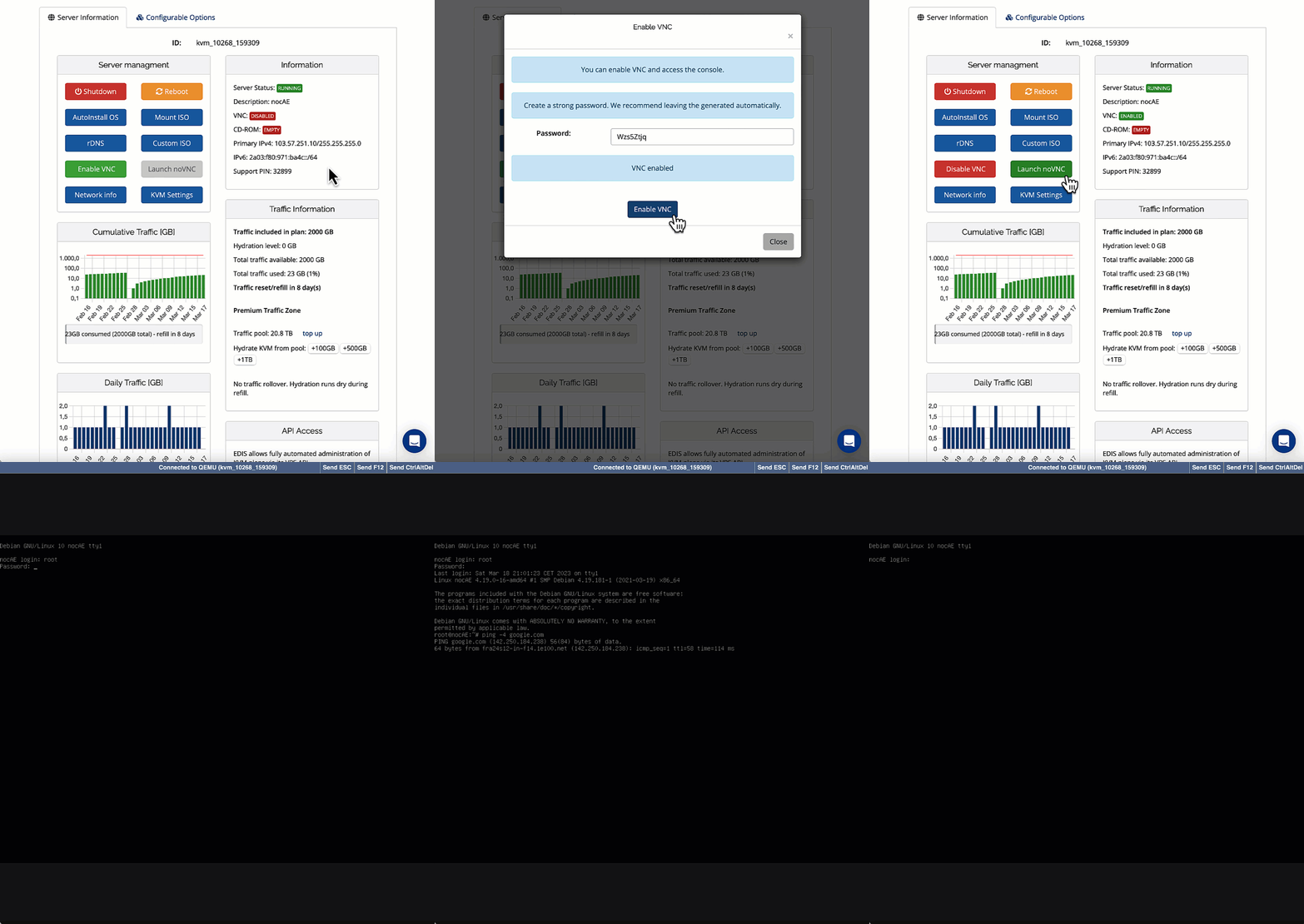
Включите VNC
2
Запустите сеанс noVNC
3
Перезагрузите VPS
4
Откройте меню загрузчика GRUB
Когда появится следующий экран, нажмите любую клавишу для входа в меню GRUB.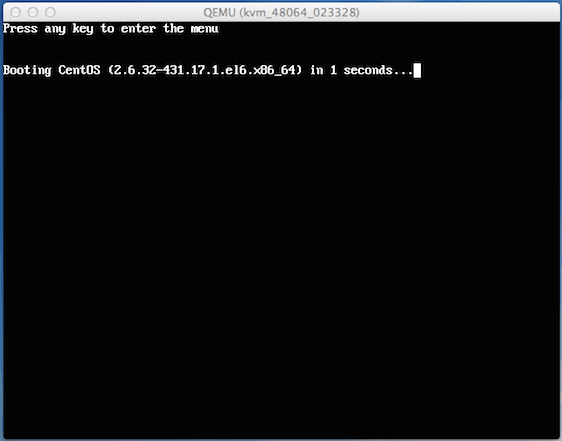
5
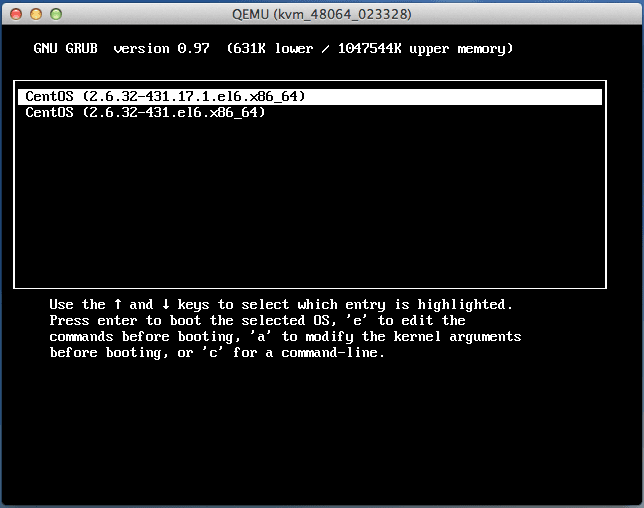
Нажмите e для изменения параметров загрузки ядра
6
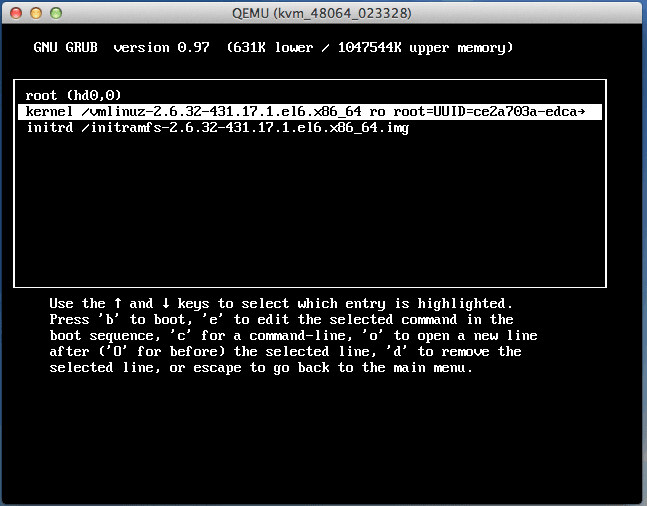
Выберите вторую строку и снова нажмите e
7
Измените выбранную строку
Добавьте 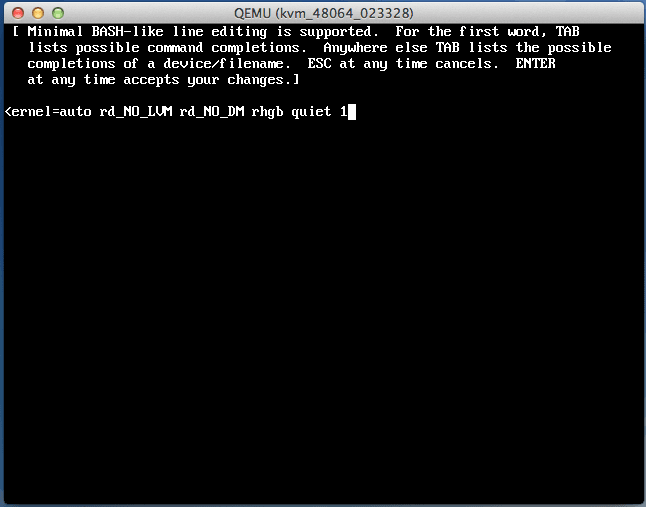
1 в конец строки, как на скриншоте, и подтвердите клавишей Enter.В Debian вместо 1 добавьте init=/bin/bash.8
Вы снова увидите строки GRUB, как на шаге 5
Нажмите Система предложит ввести новый пароль root.
b для загрузки с изменённой конфигурацией. Linux запустится в однопользовательском режиме для специальных административных задач. Перед сменой пароля оболочка восстановления должна иметь доступ к корневой файловой системе и право её изменять. После запуска выполните:9
Перезагрузите VPS и используйте новый пароль root