

Введение
Управление дисковым пространством — важная задача в Windows Server. Раздел File and Storage Services в Server Manager позволяет удобно увеличивать и уменьшать тома. Ниже описана процедура. Используйте руководство после повышения тарифа VPS или добавления до 400 GB через Drive Size Boost. EDIS Global увеличивает виртуальный диск, но Windows не расширяет существующий раздел автоматически.Для полного применения расширения сначала завершите работу ОС, выключите сервер в портале и включите его оттуда снова. Так система распознает новые параметры диска.Дополнительное место останется недоступным, пока вы не расширите диск или раздел. Форматирование нужно только при создании нового раздела.
Как изменить размер диска
Шаг 1. Откройте Server Manager
- Войдите на сервер: подключитесь через удалённый рабочий стол или локальную консоль.
- Откройте Server Manager: нажмите Start и выберите Server Manager. Если он не открылся автоматически, найдите и запустите
ServerManager.exe.
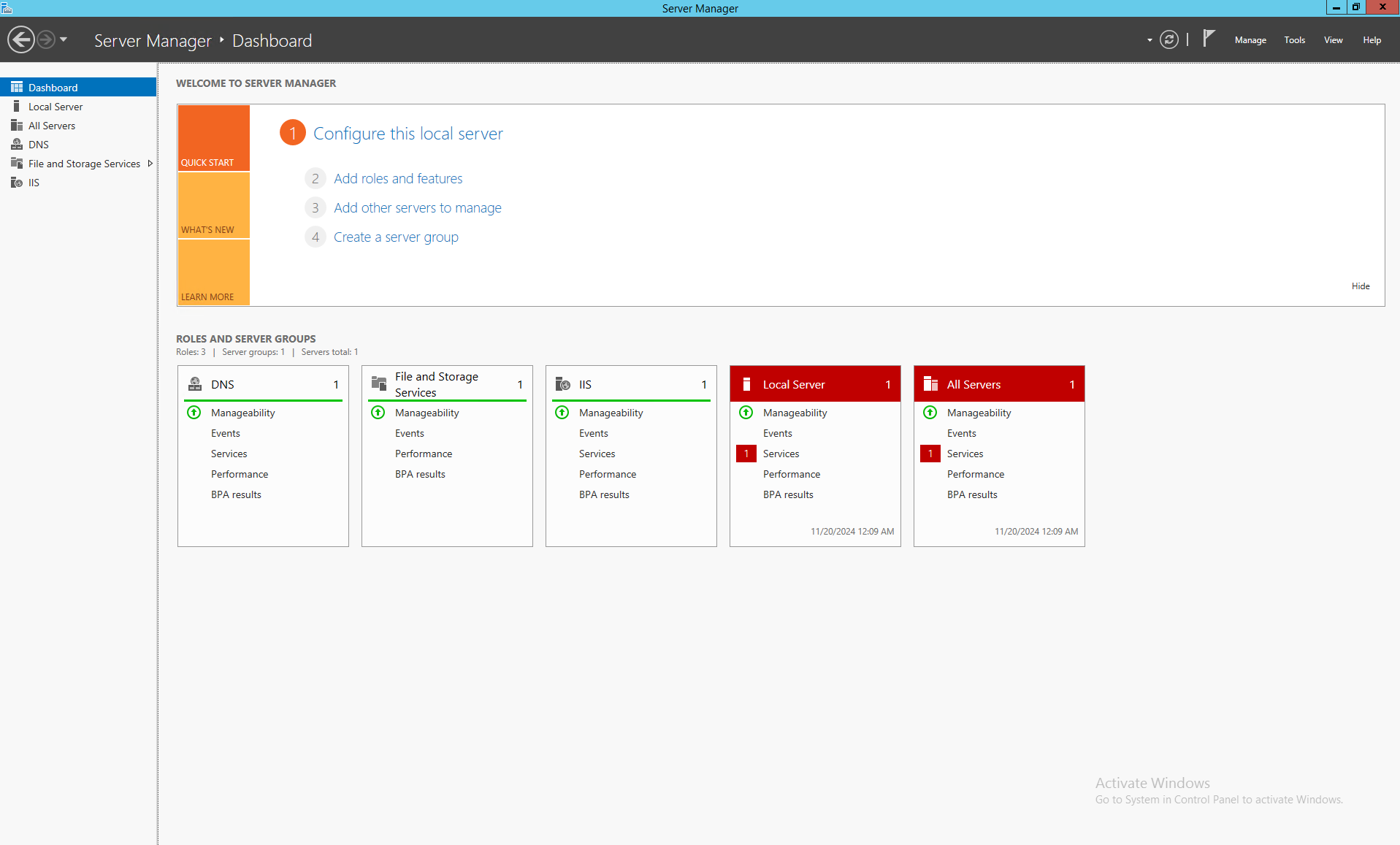
Шаг 2. Перейдите в File and Storage Services
- В Server Manager выберите File and Storage Services слева.
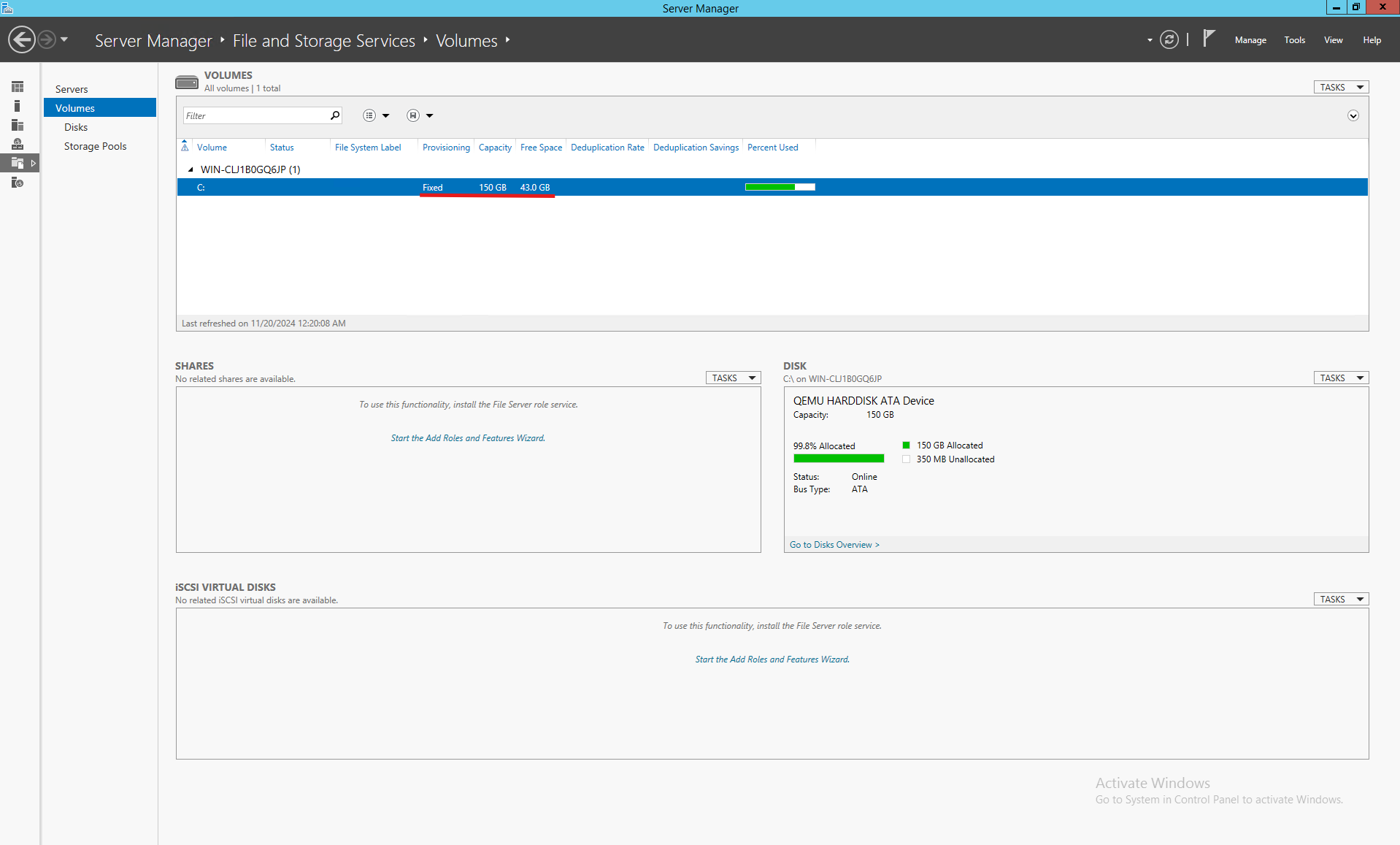
- Нажмите Volumes, чтобы увидеть настроенные диски сервера.
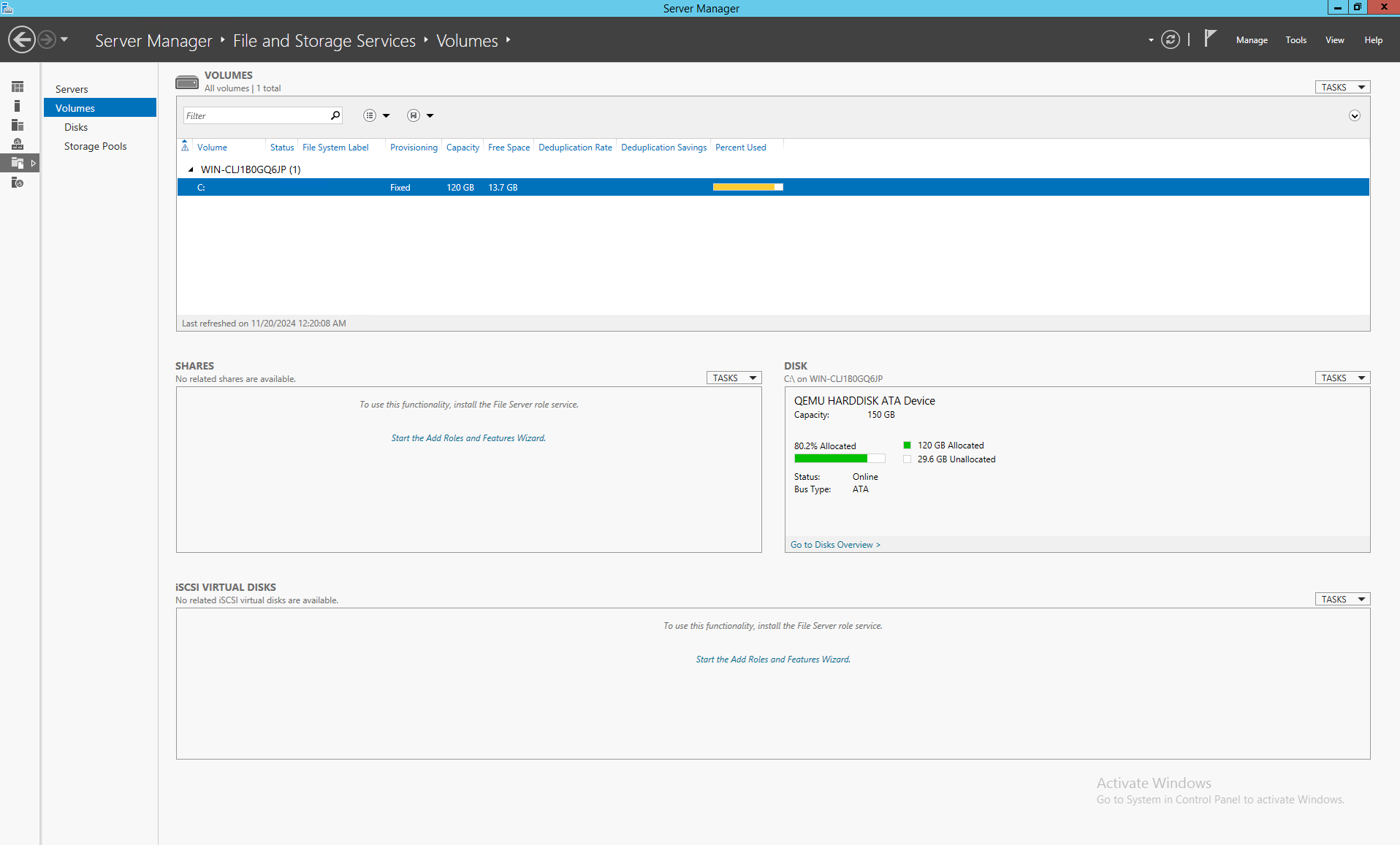
Шаг 3. Выберите нужный том
- В Volumes найдите диск, размер которого нужно изменить.
- Нажмите правой кнопкой и выберите Extend Volume для увеличения или Shrink Volume для уменьшения.
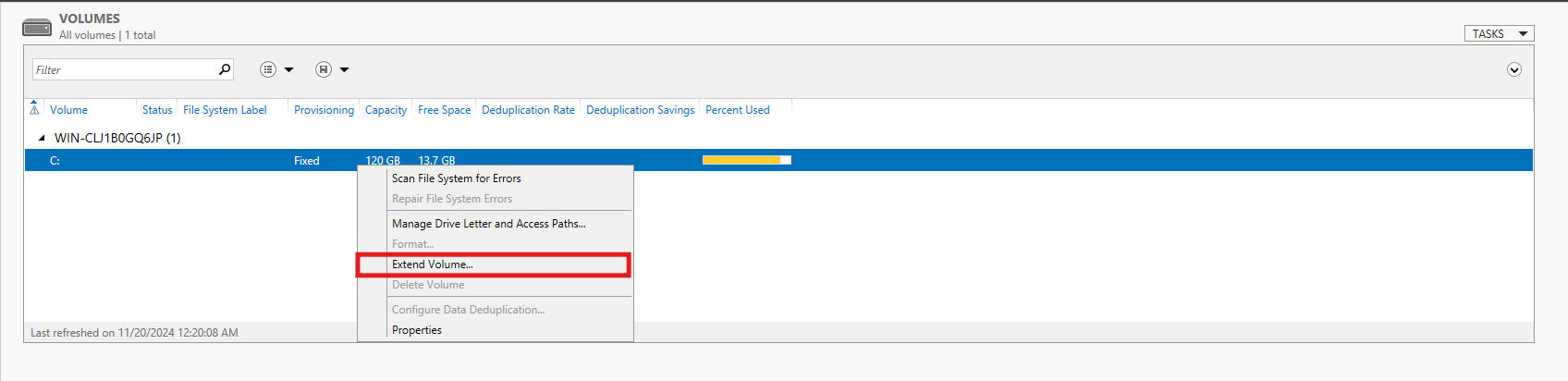
Шаг 4. Расширьте том
- Если на диске есть нераспределённое место, Extend Volume откроет мастер его добавления к тому.
- Укажите добавляемый объём.
- Нажмите OK для применения.
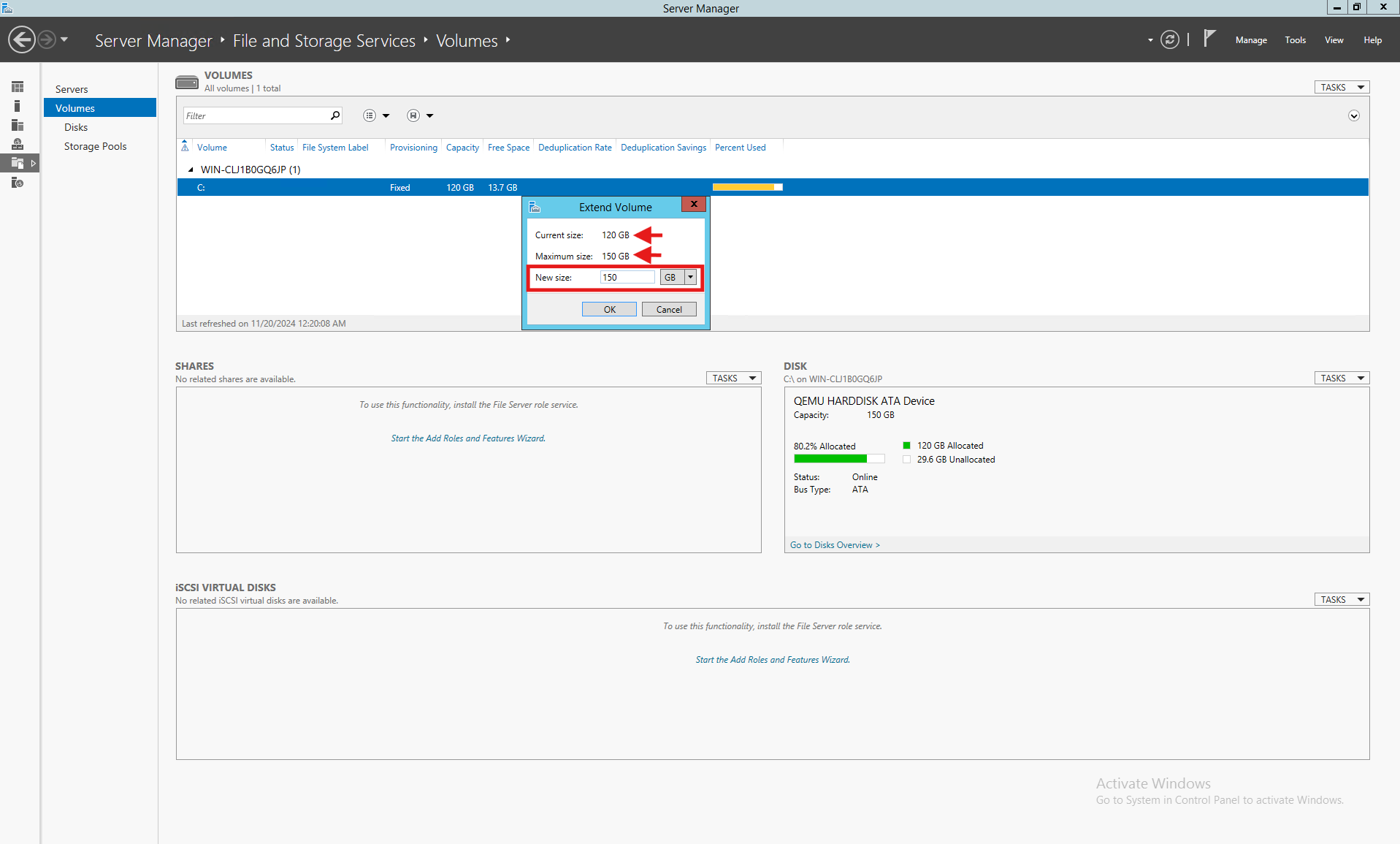
Шаг 5. Уменьшите том
- Нажмите правой кнопкой на нужный диск и выберите Shrink Volume.
- Укажите, сколько места нужно освободить.
- Нажмите OK.
- Освободившееся место появится как Unallocated Space.
Шаг 6. Проверьте изменения
- Вернитесь в Volumes в Server Manager и проверьте новый размер.
- Для более подробного просмотра используйте Disk Management.
Важные замечания
- Резервная копия: перед любыми изменениями диска сохраните важные данные.
- Требования к свободному месту: для базового тома оно должно быть на том же диске сразу после расширяемого тома. Промежуточный восстановительный или другой раздел мешает обычному расширению.
- Используемые тома: если том занят активными службами или приложениями, может потребоваться перезапуск.
Частые проблемы и решения
- Extend Volume недоступен: рядом с томом нет непрерывного нераспределённого места. Проверьте схему в Disk Management (
diskmgmt.msc). Не удаляйте восстановительный, EFI-раздел или раздел данных только ради активации кнопки. Сначала сделайте копию и выберите процедуру для своей схемы. Поддерживаемые варианты описаны Microsoft в Extend a volume. - Ограничено уменьшение тома: системные файлы или зарезервированные разделы могут ограничивать доступное уменьшение. Для дополнительного управления используйте инструменты вроде Diskpart.
Альтернативные инструменты
Если File and Storage Services недостаточно:- Disk Management — базовые операции с дисками.
- Diskpart или PowerShell — расширенное управление.
- Сторонние программы, например MiniTool Partition Wizard или EaseUS Partition Master.