

Какой вариант выбрать?
Найдите меню Restart
- Войдите в панель управления VPS.
- Откройте Services → My Services и выберите VPS.
- На вкладке Server Information найдите блок управления сервером.
- Нажмите жёлтую кнопку Restart, чтобы открыть меню.
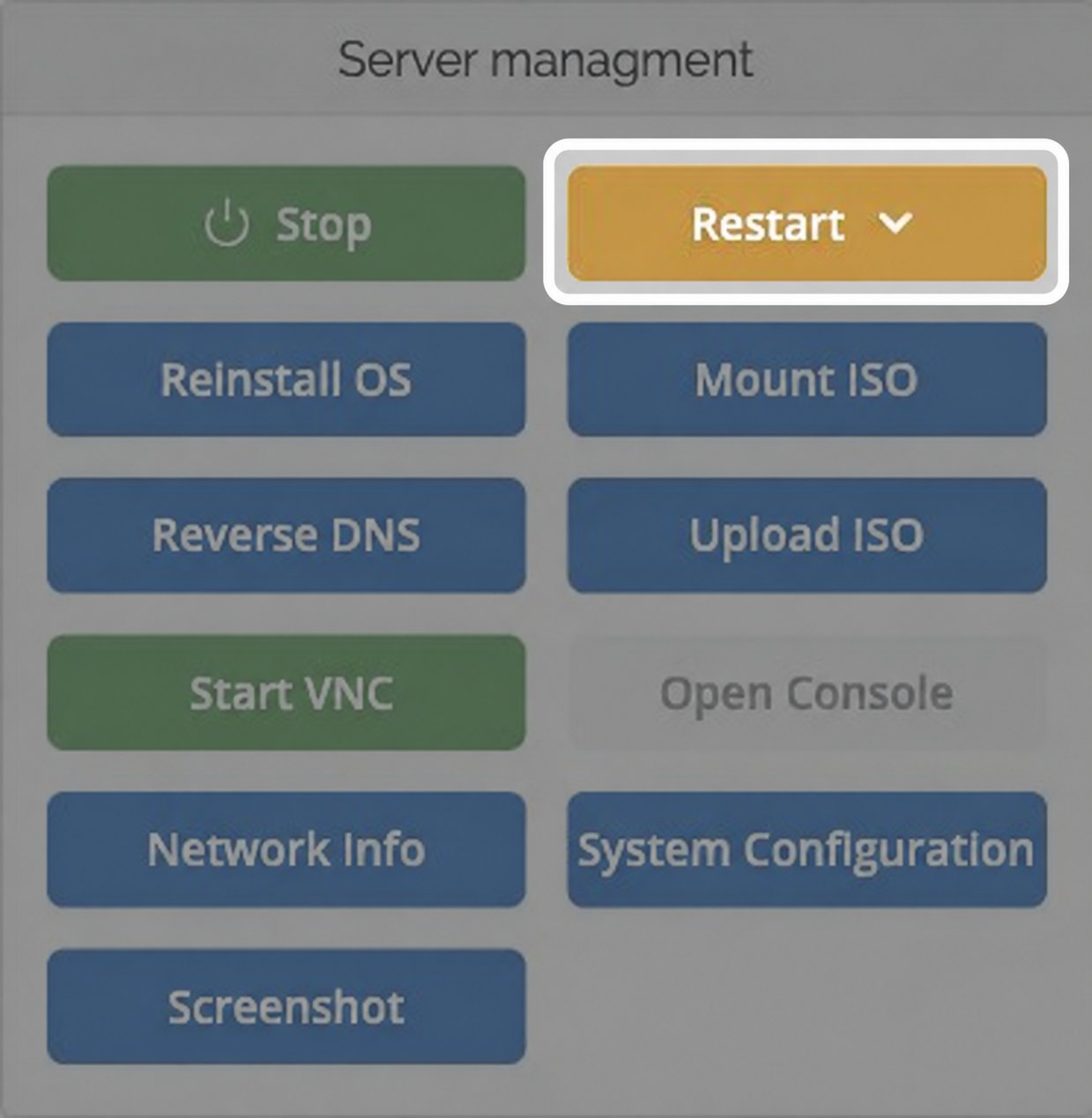
Жёлтая кнопка Restart открывает варианты перезапуска.
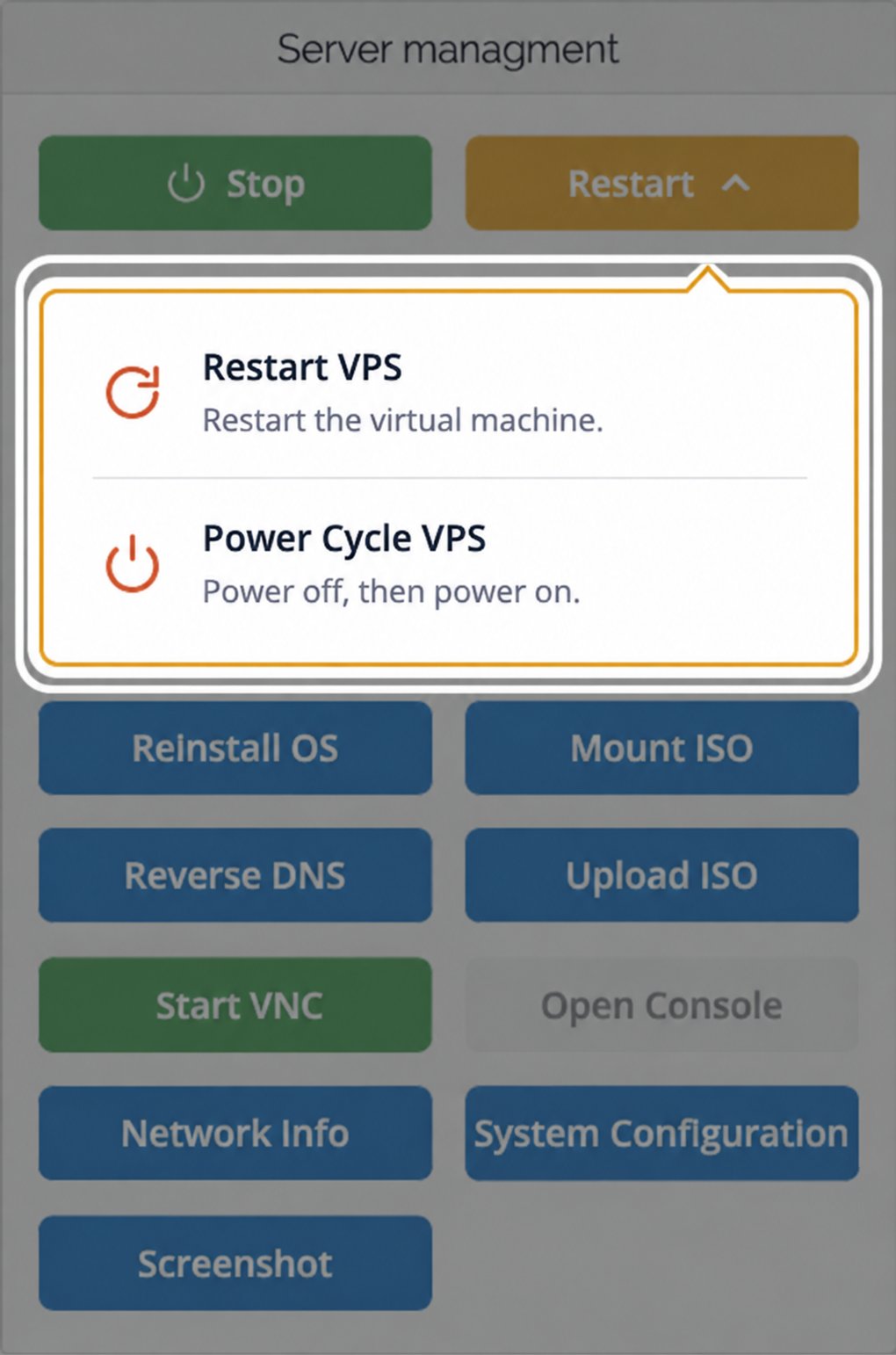
Сначала выберите Restart VPS. Используйте Power Cycle VPS, если перезагрузка не устранила проблему.
Restart VPS
Выберите Restart → Restart VPS, чтобы сбросить виртуальную машину без полного выключения и повторного включения. ОС перезагрузится, но процесс виртуальной машины и её VNC-сервер продолжат работать. Если VNC уже включён, можно наблюдать загрузку в консоли.- Чтобы следить за перезагрузкой, нажмите Start VNC, если VNC отключён, затем Open Console. См. руководство по VNC.
- Откройте Restart и выберите Restart VPS.
- Дождитесь загрузки ОС и снова подключитесь по SSH или через удалённый рабочий стол.
Доступность VNC не сохраняет подключения приложений, SSH или удалённого рабочего стола. Эти службы прерываются на время перезапуска ОС. В старых инструкциях действие может называться Reset VPS; в текущей панели оно называется Restart VPS.
Power Cycle VPS
Если Restart VPS не устраняет проблему, выберите Restart → Power Cycle VPS. Это выключит и снова включит виртуальную машину, запустив новый процесс. Также остановится текущий VNC-сервер. Если вы использовали VNC, после полного перезапуска снова нажмите Start VNC и откройте Open Console. Дождитесь запуска ОС и служб перед повторным подключением. Если VPS всё ещё не отвечает, обратитесь в поддержку, указав ID VPS или IP-адрес, время возникновения проблемы и то, что видно в консоли.Корректная перезагрузка из Linux или Windows
При плановом обслуживании сохраните работу и перезагрузите сервер из операционной системы.Linux
Подключитесь по SSH или через консоль и выполните:sudo. SSH отключится во время перезагрузки; подключитесь снова после запуска сервера.
Windows
В Windows выберите Start → Power → Restart. Сеанс удалённого рабочего стола отключится во время перезагрузки; подключитесь снова, когда Windows и удалённый рабочий стол будут готовы.Запуск и остановка VPS
- Start включает остановленный VPS.
- Stop выключает VPS и оставляет его выключенным. Если Linux или Windows отвечает, сначала завершите работу из самой ОС. Используйте
sudo shutdown -h nowв Linux или Start → Power → Shut down в Windows.