Подключение к Windows Server VPS по протоколу удалённого рабочего стола RDP. Пошаговые инструкции для Windows и macOS и советы по устранению неполадок.
Как подключиться к удалённой системе из Windows и macOS
Это руководство описывает подключение к серверу Windows по протоколу Remote Desktop Protocol (RDP). Основное внимание уделено Windows, но также приведены шаги для macOS. Убедитесь, что на VPS установлена Windows. Если вы заказали VPS с Linux, в любой момент можно переустановить ОС, выбрав Windows.
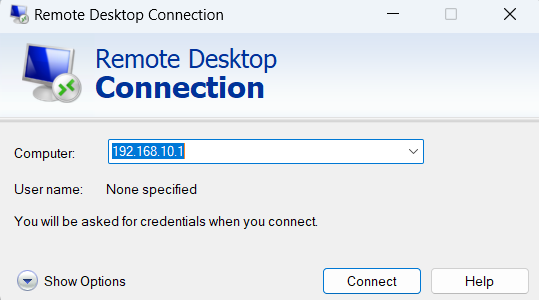
Порт: RDP на Windows VPS EDIS Global использует стандартный порт 3389. Добавлять порт к адресу не требуется: RDP-клиенты используют 3389 по умолчанию. Чтобы указать его явно, добавьте к IP-адресу, например 192.168.10.1:3389.
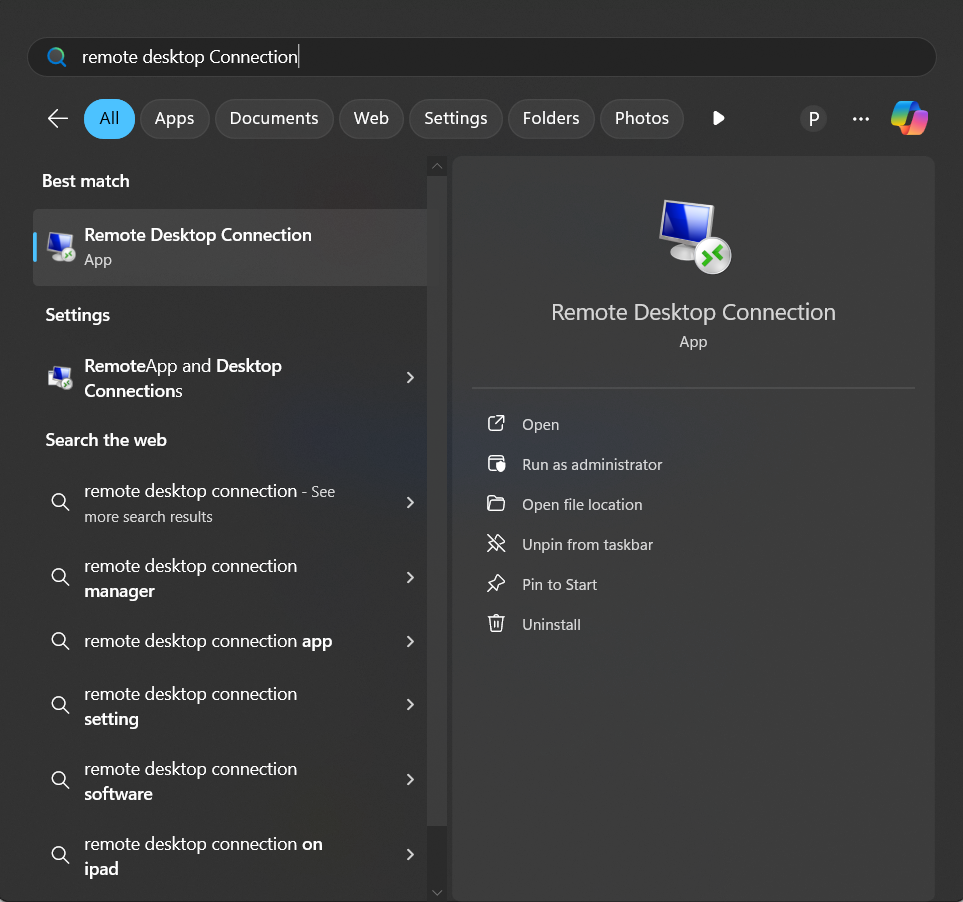
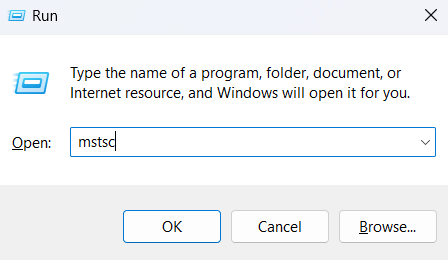
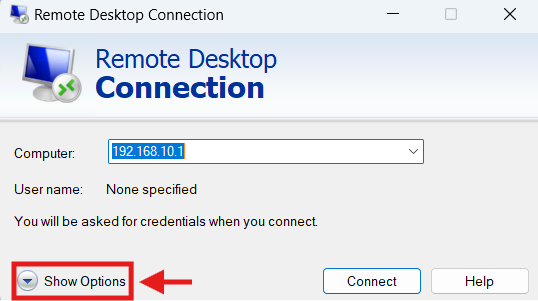
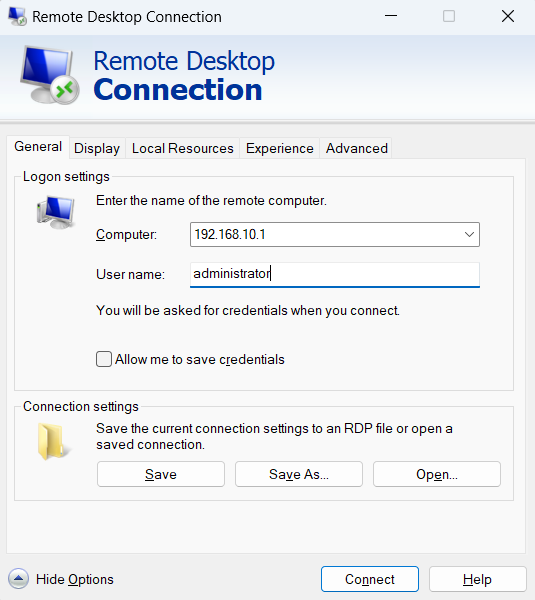
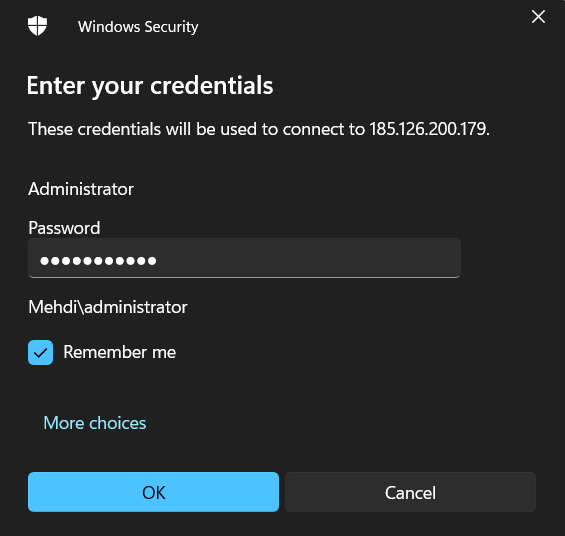
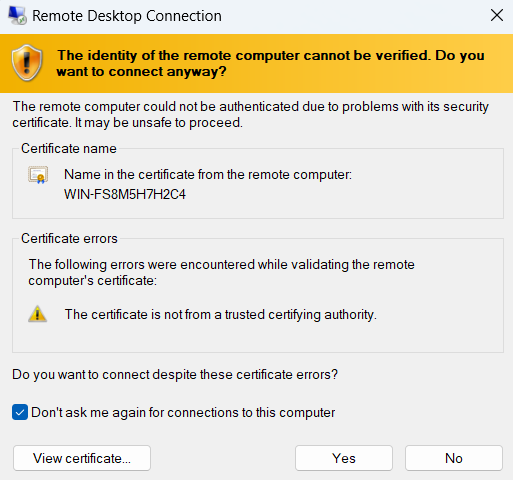
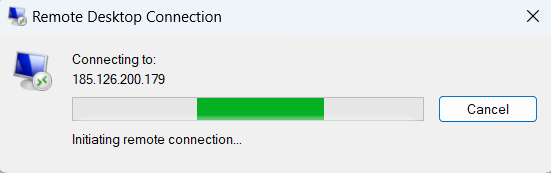
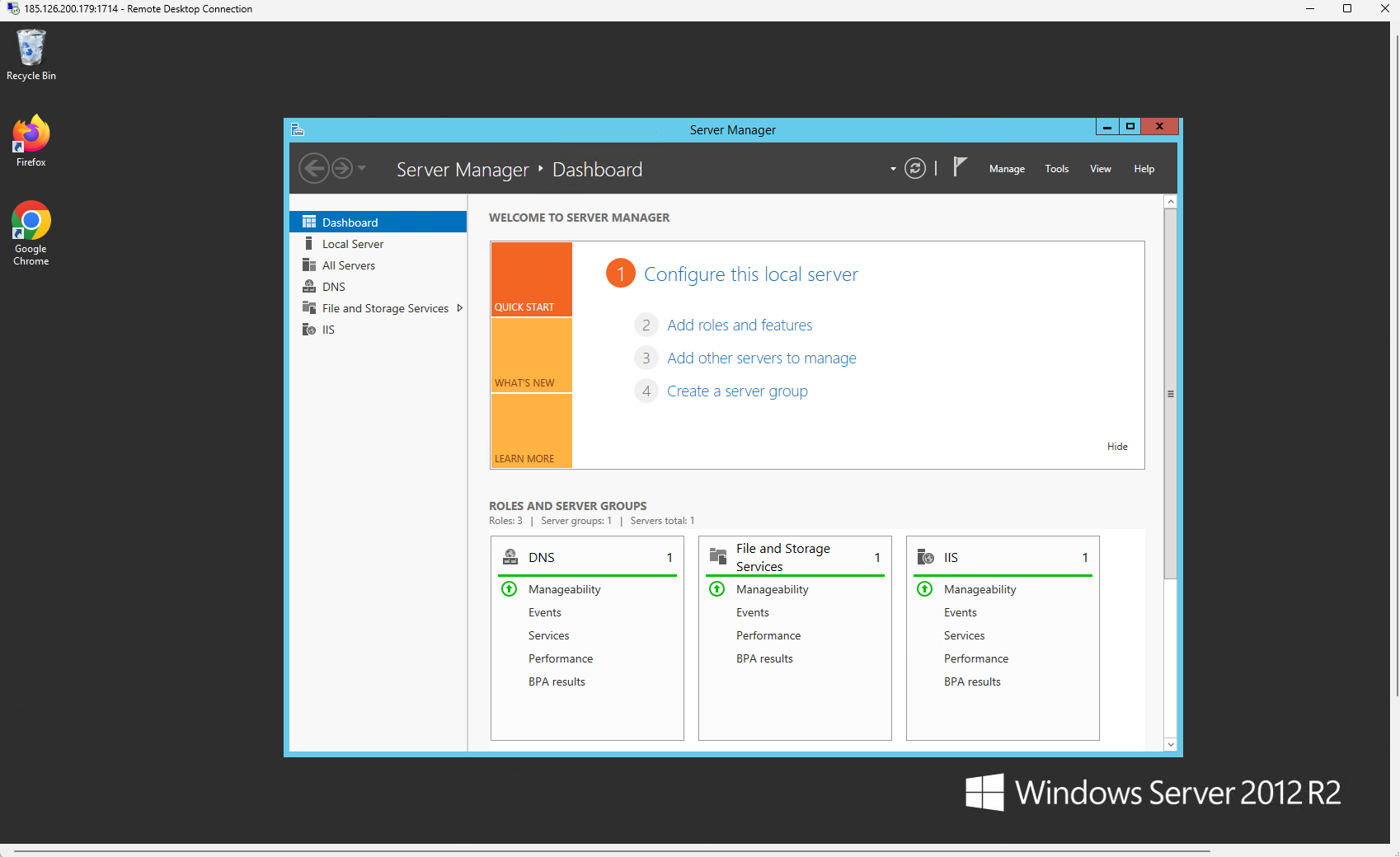
Откройте Remote Desktop Connection:Нажмите клавишу Windows, введите Remote Desktop Connection в строке поиска и откройте приложение.Другой способ: нажмите Win + R, введите mstsc в окне «Выполнить» и нажмите Enter.Введите IP-адрес или имя хоста:В окне Remote Desktop Connection укажите IP-адрес или имя хоста удалённой системы.Откройте дополнительные настройки:Нажмите Show Options, чтобы открыть расширенные параметры.Выберите параметры аутентификации:В открывшемся меню можно включить запрос новых учётных данных при каждом подключении. По умолчанию имя пользователя — Administrator.Пройдите аутентификацию:Нажмите Connect и введите пароль сервера. Сохранять данные с помощью Remember me необязательно; делайте это только на доверенном компьютере под вашим контролем.Установите соединение:Если Windows показывает предупреждение о сертификате, убедитесь, что адрес назначения и сертификат принадлежат нужному VPS. Не игнорируйте неожиданную смену сертификата автоматически. Продолжайте только после проверки подлинности сервера; сохранять это решение необязательно.Начало подключения:Начнётся процесс подключения к удалённому серверу.Теперь вы должны быть подключены к удалённой системе и можете управлять ею.
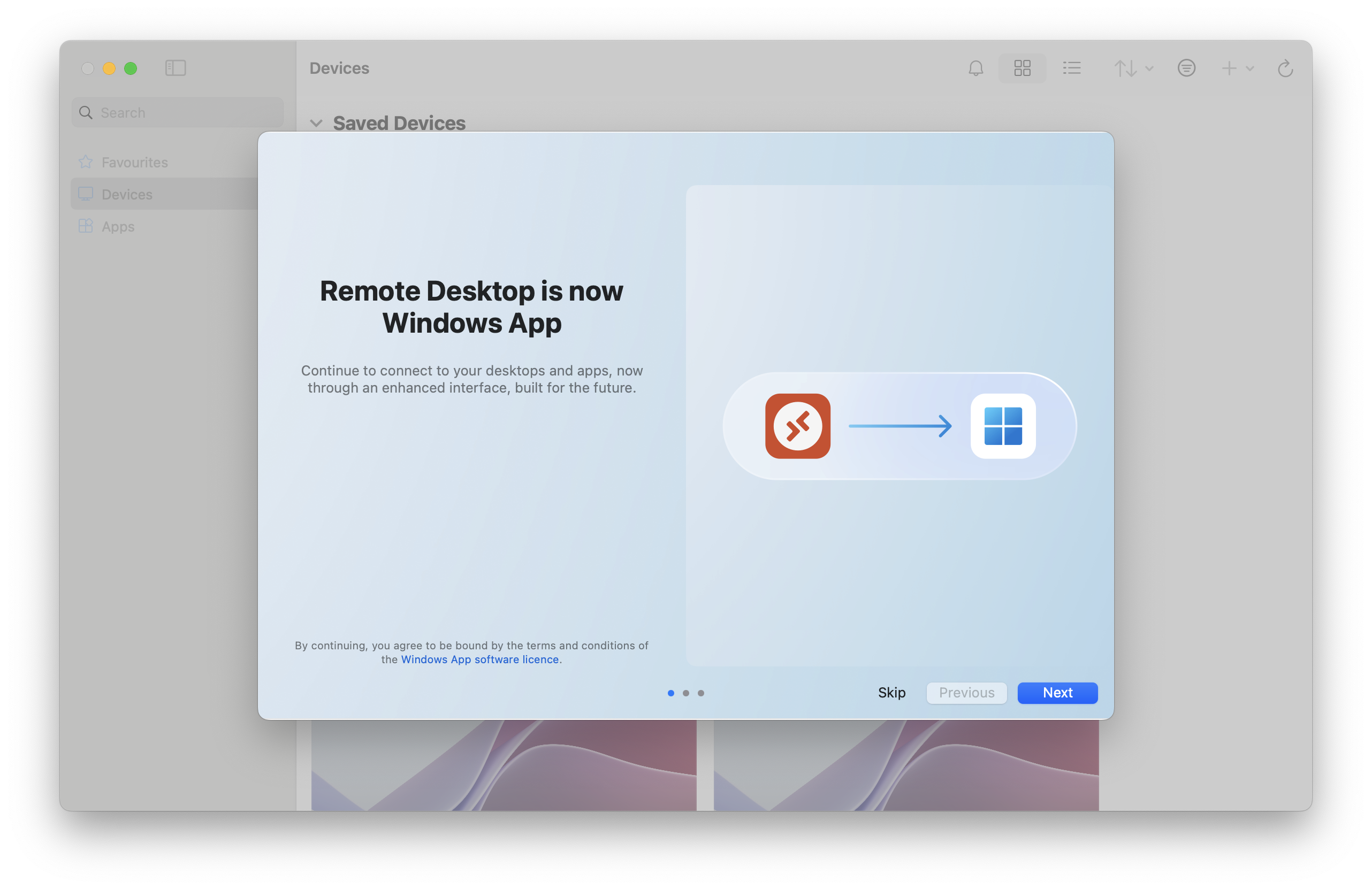
Установите Microsoft Windows App:Скачайте Windows App, ранее называвшееся Remote Desktop, из Mac App Store.Откройте Windows App: запустите приложение после установки.Добавьте подключение:
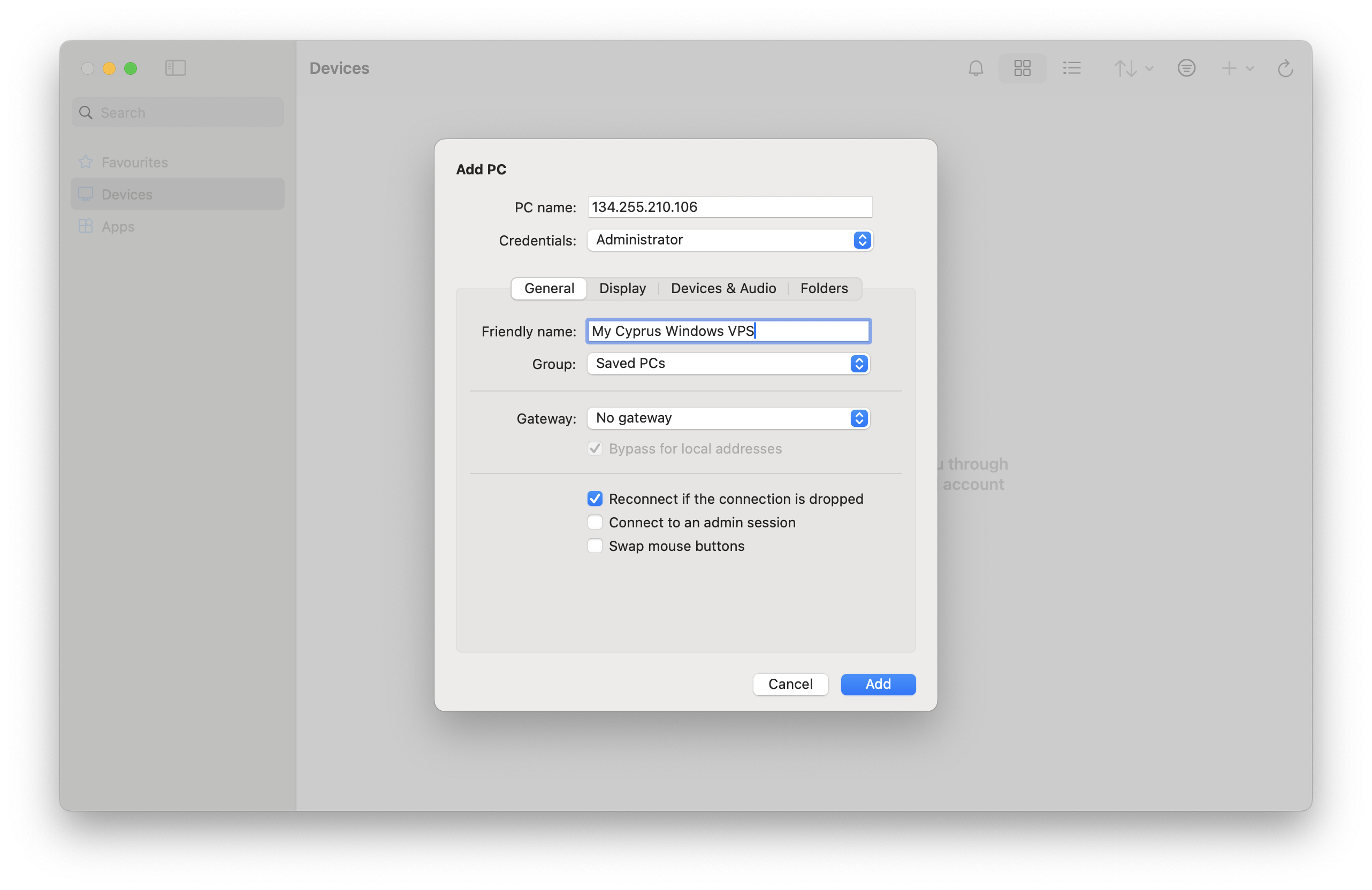
Нажмите +, чтобы добавить новое подключение.
Введите IP-адрес удалённой системы в PC name и название подключения в Friendly Name.
В Credentials добавьте имя пользователя VPS Administrator или выберите уже сохранённые данные этого аккаунта.
Нажмите Add, чтобы сохранить подключение.
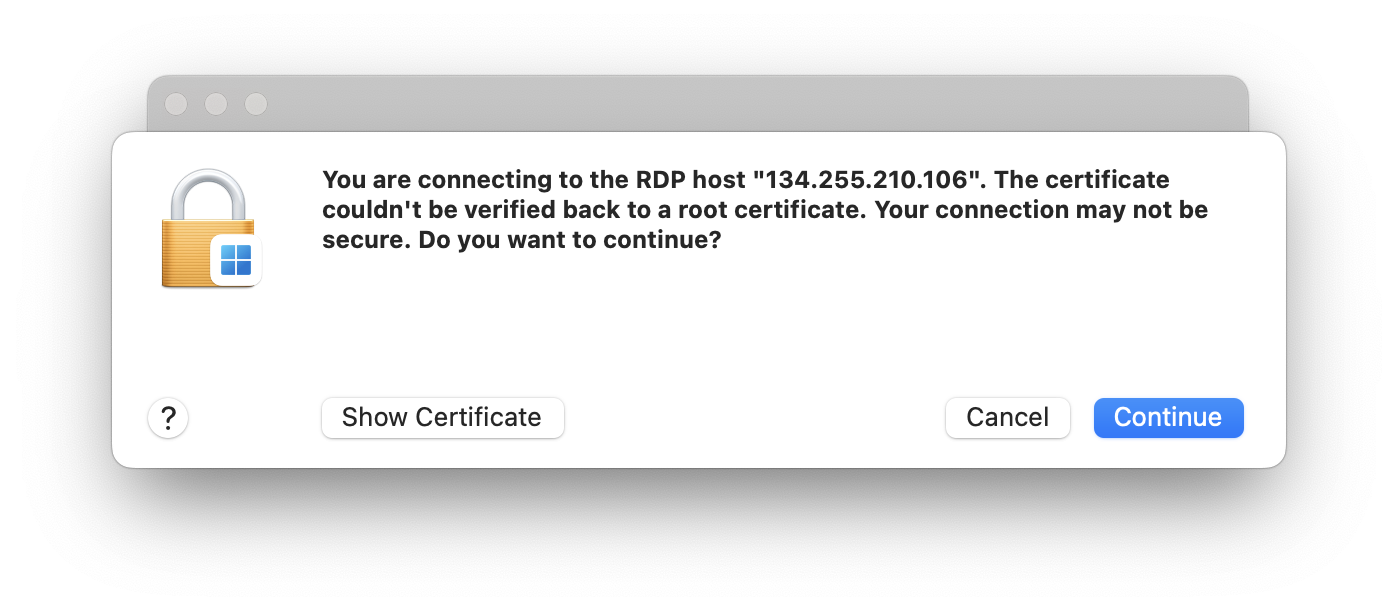
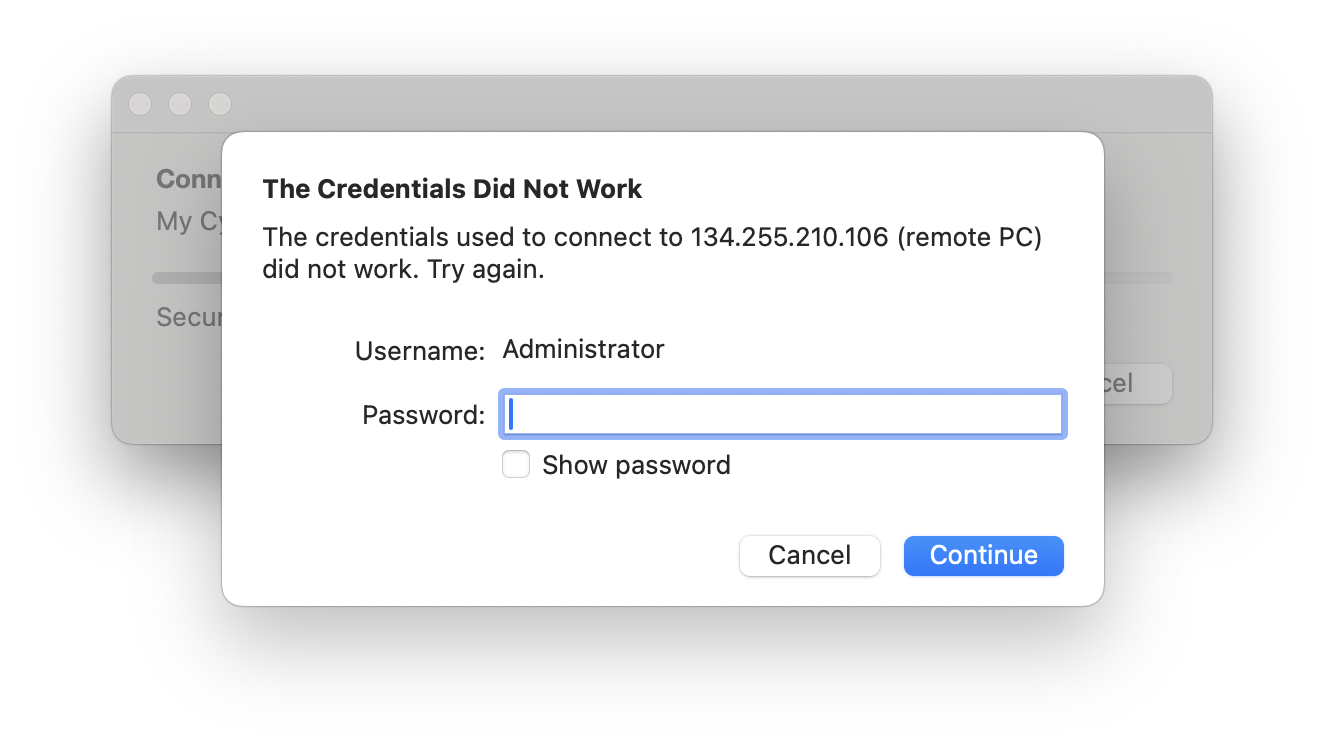
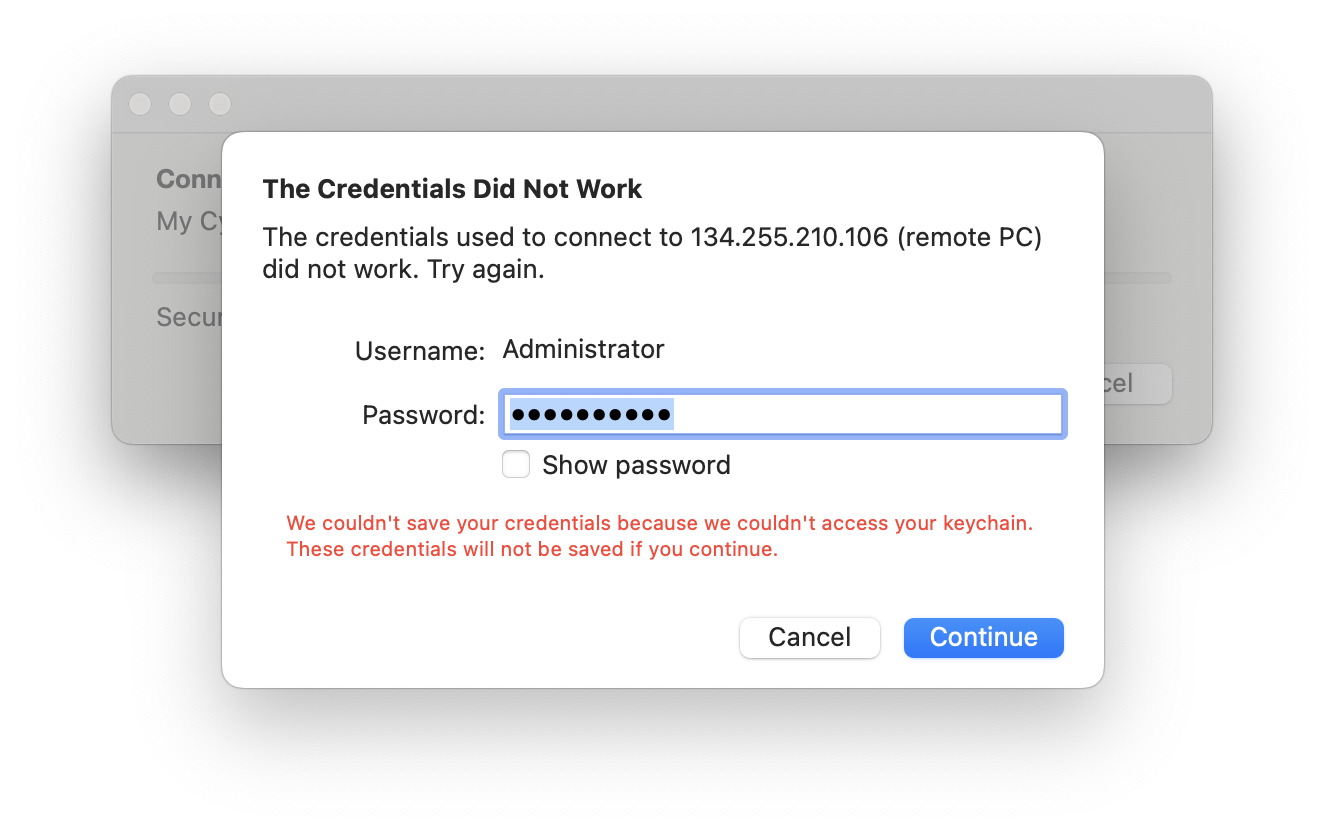
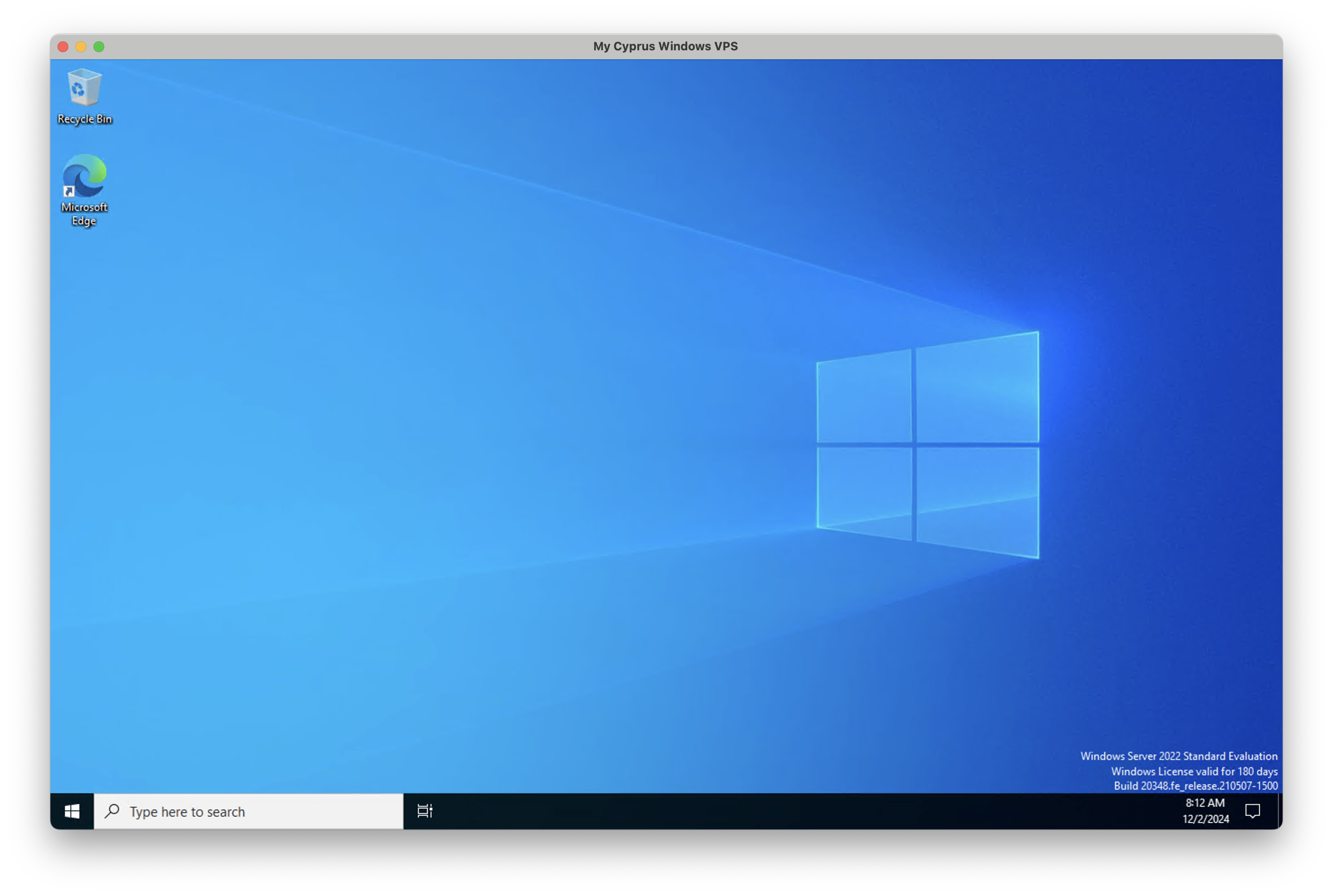
Дважды нажмите плитку подключения. Если появится предупреждение о сертификате, проверьте подлинность сервера, прежде чем нажимать Continue.Введите пароль и нажмите Continue, чтобы подключиться.macOS может запросить доступ к Связке ключей для использования сохранённых данных. Проверьте запрашивающее приложение и элемент; разрешайте доступ только если они соответствуют подключению Windows App, которое вы начали.После подключения вы увидите рабочий стол Windows и сможете продолжить первоначальную настройку или работу.
{"docsConfig":{"theme":"mint","$schema":"https://mintlify.com/docs.json","name":"EDIS Global Docs","colors":{"primary":"#F96002","light":"#F96002","dark":"#d55200"},"logo":{"light":"https://mintcdn.com/edisglobal-b1e34a56/xtiEDsTPL8Ph089M/logo/light.svg?fit=max\u0026auto=format\u0026n=xtiEDsTPL8Ph089M\u0026q=85\u0026s=5e8f0b38c95369976ff43eed9ab906bf","dark":"https://mintcdn.com/edisglobal-b1e34a56/xtiEDsTPL8Ph089M/logo/dark.svg?fit=max\u0026auto=format\u0026n=xtiEDsTPL8Ph089M\u0026q=85\u0026s=e988a00463174b16649b5565b2443220"},"favicon":"https://mintcdn.com/edisglobal-b1e34a56/xtiEDsTPL8Ph089M/favicon.svg?fit=max\u0026auto=format\u0026n=xtiEDsTPL8Ph089M\u0026q=85\u0026s=a8ed964ff7aa69dc8e4e41e376d4647a","navbar":{"links":[{"href":"https://www.edisglobal.com/blog","label":"Blog"},{"href":"https://www.edisglobal.com/contact","label":"Support"}],"primary":{"type":"button","label":"Dashboard","href":"https://manage.edisglobal.com/clientarea.php"}},"footer":{"socials":{"x":"https://x.com/edisat"}},"seo":{"indexing":"navigable"},"icons":{"library":"fontawesome"},"styling":{"eyebrows":"breadcrumbs","codeblocks":"system","latex":true},"integrations":{"intercom":{"appId":"n4lbl81j"}},"contextual":{"options":["view","chatgpt","claude","perplexity","copy","assistant","grok","aistudio","windsurf"],"display":"header"},"metadata":{"timestamp":true},"navigation":{"languages":[{"language":"en","default":true,"href":"getting-started/everything-vps"},{"language":"ru","navbar":{"links":[{"href":"/getting-started/everything-vps","label":"Все статьи (English)"},{"href":"https://www.edisglobal.com/contact","label":"Поддержка"}],"primary":{"type":"button","label":"Личный кабинет","href":"https://manage.edisglobal.com/clientarea.php"}},"href":"ru/getting-started/everything-vps"}]}},"deployment":{"deploymentMetadataValue":{"subdomain":"edisglobal-b1e34a56","hasAudioNarration":false,"actualSubdomain":"edisglobal-b1e34a56","customDomains":["docs.edisglobal.com"],"gitSource":{"type":"github","owner":"gexpl0rer","repo":"docs","deployBranch":"main","contentDirectory":"","isPrivate":false,"mountPath":"","label":""},"feedback":{"thumbs":true,"edits":true,"issues":true,"agentFeedback":false},"entitlements":{"AI_CHAT":{"status":"ENABLED"},"WEB_MCP":{"status":"ENABLED"},"NARRATION":{"status":"ENABLED"}},"buildId":"6aefa8b5d5518ba96e46f366","clientVersion":"0.0.4087","searchFilterCounts":[{"language":"en","tag":"Documentation","count":180},{"language":"ru","tag":"Документация","count":180},{"language":"en","tag":"FAQ","count":86},{"language":"ru","tag":"Вопросы и ответы","count":86},{"language":"en","tag":"Advanced Setup Guides","count":39},{"language":"en","tag":"Management API Endpoints","count":39},{"language":"ru","tag":"Расширенные руководства по настройке","count":39},{"language":"en","tag":"Billing \u0026 Lifecycle","count":33},{"language":"ru","tag":"Оплата и управление услугами","count":33},{"language":"en","tag":"VPS Management","count":24},{"language":"ru","tag":"Управление VPS","count":24},{"language":"en","tag":"IP Addresses","count":22},{"language":"ru","tag":"IP-адреса","count":22},{"language":"en","tag":"Upgrades, Downgrades","count":13},{"language":"en","tag":"Order API Endpoints","count":13},{"language":"en","tag":"Order-API","count":13},{"language":"ru","tag":"Изменение тарифа и ресурсов","count":13},{"language":"ru","tag":"Начало работы","count":12},{"language":"ru","tag":"Дополнительные материалы","count":11},{"language":"ru","tag":"Трафик и пропускная способность","count":8}]},"assistantConfig":{"enableStarterQuestions":true,"deflection":{"enabled":true,"email":"support@edisglobal.com"}},"basePath":"","hasChatPermissions":true,"hasWebMcpPermissions":true,"toggles":[{"name":"kill-isr","enabled":true,"variant":{"name":"disabled","enabled":false,"feature_enabled":true},"impressionData":false},{"name":"agent-mintlify-slack","enabled":true,"variant":{"name":"disabled","enabled":false,"feature_enabled":true},"impressionData":false},{"name":"agent-integrations-settings","enabled":true,"variant":{"name":"disabled","enabled":false,"feature_enabled":true},"impressionData":false},{"name":"rbac-expansion","enabled":true,"variant":{"name":"disabled","enabled":false,"feature_enabled":true},"impressionData":false},{"name":"automations-pr-grouping","enabled":true,"variant":{"name":"disabled","enabled":false,"feature_enabled":true},"impressionData":false},{"name":"custom-prefix","enabled":true,"variant":{"name":"disabled","enabled":false,"feature_enabled":true},"impressionData":false},{"name":"analytics-v7","enabled":true,"variant":{"name":"disabled","enabled":false,"feature_enabled":true},"impressionData":false},{"name":"user-flows-analytics","enabled":true,"variant":{"name":"disabled","enabled":false,"feature_enabled":true},"impressionData":false},{"name":"no-publish-flow","enabled":true,"variant":{"name":"disabled","enabled":false,"feature_enabled":true},"impressionData":false},{"name":"workos-onboarding","enabled":true,"variant":{"name":"disabled","enabled":false,"feature_enabled":true},"impressionData":false},{"name":"llms-txt-v2","enabled":true,"variant":{"name":"disabled","enabled":false,"feature_enabled":true},"impressionData":false},{"name":"snapshot-serving-live","enabled":true,"variant":{"name":"disabled","enabled":false,"feature_enabled":true},"impressionData":false},{"name":"stripTemperatureMiddleware","enabled":true,"variant":{"name":"disabled","enabled":false,"feature_enabled":true},"impressionData":false},{"name":"support-platform-pylon-zendesk","enabled":true,"variant":{"name":"disabled","enabled":false,"feature_enabled":true},"impressionData":false},{"name":"snapshot-serving","enabled":true,"variant":{"name":"disabled","enabled":false,"feature_enabled":true},"impressionData":false},{"name":"instant-rollback","enabled":true,"variant":{"name":"disabled","enabled":false,"feature_enabled":true},"impressionData":false},{"name":"granular-notifications-server","enabled":true,"variant":{"name":"disabled","enabled":false,"feature_enabled":true},"impressionData":false},{"name":"granular-notifications","enabled":true,"variant":{"name":"disabled","enabled":false,"feature_enabled":true},"impressionData":false},{"name":"automations-fable","enabled":true,"variant":{"name":"disabled","enabled":false,"feature_enabled":true},"impressionData":false},{"name":"fixed-ai-action-pricing","enabled":true,"variant":{"name":"disabled","enabled":false,"feature_enabled":true},"impressionData":false},{"name":"automation-resolve-merge-conflict","enabled":true,"variant":{"name":"disabled","enabled":false,"feature_enabled":true},"impressionData":false},{"name":"scoped-publishing","enabled":true,"variant":{"name":"disabled","enabled":false,"feature_enabled":true},"impressionData":false},{"name":"mintql","enabled":true,"variant":{"name":"disabled","enabled":false,"feature_enabled":true},"impressionData":false},{"name":"page-level-analytics","enabled":true,"variant":{"name":"disabled","enabled":false,"feature_enabled":true},"impressionData":false},{"name":"editor-version-history-v2","enabled":true,"variant":{"name":"disabled","enabled":false,"feature_enabled":true},"impressionData":false},{"name":"billing-page-v2","enabled":true,"variant":{"name":"disabled","enabled":false,"feature_enabled":true},"impressionData":false},{"name":"full-page-search","enabled":true,"variant":{"name":"disabled","enabled":false,"feature_enabled":true},"impressionData":false},{"name":"workspace-projects","enabled":true,"variant":{"name":"disabled","enabled":false,"feature_enabled":true},"impressionData":false},{"name":"assistant-v5","enabled":true,"variant":{"name":"disabled","enabled":false,"feature_enabled":true},"impressionData":false},{"name":"fork-pr-previews","enabled":true,"variant":{"name":"disabled","enabled":false,"feature_enabled":true},"impressionData":false},{"name":"revalidation-jwt","enabled":true,"variant":{"name":"disabled","enabled":false,"feature_enabled":true},"impressionData":false},{"name":"workos-sso-scim","enabled":true,"variant":{"name":"disabled","enabled":false,"feature_enabled":true},"impressionData":false},{"name":"hobby-abuse-scan","enabled":true,"variant":{"name":"disabled","enabled":false,"feature_enabled":true},"impressionData":false},{"name":"dashboard-inbox","enabled":true,"variant":{"name":"disabled","enabled":false,"feature_enabled":true},"impressionData":false},{"name":"workos-signup","enabled":true,"variant":{"name":"disabled","enabled":false,"feature_enabled":true},"impressionData":false},{"name":"turbopuffer-dual-write","enabled":true,"variant":{"name":"disabled","enabled":false,"feature_enabled":true},"impressionData":false},{"name":"workos-enabled","enabled":true,"variant":{"name":"disabled","enabled":false,"feature_enabled":true},"impressionData":false},{"name":"approve-review-flow","enabled":true,"variant":{"name":"disabled","enabled":false,"feature_enabled":true},"impressionData":false},{"name":"editor-metadata","enabled":true,"variant":{"name":"disabled","enabled":false,"feature_enabled":true},"impressionData":false},{"name":"sso-setup-deadline-banner","enabled":true,"variant":{"name":"disabled","enabled":false,"feature_enabled":true},"impressionData":false},{"name":"turbopuffer-serve","enabled":true,"variant":{"name":"disabled","enabled":false,"feature_enabled":true},"impressionData":false},{"name":"live-agents","enabled":true,"variant":{"name":"disabled","enabled":false,"feature_enabled":true},"impressionData":false},{"name":"comment-mode","enabled":true,"variant":{"name":"disabled","enabled":false,"feature_enabled":true},"impressionData":false}],"starterQuestions":[{"_id":"6a70aabd56fdf128789eb6d0","deploymentId":"677932f44b81021a9ae821f7","questionText":"How can I buy additional traffic?","status":"active","generatedBy":"manual","createdAt":"2026-08-03T14:50:37.639Z","updatedAt":"2026-08-03T14:50:37.639Z","__v":0}],"googleFontsInlined":false},"customCss":[{"filePath":"style.css","content":":root{--brand-primary: #000;--brand-secondary: #5e5f6e;--brand-accent: #f96002;--brand-accent-dark: #d55200;--brand-accent-light: #ffd7bf;--brand-emphasis: #fafafa;--brand-border: #e9e9e9;--brand-error: #f73826;--brand-error--light: #ffc3bd;--brand-success: #089c05;--brand-success-light: #bcf6bb;--brand-disabled: #aaa8a8;--brand-gradient: linear-gradient(to bottom, #fa8837, #f96103);--brand-gradient-reverse: linear-gradient(to top, #fa8837, #f96103)}.custom-cta-button{background-color:var(--brand-accent);padding:5px 10px;border-radius:4px}.custom-cta-button:hover{background-color:var(--brand-accent-dark)}.custom-cta-button a{text-decoration:none;color:white;border:none}#navigation-items ul>li{margin-left:15px}#navigation-items ul>li>div.group{font-weight:700}"}],"page":{"pagePath":"ru/getting-started/windows-remote-desktop","slug":"/ru/getting-started/windows-remote-desktop","pageMetadata":{"title":"Удалённый рабочий стол Windows","sidebarTitle":"Удалённый рабочий стол (RDP)","description":"Подключение к Windows Server VPS по протоколу удалённого рабочего стола RDP. Пошаговые инструкции для Windows и macOS и советы по устранению неполадок.","href":"/ru/getting-started/windows-remote-desktop"},"description":{"compiledSource":"\"use strict\";\nconst {jsx: _jsx} = arguments[0];\nconst {useMDXComponents: _provideComponents} = arguments[0];\nfunction _createMdxContent(props) {\n const _components = {\n p: \"p\",\n ..._provideComponents(),\n ...props.components\n };\n return _jsx(_components.p, {\n children: \"Подключение к Windows Server VPS по протоколу удалённого рабочего стола RDP. Пошаговые инструкции для Windows и macOS и советы по устранению неполадок.\"\n });\n}\nfunction MDXContent(props = {}) {\n const {wrapper: MDXLayout} = {\n ..._provideComponents(),\n ...props.components\n };\n return MDXLayout ? _jsx(MDXLayout, {\n ...props,\n children: _jsx(_createMdxContent, {\n ...props\n })\n }) : _createMdxContent(props);\n}\nreturn {\n default: MDXContent\n};\n","frontmatter":{},"scope":{}},"pageType":"default","mdx":{"mdxSource":{"compiledSource":"\"use strict\";const{Fragment:_Fragment,jsx:_jsx,jsxs:_jsxs}=arguments[0];const{useMDXComponents:_provideComponents}=arguments[0];function _createMdxContent(props){const _components={a:`a`,code:`code`,li:`li`,ol:`ol`,p:`p`,strong:`strong`,ul:`ul`,..._provideComponents(),...props.components},{Heading,OptimizedImage}=_components;if(!Heading)_missingMdxReference(`Heading`,true);if(!OptimizedImage)_missingMdxReference(`OptimizedImage`,true);return _jsxs(_Fragment,{children:[_jsx(Heading,{level:`2`,id:`how-to-connect-to-a-remote-system-on-windows-and-macos`,children:`Как подключиться к удалённой системе из Windows и macOS`}),`\n`,_jsxs(_components.p,{children:[`Это руководство описывает подключение к серверу Windows по протоколу Remote Desktop Protocol (RDP). Основное внимание уделено Windows, но также приведены шаги для macOS. Убедитесь, что на VPS установлена Windows. Если вы заказали VPS с Linux, в любой момент можно `,_jsx(_components.a,{href:`/ru/vps-management/autoinstall-reinstall-install-vps-linux-windows`,children:`переустановить ОС`}),`, выбрав Windows.`]}),`\n`,_jsx(Heading,{level:`2`,id:`connection-details`,children:`Данные подключения`}),`\n`,_jsxs(_components.ul,{children:[`\n`,_jsxs(_components.li,{children:[_jsx(_components.strong,{children:`Порт:`}),` RDP на Windows VPS EDIS Global использует стандартный порт `,_jsx(_components.strong,{children:`3389`}),`. Добавлять порт к адресу не требуется: RDP-клиенты используют 3389 по умолчанию. Чтобы указать его явно, добавьте к IP-адресу, например `,_jsx(_components.code,{children:`192.168.10.1:3389`}),`.`]}),`\n`,_jsxs(_components.li,{children:[_jsx(_components.strong,{children:`Имя пользователя:`}),` `,_jsx(_components.code,{children:`Administrator`}),`.`]}),`\n`,_jsxs(_components.li,{children:[_jsx(_components.strong,{children:`Пароль:`}),` пароль вашего VPS.`]}),`\n`]}),`\n`,_jsxs(_components.p,{children:[`Если подключение не удаётся, проверьте доступность порта 3389 из вашей сети. Подробнее см. `,_jsx(_components.a,{href:`/ru/faq/ip-addresses/ports-firewalls-and-connectivity`,children:`Порты, межсетевые экраны и подключение`}),`.`]}),`\n`,_jsx(Heading,{level:`2`,id:`for-windows-users`,children:`Для пользователей Windows`}),`\n`,_jsx(_components.p,{children:_jsx(_components.strong,{children:`Откройте Remote Desktop Connection:`})}),`\n`,_jsxs(_components.p,{children:[`Нажмите `,_jsx(_components.strong,{children:`клавишу Windows`}),`, введите `,_jsx(_components.strong,{children:`Remote Desktop Connection`}),` в строке поиска и откройте приложение.`]}),`\n`,_jsx(OptimizedImage,{src:`https://mintcdn.com/edisglobal-b1e34a56/9TSyAo-SUko4yblb/assets/1sSq3fI0sZJj8Zc4RoSr4-E6s05O4r7d3ThHTglgxfu-20241202-110408.png?fit=max\u0026auto=format\u0026n=9TSyAo-SUko4yblb\u0026q=85\u0026s=6f66d526864a0063097fb678d35e3f31`,alt:`Удалённый рабочий стол (RDP)`,\"data-og-width\":`963`,width:`963`,\"data-og-height\":`902`,height:`902`,\"data-path\":`assets/1sSq3fI0sZJj8Zc4RoSr4-E6s05O4r7d3ThHTglgxfu-20241202-110408.png`,\"data-optimize\":`true`,\"data-opv\":`3`,srcset:`https://mintcdn.com/edisglobal-b1e34a56/9TSyAo-SUko4yblb/assets/1sSq3fI0sZJj8Zc4RoSr4-E6s05O4r7d3ThHTglgxfu-20241202-110408.png?w=280\u0026fit=max\u0026auto=format\u0026n=9TSyAo-SUko4yblb\u0026q=85\u0026s=da9681990c7d5eccedc9e27aa3a952be 280w, https://mintcdn.com/edisglobal-b1e34a56/9TSyAo-SUko4yblb/assets/1sSq3fI0sZJj8Zc4RoSr4-E6s05O4r7d3ThHTglgxfu-20241202-110408.png?w=560\u0026fit=max\u0026auto=format\u0026n=9TSyAo-SUko4yblb\u0026q=85\u0026s=627da0b3dc1dad589c4f53ca31922deb 560w, https://mintcdn.com/edisglobal-b1e34a56/9TSyAo-SUko4yblb/assets/1sSq3fI0sZJj8Zc4RoSr4-E6s05O4r7d3ThHTglgxfu-20241202-110408.png?w=840\u0026fit=max\u0026auto=format\u0026n=9TSyAo-SUko4yblb\u0026q=85\u0026s=045e55cbd55b5a750c2ac9cd6f4a74bf 840w, https://mintcdn.com/edisglobal-b1e34a56/9TSyAo-SUko4yblb/assets/1sSq3fI0sZJj8Zc4RoSr4-E6s05O4r7d3ThHTglgxfu-20241202-110408.png?w=1100\u0026fit=max\u0026auto=format\u0026n=9TSyAo-SUko4yblb\u0026q=85\u0026s=29d167b087e54824274849449a3cae02 1100w, https://mintcdn.com/edisglobal-b1e34a56/9TSyAo-SUko4yblb/assets/1sSq3fI0sZJj8Zc4RoSr4-E6s05O4r7d3ThHTglgxfu-20241202-110408.png?w=1650\u0026fit=max\u0026auto=format\u0026n=9TSyAo-SUko4yblb\u0026q=85\u0026s=b75a7e114575169ce29345edb626df68 1650w, https://mintcdn.com/edisglobal-b1e34a56/9TSyAo-SUko4yblb/assets/1sSq3fI0sZJj8Zc4RoSr4-E6s05O4r7d3ThHTglgxfu-20241202-110408.png?w=2500\u0026fit=max\u0026auto=format\u0026n=9TSyAo-SUko4yblb\u0026q=85\u0026s=357ac647bb38263c4072ddccd6ab3171 2500w`}),`\n`,_jsxs(_components.p,{children:[_jsx(_components.strong,{children:`Другой способ:`}),` нажмите `,_jsx(_components.code,{children:`Win + R`}),`, введите `,_jsx(_components.code,{children:`mstsc`}),` в окне «Выполнить» и нажмите `,_jsx(_components.strong,{children:`Enter`}),`.`]}),`\n`,_jsx(OptimizedImage,{src:`https://mintcdn.com/edisglobal-b1e34a56/9TSyAo-SUko4yblb/assets/1sSq3fI0sZJj8Zc4RoSr4-bK1b1GLgdtW_w6OVCJZ1g-20241202-111515.png?fit=max\u0026auto=format\u0026n=9TSyAo-SUko4yblb\u0026q=85\u0026s=2fe317facd8a3b4f470f753d4e84aaf8`,alt:`Удалённый рабочий стол (RDP)`,\"data-og-width\":`448`,width:`448`,\"data-og-height\":`260`,height:`260`,\"data-path\":`assets/1sSq3fI0sZJj8Zc4RoSr4-bK1b1GLgdtW_w6OVCJZ1g-20241202-111515.png`,\"data-optimize\":`true`,\"data-opv\":`3`,srcset:`https://mintcdn.com/edisglobal-b1e34a56/9TSyAo-SUko4yblb/assets/1sSq3fI0sZJj8Zc4RoSr4-bK1b1GLgdtW_w6OVCJZ1g-20241202-111515.png?w=280\u0026fit=max\u0026auto=format\u0026n=9TSyAo-SUko4yblb\u0026q=85\u0026s=047defca1cb08e2a8709e6bb3eae2a50 280w, https://mintcdn.com/edisglobal-b1e34a56/9TSyAo-SUko4yblb/assets/1sSq3fI0sZJj8Zc4RoSr4-bK1b1GLgdtW_w6OVCJZ1g-20241202-111515.png?w=560\u0026fit=max\u0026auto=format\u0026n=9TSyAo-SUko4yblb\u0026q=85\u0026s=6cea7c19ea72ab1456db3032d796ccdd 560w, https://mintcdn.com/edisglobal-b1e34a56/9TSyAo-SUko4yblb/assets/1sSq3fI0sZJj8Zc4RoSr4-bK1b1GLgdtW_w6OVCJZ1g-20241202-111515.png?w=840\u0026fit=max\u0026auto=format\u0026n=9TSyAo-SUko4yblb\u0026q=85\u0026s=c438c6fc465473299e9dd36ea9ba452e 840w, https://mintcdn.com/edisglobal-b1e34a56/9TSyAo-SUko4yblb/assets/1sSq3fI0sZJj8Zc4RoSr4-bK1b1GLgdtW_w6OVCJZ1g-20241202-111515.png?w=1100\u0026fit=max\u0026auto=format\u0026n=9TSyAo-SUko4yblb\u0026q=85\u0026s=bca4aaa3ebd58926f9d39aba2761faee 1100w, https://mintcdn.com/edisglobal-b1e34a56/9TSyAo-SUko4yblb/assets/1sSq3fI0sZJj8Zc4RoSr4-bK1b1GLgdtW_w6OVCJZ1g-20241202-111515.png?w=1650\u0026fit=max\u0026auto=format\u0026n=9TSyAo-SUko4yblb\u0026q=85\u0026s=fea8252e6f3a6c17781e0b41d7edfbec 1650w, https://mintcdn.com/edisglobal-b1e34a56/9TSyAo-SUko4yblb/assets/1sSq3fI0sZJj8Zc4RoSr4-bK1b1GLgdtW_w6OVCJZ1g-20241202-111515.png?w=2500\u0026fit=max\u0026auto=format\u0026n=9TSyAo-SUko4yblb\u0026q=85\u0026s=daad523818f04ae1143e3539e60ba88e 2500w`}),`\n`,_jsx(_components.p,{children:_jsx(_components.strong,{children:`Введите IP-адрес или имя хоста:`})}),`\n`,_jsxs(_components.p,{children:[`В окне `,_jsx(_components.strong,{children:`Remote Desktop Connection`}),` укажите `,_jsx(_components.strong,{children:`IP-адрес`}),` или `,_jsx(_components.strong,{children:`имя хоста`}),` удалённой системы.`]}),`\n`,_jsx(OptimizedImage,{src:`https://mintcdn.com/edisglobal-b1e34a56/9TSyAo-SUko4yblb/assets/1sSq3fI0sZJj8Zc4RoSr4-eE8Z7tBNfWJaa74qfI7Qv-20241202-112004.png?fit=max\u0026auto=format\u0026n=9TSyAo-SUko4yblb\u0026q=85\u0026s=350dfc99d45d479e597fc0fe86388e2a`,alt:`Удалённый рабочий стол (RDP)`,\"data-og-width\":`539`,width:`539`,\"data-og-height\":`300`,height:`300`,\"data-path\":`assets/1sSq3fI0sZJj8Zc4RoSr4-eE8Z7tBNfWJaa74qfI7Qv-20241202-112004.png`,\"data-optimize\":`true`,\"data-opv\":`3`,srcset:`https://mintcdn.com/edisglobal-b1e34a56/9TSyAo-SUko4yblb/assets/1sSq3fI0sZJj8Zc4RoSr4-eE8Z7tBNfWJaa74qfI7Qv-20241202-112004.png?w=280\u0026fit=max\u0026auto=format\u0026n=9TSyAo-SUko4yblb\u0026q=85\u0026s=81c86840943b2449646aae2f1b60e83c 280w, https://mintcdn.com/edisglobal-b1e34a56/9TSyAo-SUko4yblb/assets/1sSq3fI0sZJj8Zc4RoSr4-eE8Z7tBNfWJaa74qfI7Qv-20241202-112004.png?w=560\u0026fit=max\u0026auto=format\u0026n=9TSyAo-SUko4yblb\u0026q=85\u0026s=c30ebe7db131aed291cd753b4354acd0 560w, https://mintcdn.com/edisglobal-b1e34a56/9TSyAo-SUko4yblb/assets/1sSq3fI0sZJj8Zc4RoSr4-eE8Z7tBNfWJaa74qfI7Qv-20241202-112004.png?w=840\u0026fit=max\u0026auto=format\u0026n=9TSyAo-SUko4yblb\u0026q=85\u0026s=c2324b69da30a9eb10c5f566523b07d6 840w, https://mintcdn.com/edisglobal-b1e34a56/9TSyAo-SUko4yblb/assets/1sSq3fI0sZJj8Zc4RoSr4-eE8Z7tBNfWJaa74qfI7Qv-20241202-112004.png?w=1100\u0026fit=max\u0026auto=format\u0026n=9TSyAo-SUko4yblb\u0026q=85\u0026s=6ab577bb25b1857dd7643db8336cbfb2 1100w, https://mintcdn.com/edisglobal-b1e34a56/9TSyAo-SUko4yblb/assets/1sSq3fI0sZJj8Zc4RoSr4-eE8Z7tBNfWJaa74qfI7Qv-20241202-112004.png?w=1650\u0026fit=max\u0026auto=format\u0026n=9TSyAo-SUko4yblb\u0026q=85\u0026s=2cec53cf9c5903b99be770fb68db0c12 1650w, https://mintcdn.com/edisglobal-b1e34a56/9TSyAo-SUko4yblb/assets/1sSq3fI0sZJj8Zc4RoSr4-eE8Z7tBNfWJaa74qfI7Qv-20241202-112004.png?w=2500\u0026fit=max\u0026auto=format\u0026n=9TSyAo-SUko4yblb\u0026q=85\u0026s=d119263becbd907fd28afb1258eef67f 2500w`}),`\n`,_jsx(_components.p,{children:_jsx(_components.strong,{children:`Откройте дополнительные настройки:`})}),`\n`,_jsxs(_components.p,{children:[`Нажмите `,_jsx(_components.strong,{children:`Show Options`}),`, чтобы открыть расширенные параметры.`]}),`\n`,_jsx(OptimizedImage,{src:`https://mintcdn.com/edisglobal-b1e34a56/9TSyAo-SUko4yblb/assets/1sSq3fI0sZJj8Zc4RoSr4-XU501hk-qwMSPi1Y5nSs0-20241202-112710.png?fit=max\u0026auto=format\u0026n=9TSyAo-SUko4yblb\u0026q=85\u0026s=de5a9a19bd9668ba46e56863791c76fb`,alt:`Удалённый рабочий стол (RDP)`,\"data-og-width\":`538`,width:`538`,\"data-og-height\":`301`,height:`301`,\"data-path\":`assets/1sSq3fI0sZJj8Zc4RoSr4-XU501hk-qwMSPi1Y5nSs0-20241202-112710.png`,\"data-optimize\":`true`,\"data-opv\":`3`,srcset:`https://mintcdn.com/edisglobal-b1e34a56/9TSyAo-SUko4yblb/assets/1sSq3fI0sZJj8Zc4RoSr4-XU501hk-qwMSPi1Y5nSs0-20241202-112710.png?w=280\u0026fit=max\u0026auto=format\u0026n=9TSyAo-SUko4yblb\u0026q=85\u0026s=002fda654017de6def1441ce595a023c 280w, https://mintcdn.com/edisglobal-b1e34a56/9TSyAo-SUko4yblb/assets/1sSq3fI0sZJj8Zc4RoSr4-XU501hk-qwMSPi1Y5nSs0-20241202-112710.png?w=560\u0026fit=max\u0026auto=format\u0026n=9TSyAo-SUko4yblb\u0026q=85\u0026s=73689620740e0d92fd4b66dcafe5c86c 560w, https://mintcdn.com/edisglobal-b1e34a56/9TSyAo-SUko4yblb/assets/1sSq3fI0sZJj8Zc4RoSr4-XU501hk-qwMSPi1Y5nSs0-20241202-112710.png?w=840\u0026fit=max\u0026auto=format\u0026n=9TSyAo-SUko4yblb\u0026q=85\u0026s=9f148a32f523dab5838d153d2d1472a6 840w, https://mintcdn.com/edisglobal-b1e34a56/9TSyAo-SUko4yblb/assets/1sSq3fI0sZJj8Zc4RoSr4-XU501hk-qwMSPi1Y5nSs0-20241202-112710.png?w=1100\u0026fit=max\u0026auto=format\u0026n=9TSyAo-SUko4yblb\u0026q=85\u0026s=53f644ed61b2025f039f87296c6b89a8 1100w, https://mintcdn.com/edisglobal-b1e34a56/9TSyAo-SUko4yblb/assets/1sSq3fI0sZJj8Zc4RoSr4-XU501hk-qwMSPi1Y5nSs0-20241202-112710.png?w=1650\u0026fit=max\u0026auto=format\u0026n=9TSyAo-SUko4yblb\u0026q=85\u0026s=e18e9e2133513e1b0ce2170bb0fb18a7 1650w, https://mintcdn.com/edisglobal-b1e34a56/9TSyAo-SUko4yblb/assets/1sSq3fI0sZJj8Zc4RoSr4-XU501hk-qwMSPi1Y5nSs0-20241202-112710.png?w=2500\u0026fit=max\u0026auto=format\u0026n=9TSyAo-SUko4yblb\u0026q=85\u0026s=bccb6ac28db666c82b265f9b7e6e3cf1 2500w`}),`\n`,_jsx(_components.p,{children:_jsx(_components.strong,{children:`Выберите параметры аутентификации:`})}),`\n`,_jsxs(_components.p,{children:[`В открывшемся меню можно включить запрос новых учётных данных при каждом подключении. По умолчанию `,_jsx(_components.strong,{children:`имя пользователя`}),` — `,_jsx(_components.strong,{children:`Administrator`}),`.`]}),`\n`,_jsx(OptimizedImage,{src:`https://mintcdn.com/edisglobal-b1e34a56/9TSyAo-SUko4yblb/assets/1sSq3fI0sZJj8Zc4RoSr4-K1RXNa_wHwVjBcGOvTw4K-20241202-112943.png?fit=max\u0026auto=format\u0026n=9TSyAo-SUko4yblb\u0026q=85\u0026s=93167dde49dc22c3402a029bc9ebf7d2`,alt:`Удалённый рабочий стол (RDP)`,\"data-og-width\":`535`,width:`535`,\"data-og-height\":`600`,height:`600`,\"data-path\":`assets/1sSq3fI0sZJj8Zc4RoSr4-K1RXNa_wHwVjBcGOvTw4K-20241202-112943.png`,\"data-optimize\":`true`,\"data-opv\":`3`,srcset:`https://mintcdn.com/edisglobal-b1e34a56/9TSyAo-SUko4yblb/assets/1sSq3fI0sZJj8Zc4RoSr4-K1RXNa_wHwVjBcGOvTw4K-20241202-112943.png?w=280\u0026fit=max\u0026auto=format\u0026n=9TSyAo-SUko4yblb\u0026q=85\u0026s=f6acec93a0e273346eab56447f91350b 280w, https://mintcdn.com/edisglobal-b1e34a56/9TSyAo-SUko4yblb/assets/1sSq3fI0sZJj8Zc4RoSr4-K1RXNa_wHwVjBcGOvTw4K-20241202-112943.png?w=560\u0026fit=max\u0026auto=format\u0026n=9TSyAo-SUko4yblb\u0026q=85\u0026s=f71613784daa742e505bedbfe7b2c562 560w, https://mintcdn.com/edisglobal-b1e34a56/9TSyAo-SUko4yblb/assets/1sSq3fI0sZJj8Zc4RoSr4-K1RXNa_wHwVjBcGOvTw4K-20241202-112943.png?w=840\u0026fit=max\u0026auto=format\u0026n=9TSyAo-SUko4yblb\u0026q=85\u0026s=26e4b9ba2f3dc110debd80d40dad33f0 840w, https://mintcdn.com/edisglobal-b1e34a56/9TSyAo-SUko4yblb/assets/1sSq3fI0sZJj8Zc4RoSr4-K1RXNa_wHwVjBcGOvTw4K-20241202-112943.png?w=1100\u0026fit=max\u0026auto=format\u0026n=9TSyAo-SUko4yblb\u0026q=85\u0026s=fa00234af007551c30dee7fe10869547 1100w, https://mintcdn.com/edisglobal-b1e34a56/9TSyAo-SUko4yblb/assets/1sSq3fI0sZJj8Zc4RoSr4-K1RXNa_wHwVjBcGOvTw4K-20241202-112943.png?w=1650\u0026fit=max\u0026auto=format\u0026n=9TSyAo-SUko4yblb\u0026q=85\u0026s=7539c8cade3d8e918cdcb21848153c73 1650w, https://mintcdn.com/edisglobal-b1e34a56/9TSyAo-SUko4yblb/assets/1sSq3fI0sZJj8Zc4RoSr4-K1RXNa_wHwVjBcGOvTw4K-20241202-112943.png?w=2500\u0026fit=max\u0026auto=format\u0026n=9TSyAo-SUko4yblb\u0026q=85\u0026s=dfd13f8b7ba5bb65025c5d75000f8e3b 2500w`}),`\n`,_jsx(_components.p,{children:_jsx(_components.strong,{children:`Пройдите аутентификацию:`})}),`\n`,_jsxs(_components.p,{children:[`Нажмите `,_jsx(_components.strong,{children:`Connect`}),` и введите пароль сервера. Сохранять данные с помощью `,_jsx(_components.strong,{children:`Remember me`}),` необязательно; делайте это только на доверенном компьютере под вашим контролем.`]}),`\n`,_jsx(OptimizedImage,{src:`https://mintcdn.com/edisglobal-b1e34a56/9TSyAo-SUko4yblb/assets/1sSq3fI0sZJj8Zc4RoSr4-mlWVL7VFqr35TTENbhrJz-20241202-113311.png?fit=max\u0026auto=format\u0026n=9TSyAo-SUko4yblb\u0026q=85\u0026s=07215e6d3482b32fd158336f5fbfba9a`,alt:`Удалённый рабочий стол (RDP)`,\"data-og-width\":`565`,width:`565`,\"data-og-height\":`536`,height:`536`,\"data-path\":`assets/1sSq3fI0sZJj8Zc4RoSr4-mlWVL7VFqr35TTENbhrJz-20241202-113311.png`,\"data-optimize\":`true`,\"data-opv\":`3`,srcset:`https://mintcdn.com/edisglobal-b1e34a56/9TSyAo-SUko4yblb/assets/1sSq3fI0sZJj8Zc4RoSr4-mlWVL7VFqr35TTENbhrJz-20241202-113311.png?w=280\u0026fit=max\u0026auto=format\u0026n=9TSyAo-SUko4yblb\u0026q=85\u0026s=6698c4ab920ff1998dbe4c911d6b147a 280w, https://mintcdn.com/edisglobal-b1e34a56/9TSyAo-SUko4yblb/assets/1sSq3fI0sZJj8Zc4RoSr4-mlWVL7VFqr35TTENbhrJz-20241202-113311.png?w=560\u0026fit=max\u0026auto=format\u0026n=9TSyAo-SUko4yblb\u0026q=85\u0026s=0040880dfc95f606216f43175dd9cfa9 560w, https://mintcdn.com/edisglobal-b1e34a56/9TSyAo-SUko4yblb/assets/1sSq3fI0sZJj8Zc4RoSr4-mlWVL7VFqr35TTENbhrJz-20241202-113311.png?w=840\u0026fit=max\u0026auto=format\u0026n=9TSyAo-SUko4yblb\u0026q=85\u0026s=5571c0df7cf26ab434b51319d394087e 840w, https://mintcdn.com/edisglobal-b1e34a56/9TSyAo-SUko4yblb/assets/1sSq3fI0sZJj8Zc4RoSr4-mlWVL7VFqr35TTENbhrJz-20241202-113311.png?w=1100\u0026fit=max\u0026auto=format\u0026n=9TSyAo-SUko4yblb\u0026q=85\u0026s=0917a1a9864e454de43a3aac0bceb079 1100w, https://mintcdn.com/edisglobal-b1e34a56/9TSyAo-SUko4yblb/assets/1sSq3fI0sZJj8Zc4RoSr4-mlWVL7VFqr35TTENbhrJz-20241202-113311.png?w=1650\u0026fit=max\u0026auto=format\u0026n=9TSyAo-SUko4yblb\u0026q=85\u0026s=1452ff589673d43a8979cc85a6217bd8 1650w, https://mintcdn.com/edisglobal-b1e34a56/9TSyAo-SUko4yblb/assets/1sSq3fI0sZJj8Zc4RoSr4-mlWVL7VFqr35TTENbhrJz-20241202-113311.png?w=2500\u0026fit=max\u0026auto=format\u0026n=9TSyAo-SUko4yblb\u0026q=85\u0026s=f136e0bb0f6f8dbd7692ec847bfb0c19 2500w`}),`\n`,_jsx(_components.p,{children:_jsx(_components.strong,{children:`Установите соединение:`})}),`\n`,_jsx(_components.p,{children:`Если Windows показывает предупреждение о сертификате, убедитесь, что адрес назначения и сертификат принадлежат нужному VPS. Не игнорируйте неожиданную смену сертификата автоматически. Продолжайте только после проверки подлинности сервера; сохранять это решение необязательно.`}),`\n`,_jsx(OptimizedImage,{src:`https://mintcdn.com/edisglobal-b1e34a56/9TSyAo-SUko4yblb/assets/1sSq3fI0sZJj8Zc4RoSr4-AGGOxauevnKCyRuSL3vFW-20241202-113527.png?fit=max\u0026auto=format\u0026n=9TSyAo-SUko4yblb\u0026q=85\u0026s=ebc120207f5b3563d3c2478d57b308d6`,alt:`Удалённый рабочий стол (RDP)`,\"data-og-width\":`513`,width:`513`,\"data-og-height\":`480`,height:`480`,\"data-path\":`assets/1sSq3fI0sZJj8Zc4RoSr4-AGGOxauevnKCyRuSL3vFW-20241202-113527.png`,\"data-optimize\":`true`,\"data-opv\":`3`,srcset:`https://mintcdn.com/edisglobal-b1e34a56/9TSyAo-SUko4yblb/assets/1sSq3fI0sZJj8Zc4RoSr4-AGGOxauevnKCyRuSL3vFW-20241202-113527.png?w=280\u0026fit=max\u0026auto=format\u0026n=9TSyAo-SUko4yblb\u0026q=85\u0026s=6f987254416995ec9ae68799fc109339 280w, https://mintcdn.com/edisglobal-b1e34a56/9TSyAo-SUko4yblb/assets/1sSq3fI0sZJj8Zc4RoSr4-AGGOxauevnKCyRuSL3vFW-20241202-113527.png?w=560\u0026fit=max\u0026auto=format\u0026n=9TSyAo-SUko4yblb\u0026q=85\u0026s=b7b1b84dee11c3c604afbd6dc07d1bdf 560w, https://mintcdn.com/edisglobal-b1e34a56/9TSyAo-SUko4yblb/assets/1sSq3fI0sZJj8Zc4RoSr4-AGGOxauevnKCyRuSL3vFW-20241202-113527.png?w=840\u0026fit=max\u0026auto=format\u0026n=9TSyAo-SUko4yblb\u0026q=85\u0026s=13542c93be3403e3b2d45170ab1a0d8d 840w, https://mintcdn.com/edisglobal-b1e34a56/9TSyAo-SUko4yblb/assets/1sSq3fI0sZJj8Zc4RoSr4-AGGOxauevnKCyRuSL3vFW-20241202-113527.png?w=1100\u0026fit=max\u0026auto=format\u0026n=9TSyAo-SUko4yblb\u0026q=85\u0026s=724584d357093d3f4a785f5b0e46475e 1100w, https://mintcdn.com/edisglobal-b1e34a56/9TSyAo-SUko4yblb/assets/1sSq3fI0sZJj8Zc4RoSr4-AGGOxauevnKCyRuSL3vFW-20241202-113527.png?w=1650\u0026fit=max\u0026auto=format\u0026n=9TSyAo-SUko4yblb\u0026q=85\u0026s=a19337df9a296f0aaafb3aed219e6146 1650w, https://mintcdn.com/edisglobal-b1e34a56/9TSyAo-SUko4yblb/assets/1sSq3fI0sZJj8Zc4RoSr4-AGGOxauevnKCyRuSL3vFW-20241202-113527.png?w=2500\u0026fit=max\u0026auto=format\u0026n=9TSyAo-SUko4yblb\u0026q=85\u0026s=c3caef1f0f55762a08e40e9a3767d7f3 2500w`}),`\n`,_jsx(_components.p,{children:_jsx(_components.strong,{children:`Начало подключения:`})}),`\n`,_jsx(_components.p,{children:`Начнётся процесс подключения к удалённому серверу.`}),`\n`,_jsx(OptimizedImage,{src:`https://mintcdn.com/edisglobal-b1e34a56/9TSyAo-SUko4yblb/assets/1sSq3fI0sZJj8Zc4RoSr4-fD_b3Cld9Oj602nZoB_1k-20241202-113847.png?fit=max\u0026auto=format\u0026n=9TSyAo-SUko4yblb\u0026q=85\u0026s=976dca425a1b9e075f6dca5282a2df8c`,alt:`Удалённый рабочий стол (RDP)`,\"data-og-width\":`551`,width:`551`,\"data-og-height\":`173`,height:`173`,\"data-path\":`assets/1sSq3fI0sZJj8Zc4RoSr4-fD_b3Cld9Oj602nZoB_1k-20241202-113847.png`,\"data-optimize\":`true`,\"data-opv\":`3`,srcset:`https://mintcdn.com/edisglobal-b1e34a56/9TSyAo-SUko4yblb/assets/1sSq3fI0sZJj8Zc4RoSr4-fD_b3Cld9Oj602nZoB_1k-20241202-113847.png?w=280\u0026fit=max\u0026auto=format\u0026n=9TSyAo-SUko4yblb\u0026q=85\u0026s=f549c042f7e4fa7a433126a13a7ae28a 280w, https://mintcdn.com/edisglobal-b1e34a56/9TSyAo-SUko4yblb/assets/1sSq3fI0sZJj8Zc4RoSr4-fD_b3Cld9Oj602nZoB_1k-20241202-113847.png?w=560\u0026fit=max\u0026auto=format\u0026n=9TSyAo-SUko4yblb\u0026q=85\u0026s=d4c6303b0f930aafb3a7ee38b39ed8f8 560w, https://mintcdn.com/edisglobal-b1e34a56/9TSyAo-SUko4yblb/assets/1sSq3fI0sZJj8Zc4RoSr4-fD_b3Cld9Oj602nZoB_1k-20241202-113847.png?w=840\u0026fit=max\u0026auto=format\u0026n=9TSyAo-SUko4yblb\u0026q=85\u0026s=f866599fb3d6203ae3032b3d4da325c9 840w, https://mintcdn.com/edisglobal-b1e34a56/9TSyAo-SUko4yblb/assets/1sSq3fI0sZJj8Zc4RoSr4-fD_b3Cld9Oj602nZoB_1k-20241202-113847.png?w=1100\u0026fit=max\u0026auto=format\u0026n=9TSyAo-SUko4yblb\u0026q=85\u0026s=b756110290114661f74624ca213c07ae 1100w, https://mintcdn.com/edisglobal-b1e34a56/9TSyAo-SUko4yblb/assets/1sSq3fI0sZJj8Zc4RoSr4-fD_b3Cld9Oj602nZoB_1k-20241202-113847.png?w=1650\u0026fit=max\u0026auto=format\u0026n=9TSyAo-SUko4yblb\u0026q=85\u0026s=170ce3e6c8531a83f4b39f39a37cca86 1650w, https://mintcdn.com/edisglobal-b1e34a56/9TSyAo-SUko4yblb/assets/1sSq3fI0sZJj8Zc4RoSr4-fD_b3Cld9Oj602nZoB_1k-20241202-113847.png?w=2500\u0026fit=max\u0026auto=format\u0026n=9TSyAo-SUko4yblb\u0026q=85\u0026s=697980f9f39c32e7f7ccb8ba84184f2f 2500w`}),`\n`,_jsx(_components.p,{children:`Теперь вы должны быть подключены к удалённой системе и можете управлять ею.`}),`\n`,_jsx(OptimizedImage,{src:`https://mintcdn.com/edisglobal-b1e34a56/9TSyAo-SUko4yblb/assets/1sSq3fI0sZJj8Zc4RoSr4-I-qET7hMnYy7aStuDfr5A-20241202-114409.png?fit=max\u0026auto=format\u0026n=9TSyAo-SUko4yblb\u0026q=85\u0026s=87d8008d0d84a8eb0182e4864a5edae3`,alt:`Удалённый рабочий стол (RDP)`,\"data-og-width\":`1698`,width:`1698`,\"data-og-height\":`1040`,height:`1040`,\"data-path\":`assets/1sSq3fI0sZJj8Zc4RoSr4-I-qET7hMnYy7aStuDfr5A-20241202-114409.png`,\"data-optimize\":`true`,\"data-opv\":`3`,srcset:`https://mintcdn.com/edisglobal-b1e34a56/9TSyAo-SUko4yblb/assets/1sSq3fI0sZJj8Zc4RoSr4-I-qET7hMnYy7aStuDfr5A-20241202-114409.png?w=280\u0026fit=max\u0026auto=format\u0026n=9TSyAo-SUko4yblb\u0026q=85\u0026s=a9af9d2e43d7e56ac76104d9e534f61f 280w, https://mintcdn.com/edisglobal-b1e34a56/9TSyAo-SUko4yblb/assets/1sSq3fI0sZJj8Zc4RoSr4-I-qET7hMnYy7aStuDfr5A-20241202-114409.png?w=560\u0026fit=max\u0026auto=format\u0026n=9TSyAo-SUko4yblb\u0026q=85\u0026s=7f4b781d13e74746f7657877da9a7484 560w, https://mintcdn.com/edisglobal-b1e34a56/9TSyAo-SUko4yblb/assets/1sSq3fI0sZJj8Zc4RoSr4-I-qET7hMnYy7aStuDfr5A-20241202-114409.png?w=840\u0026fit=max\u0026auto=format\u0026n=9TSyAo-SUko4yblb\u0026q=85\u0026s=98522b2333b3f1d603495a879cfb4bfa 840w, https://mintcdn.com/edisglobal-b1e34a56/9TSyAo-SUko4yblb/assets/1sSq3fI0sZJj8Zc4RoSr4-I-qET7hMnYy7aStuDfr5A-20241202-114409.png?w=1100\u0026fit=max\u0026auto=format\u0026n=9TSyAo-SUko4yblb\u0026q=85\u0026s=9df655c71908e6ed24fc640bba0e2ea4 1100w, https://mintcdn.com/edisglobal-b1e34a56/9TSyAo-SUko4yblb/assets/1sSq3fI0sZJj8Zc4RoSr4-I-qET7hMnYy7aStuDfr5A-20241202-114409.png?w=1650\u0026fit=max\u0026auto=format\u0026n=9TSyAo-SUko4yblb\u0026q=85\u0026s=11125deb352c49c5da8b01c57d6af26a 1650w, https://mintcdn.com/edisglobal-b1e34a56/9TSyAo-SUko4yblb/assets/1sSq3fI0sZJj8Zc4RoSr4-I-qET7hMnYy7aStuDfr5A-20241202-114409.png?w=2500\u0026fit=max\u0026auto=format\u0026n=9TSyAo-SUko4yblb\u0026q=85\u0026s=ad472ec0af83f3eeefd41ad6c395969c 2500w`}),`\n`,_jsx(Heading,{level:`2`,id:`for-macos-users`,children:`Для пользователей macOS`}),`\n`,_jsx(_components.p,{children:_jsx(_components.strong,{children:`Установите Microsoft Windows App:`})}),`\n`,_jsxs(_components.p,{children:[`Скачайте Windows App, ранее называвшееся Remote Desktop, из `,_jsx(_components.a,{href:`https://itunes.apple.com/ru/app/microsoft-remote-desktop-10/id1295203466?mt=12`,children:`Mac App Store`}),`.`]}),`\n`,_jsxs(_components.p,{children:[_jsx(_components.strong,{children:`Откройте Windows App:`}),` запустите приложение после установки.`]}),`\n`,_jsx(OptimizedImage,{src:`https://mintcdn.com/edisglobal-b1e34a56/H_vKg0YtfMZmxCkX/assets/huaNpFAxK5PVCl_NLo3ID-QlQORqnbwx4sd8x4KCHOl-20241202-160326.png?fit=max\u0026auto=format\u0026n=H_vKg0YtfMZmxCkX\u0026q=85\u0026s=7fc335c19eb61e5ec5d6ad17cae359fb`,alt:`Remote Desktop теперь называется Windows App`,\"data-og-width\":`2564`,width:`2564`,\"data-og-height\":`1664`,height:`1664`,\"data-path\":`assets/huaNpFAxK5PVCl_NLo3ID-QlQORqnbwx4sd8x4KCHOl-20241202-160326.png`,\"data-optimize\":`true`,\"data-opv\":`3`,srcset:`https://mintcdn.com/edisglobal-b1e34a56/H_vKg0YtfMZmxCkX/assets/huaNpFAxK5PVCl_NLo3ID-QlQORqnbwx4sd8x4KCHOl-20241202-160326.png?w=280\u0026fit=max\u0026auto=format\u0026n=H_vKg0YtfMZmxCkX\u0026q=85\u0026s=d1d68d3c9de90cf581ab0615a450fb9f 280w, https://mintcdn.com/edisglobal-b1e34a56/H_vKg0YtfMZmxCkX/assets/huaNpFAxK5PVCl_NLo3ID-QlQORqnbwx4sd8x4KCHOl-20241202-160326.png?w=560\u0026fit=max\u0026auto=format\u0026n=H_vKg0YtfMZmxCkX\u0026q=85\u0026s=003246d0c73c0c9fdb87c3e619491244 560w, https://mintcdn.com/edisglobal-b1e34a56/H_vKg0YtfMZmxCkX/assets/huaNpFAxK5PVCl_NLo3ID-QlQORqnbwx4sd8x4KCHOl-20241202-160326.png?w=840\u0026fit=max\u0026auto=format\u0026n=H_vKg0YtfMZmxCkX\u0026q=85\u0026s=439c1d49680e1316ef1718aea842192e 840w, https://mintcdn.com/edisglobal-b1e34a56/H_vKg0YtfMZmxCkX/assets/huaNpFAxK5PVCl_NLo3ID-QlQORqnbwx4sd8x4KCHOl-20241202-160326.png?w=1100\u0026fit=max\u0026auto=format\u0026n=H_vKg0YtfMZmxCkX\u0026q=85\u0026s=65bb71f3277bbd250077e26bdea28bfe 1100w, https://mintcdn.com/edisglobal-b1e34a56/H_vKg0YtfMZmxCkX/assets/huaNpFAxK5PVCl_NLo3ID-QlQORqnbwx4sd8x4KCHOl-20241202-160326.png?w=1650\u0026fit=max\u0026auto=format\u0026n=H_vKg0YtfMZmxCkX\u0026q=85\u0026s=ecc0bede454a1e3ea072a0d70b1e5170 1650w, https://mintcdn.com/edisglobal-b1e34a56/H_vKg0YtfMZmxCkX/assets/huaNpFAxK5PVCl_NLo3ID-QlQORqnbwx4sd8x4KCHOl-20241202-160326.png?w=2500\u0026fit=max\u0026auto=format\u0026n=H_vKg0YtfMZmxCkX\u0026q=85\u0026s=622cc2655260cd1670cb3baaac0e89e2 2500w`}),`\n`,_jsx(_components.p,{children:_jsx(_components.strong,{children:`Добавьте подключение:`})}),`\n`,_jsxs(_components.ol,{children:[`\n`,_jsxs(_components.li,{children:[`\n`,_jsxs(_components.p,{children:[`Нажмите `,_jsx(_components.strong,{children:`+`}),`, чтобы добавить новое подключение.`]}),`\n`]}),`\n`,_jsxs(_components.li,{children:[`\n`,_jsxs(_components.p,{children:[`Введите `,_jsx(_components.strong,{children:`IP-адрес`}),` удалённой системы в PC name и название подключения в Friendly Name.`]}),`\n`]}),`\n`,_jsxs(_components.li,{children:[`\n`,_jsxs(_components.p,{children:[`В Credentials добавьте имя пользователя VPS `,_jsx(_components.strong,{children:`Administrator`}),` или выберите уже сохранённые данные этого аккаунта.`]}),`\n`]}),`\n`,_jsxs(_components.li,{children:[`\n`,_jsxs(_components.p,{children:[`Нажмите `,_jsx(_components.strong,{children:`Add`}),`, чтобы сохранить подключение.`]}),`\n`]}),`\n`]}),`\n`,_jsx(OptimizedImage,{src:`https://mintcdn.com/edisglobal-b1e34a56/H_vKg0YtfMZmxCkX/assets/huaNpFAxK5PVCl_NLo3ID-rbCU-h7FzGiJeIcW7xO1y-20241202-160642.png?fit=max\u0026auto=format\u0026n=H_vKg0YtfMZmxCkX\u0026q=85\u0026s=39c8bdee8fcf5c4ab82fd5051277e632`,alt:`Удалённый рабочий стол (RDP)`,\"data-og-width\":`2564`,width:`2564`,\"data-og-height\":`1664`,height:`1664`,\"data-path\":`assets/huaNpFAxK5PVCl_NLo3ID-rbCU-h7FzGiJeIcW7xO1y-20241202-160642.png`,\"data-optimize\":`true`,\"data-opv\":`3`,srcset:`https://mintcdn.com/edisglobal-b1e34a56/H_vKg0YtfMZmxCkX/assets/huaNpFAxK5PVCl_NLo3ID-rbCU-h7FzGiJeIcW7xO1y-20241202-160642.png?w=280\u0026fit=max\u0026auto=format\u0026n=H_vKg0YtfMZmxCkX\u0026q=85\u0026s=e1575a8303bb06347fa5214976e27219 280w, https://mintcdn.com/edisglobal-b1e34a56/H_vKg0YtfMZmxCkX/assets/huaNpFAxK5PVCl_NLo3ID-rbCU-h7FzGiJeIcW7xO1y-20241202-160642.png?w=560\u0026fit=max\u0026auto=format\u0026n=H_vKg0YtfMZmxCkX\u0026q=85\u0026s=88ea946ddff67b65e1da97493e9d0f65 560w, https://mintcdn.com/edisglobal-b1e34a56/H_vKg0YtfMZmxCkX/assets/huaNpFAxK5PVCl_NLo3ID-rbCU-h7FzGiJeIcW7xO1y-20241202-160642.png?w=840\u0026fit=max\u0026auto=format\u0026n=H_vKg0YtfMZmxCkX\u0026q=85\u0026s=8fbac2b2146187487b2d98713943db3b 840w, https://mintcdn.com/edisglobal-b1e34a56/H_vKg0YtfMZmxCkX/assets/huaNpFAxK5PVCl_NLo3ID-rbCU-h7FzGiJeIcW7xO1y-20241202-160642.png?w=1100\u0026fit=max\u0026auto=format\u0026n=H_vKg0YtfMZmxCkX\u0026q=85\u0026s=e59d6d7ec715128f3a62161379149bbe 1100w, https://mintcdn.com/edisglobal-b1e34a56/H_vKg0YtfMZmxCkX/assets/huaNpFAxK5PVCl_NLo3ID-rbCU-h7FzGiJeIcW7xO1y-20241202-160642.png?w=1650\u0026fit=max\u0026auto=format\u0026n=H_vKg0YtfMZmxCkX\u0026q=85\u0026s=b86886b18bd17327fdaa938d1736e617 1650w, https://mintcdn.com/edisglobal-b1e34a56/H_vKg0YtfMZmxCkX/assets/huaNpFAxK5PVCl_NLo3ID-rbCU-h7FzGiJeIcW7xO1y-20241202-160642.png?w=2500\u0026fit=max\u0026auto=format\u0026n=H_vKg0YtfMZmxCkX\u0026q=85\u0026s=966e9fa9c54d5dbd8c1fdef05b4271fb 2500w`}),`\n`,_jsxs(_components.p,{children:[`Дважды нажмите плитку подключения. Если появится предупреждение о сертификате, проверьте подлинность сервера, прежде чем нажимать `,_jsx(_components.strong,{children:`Continue`}),`.`]}),`\n`,_jsx(OptimizedImage,{src:`https://mintcdn.com/edisglobal-b1e34a56/BiYfx4c5cLLWdRH5/assets/bYb9Hny4tfRDK5FcumtQA_screenshot-2024-12-02-at-171013.png?fit=max\u0026auto=format\u0026n=BiYfx4c5cLLWdRH5\u0026q=85\u0026s=f892e65ec7b9835274483602cad93306`,alt:`Удалённый рабочий стол (RDP)`,\"data-og-width\":`1398`,width:`1398`,\"data-og-height\":`616`,height:`616`,\"data-path\":`assets/bYb9Hny4tfRDK5FcumtQA_screenshot-2024-12-02-at-171013.png`,\"data-optimize\":`true`,\"data-opv\":`3`,srcset:`https://mintcdn.com/edisglobal-b1e34a56/BiYfx4c5cLLWdRH5/assets/bYb9Hny4tfRDK5FcumtQA_screenshot-2024-12-02-at-171013.png?w=280\u0026fit=max\u0026auto=format\u0026n=BiYfx4c5cLLWdRH5\u0026q=85\u0026s=6b6fd8997f9661a0367b23d326f9909a 280w, https://mintcdn.com/edisglobal-b1e34a56/BiYfx4c5cLLWdRH5/assets/bYb9Hny4tfRDK5FcumtQA_screenshot-2024-12-02-at-171013.png?w=560\u0026fit=max\u0026auto=format\u0026n=BiYfx4c5cLLWdRH5\u0026q=85\u0026s=72dac02ed9369d029b34476fb00ed8ec 560w, https://mintcdn.com/edisglobal-b1e34a56/BiYfx4c5cLLWdRH5/assets/bYb9Hny4tfRDK5FcumtQA_screenshot-2024-12-02-at-171013.png?w=840\u0026fit=max\u0026auto=format\u0026n=BiYfx4c5cLLWdRH5\u0026q=85\u0026s=da61c19ad1edf355548bb339b3c86cd9 840w, https://mintcdn.com/edisglobal-b1e34a56/BiYfx4c5cLLWdRH5/assets/bYb9Hny4tfRDK5FcumtQA_screenshot-2024-12-02-at-171013.png?w=1100\u0026fit=max\u0026auto=format\u0026n=BiYfx4c5cLLWdRH5\u0026q=85\u0026s=8554923dc8675328f23a496e88939c43 1100w, https://mintcdn.com/edisglobal-b1e34a56/BiYfx4c5cLLWdRH5/assets/bYb9Hny4tfRDK5FcumtQA_screenshot-2024-12-02-at-171013.png?w=1650\u0026fit=max\u0026auto=format\u0026n=BiYfx4c5cLLWdRH5\u0026q=85\u0026s=5a4b34ed65ea16be5fd64a758cd99c06 1650w, https://mintcdn.com/edisglobal-b1e34a56/BiYfx4c5cLLWdRH5/assets/bYb9Hny4tfRDK5FcumtQA_screenshot-2024-12-02-at-171013.png?w=2500\u0026fit=max\u0026auto=format\u0026n=BiYfx4c5cLLWdRH5\u0026q=85\u0026s=cd65b2dccd18f24af665449b552f101f 2500w`}),`\n`,_jsxs(_components.p,{children:[`Введите пароль и нажмите `,_jsx(_components.strong,{children:`Continue`}),`, чтобы подключиться.`]}),`\n`,_jsx(OptimizedImage,{src:`https://mintcdn.com/edisglobal-b1e34a56/2F9UxB7wBjzr267B/assets/vI9GQIvvP61Ayho-Uhrnj_screenshot-2024-12-02-at-171118.png?fit=max\u0026auto=format\u0026n=2F9UxB7wBjzr267B\u0026q=85\u0026s=89952d69a165028670b26d877f41fe2c`,alt:`Удалённый рабочий стол (RDP)`,\"data-og-width\":`1324`,width:`1324`,\"data-og-height\":`754`,height:`754`,\"data-path\":`assets/vI9GQIvvP61Ayho-Uhrnj_screenshot-2024-12-02-at-171118.png`,\"data-optimize\":`true`,\"data-opv\":`3`,srcset:`https://mintcdn.com/edisglobal-b1e34a56/2F9UxB7wBjzr267B/assets/vI9GQIvvP61Ayho-Uhrnj_screenshot-2024-12-02-at-171118.png?w=280\u0026fit=max\u0026auto=format\u0026n=2F9UxB7wBjzr267B\u0026q=85\u0026s=326f29f52c7d2efb6b90f19cc48496f9 280w, https://mintcdn.com/edisglobal-b1e34a56/2F9UxB7wBjzr267B/assets/vI9GQIvvP61Ayho-Uhrnj_screenshot-2024-12-02-at-171118.png?w=560\u0026fit=max\u0026auto=format\u0026n=2F9UxB7wBjzr267B\u0026q=85\u0026s=7bf4eae528d07a559d11dc38b2597cd5 560w, https://mintcdn.com/edisglobal-b1e34a56/2F9UxB7wBjzr267B/assets/vI9GQIvvP61Ayho-Uhrnj_screenshot-2024-12-02-at-171118.png?w=840\u0026fit=max\u0026auto=format\u0026n=2F9UxB7wBjzr267B\u0026q=85\u0026s=77271a5b3c52a08785f85df523eb7460 840w, https://mintcdn.com/edisglobal-b1e34a56/2F9UxB7wBjzr267B/assets/vI9GQIvvP61Ayho-Uhrnj_screenshot-2024-12-02-at-171118.png?w=1100\u0026fit=max\u0026auto=format\u0026n=2F9UxB7wBjzr267B\u0026q=85\u0026s=80b3d90d9533072b21529ed364fbb770 1100w, https://mintcdn.com/edisglobal-b1e34a56/2F9UxB7wBjzr267B/assets/vI9GQIvvP61Ayho-Uhrnj_screenshot-2024-12-02-at-171118.png?w=1650\u0026fit=max\u0026auto=format\u0026n=2F9UxB7wBjzr267B\u0026q=85\u0026s=8556295681ccfdbc644512778e581441 1650w, https://mintcdn.com/edisglobal-b1e34a56/2F9UxB7wBjzr267B/assets/vI9GQIvvP61Ayho-Uhrnj_screenshot-2024-12-02-at-171118.png?w=2500\u0026fit=max\u0026auto=format\u0026n=2F9UxB7wBjzr267B\u0026q=85\u0026s=0ce5f3e5aea5336b492bb2574b3955aa 2500w`}),`\n`,_jsx(_components.p,{children:`macOS может запросить доступ к Связке ключей для использования сохранённых данных. Проверьте запрашивающее приложение и элемент; разрешайте доступ только если они соответствуют подключению Windows App, которое вы начали.`}),`\n`,_jsx(OptimizedImage,{src:`https://mintcdn.com/edisglobal-b1e34a56/BiYfx4c5cLLWdRH5/assets/QxA-hYPd04kMS6eAOPuZD_screenshot-2024-12-02-at-171343.png?fit=max\u0026auto=format\u0026n=BiYfx4c5cLLWdRH5\u0026q=85\u0026s=d6214418a90e478eef1d792d5f22a820`,alt:`Удалённый рабочий стол (RDP)`,\"data-og-width\":`1324`,width:`1324`,\"data-og-height\":`836`,height:`836`,\"data-path\":`assets/QxA-hYPd04kMS6eAOPuZD_screenshot-2024-12-02-at-171343.png`,\"data-optimize\":`true`,\"data-opv\":`3`,srcset:`https://mintcdn.com/edisglobal-b1e34a56/BiYfx4c5cLLWdRH5/assets/QxA-hYPd04kMS6eAOPuZD_screenshot-2024-12-02-at-171343.png?w=280\u0026fit=max\u0026auto=format\u0026n=BiYfx4c5cLLWdRH5\u0026q=85\u0026s=cf197df943d8c819b8119a4c753a83f1 280w, https://mintcdn.com/edisglobal-b1e34a56/BiYfx4c5cLLWdRH5/assets/QxA-hYPd04kMS6eAOPuZD_screenshot-2024-12-02-at-171343.png?w=560\u0026fit=max\u0026auto=format\u0026n=BiYfx4c5cLLWdRH5\u0026q=85\u0026s=9a7bd2ccee44410e818876538c033f93 560w, https://mintcdn.com/edisglobal-b1e34a56/BiYfx4c5cLLWdRH5/assets/QxA-hYPd04kMS6eAOPuZD_screenshot-2024-12-02-at-171343.png?w=840\u0026fit=max\u0026auto=format\u0026n=BiYfx4c5cLLWdRH5\u0026q=85\u0026s=27a8d96da8a849b5116829132722106f 840w, https://mintcdn.com/edisglobal-b1e34a56/BiYfx4c5cLLWdRH5/assets/QxA-hYPd04kMS6eAOPuZD_screenshot-2024-12-02-at-171343.png?w=1100\u0026fit=max\u0026auto=format\u0026n=BiYfx4c5cLLWdRH5\u0026q=85\u0026s=943052ec51535e9a864abe28aeb6ae3c 1100w, https://mintcdn.com/edisglobal-b1e34a56/BiYfx4c5cLLWdRH5/assets/QxA-hYPd04kMS6eAOPuZD_screenshot-2024-12-02-at-171343.png?w=1650\u0026fit=max\u0026auto=format\u0026n=BiYfx4c5cLLWdRH5\u0026q=85\u0026s=b9b05ecad4ad70298f1bc491f63fad31 1650w, https://mintcdn.com/edisglobal-b1e34a56/BiYfx4c5cLLWdRH5/assets/QxA-hYPd04kMS6eAOPuZD_screenshot-2024-12-02-at-171343.png?w=2500\u0026fit=max\u0026auto=format\u0026n=BiYfx4c5cLLWdRH5\u0026q=85\u0026s=9335fc4e0a4b71873daf3086a64f7d0e 2500w`}),`\n`,_jsx(_components.p,{children:`После подключения вы увидите рабочий стол Windows и сможете продолжить первоначальную настройку или работу.`}),`\n`,_jsx(OptimizedImage,{src:`https://mintcdn.com/edisglobal-b1e34a56/H_vKg0YtfMZmxCkX/assets/huaNpFAxK5PVCl_NLo3ID-W0EeJBw1Um2ua4QWM6--f-20241202-161319.png?fit=max\u0026auto=format\u0026n=H_vKg0YtfMZmxCkX\u0026q=85\u0026s=d60948e6a222eb3759ccced7a3f3c5ae`,alt:`Удалённый рабочий стол (RDP)`,\"data-og-width\":`2966`,width:`2966`,\"data-og-height\":`1994`,height:`1994`,\"data-path\":`assets/huaNpFAxK5PVCl_NLo3ID-W0EeJBw1Um2ua4QWM6--f-20241202-161319.png`,\"data-optimize\":`true`,\"data-opv\":`3`,srcset:`https://mintcdn.com/edisglobal-b1e34a56/H_vKg0YtfMZmxCkX/assets/huaNpFAxK5PVCl_NLo3ID-W0EeJBw1Um2ua4QWM6--f-20241202-161319.png?w=280\u0026fit=max\u0026auto=format\u0026n=H_vKg0YtfMZmxCkX\u0026q=85\u0026s=51d608fea242ede01de665ad1585d110 280w, https://mintcdn.com/edisglobal-b1e34a56/H_vKg0YtfMZmxCkX/assets/huaNpFAxK5PVCl_NLo3ID-W0EeJBw1Um2ua4QWM6--f-20241202-161319.png?w=560\u0026fit=max\u0026auto=format\u0026n=H_vKg0YtfMZmxCkX\u0026q=85\u0026s=38c8a3354b02b729d3ef99afaa8a5f52 560w, https://mintcdn.com/edisglobal-b1e34a56/H_vKg0YtfMZmxCkX/assets/huaNpFAxK5PVCl_NLo3ID-W0EeJBw1Um2ua4QWM6--f-20241202-161319.png?w=840\u0026fit=max\u0026auto=format\u0026n=H_vKg0YtfMZmxCkX\u0026q=85\u0026s=0a0a4562639904945da36493056362dc 840w, https://mintcdn.com/edisglobal-b1e34a56/H_vKg0YtfMZmxCkX/assets/huaNpFAxK5PVCl_NLo3ID-W0EeJBw1Um2ua4QWM6--f-20241202-161319.png?w=1100\u0026fit=max\u0026auto=format\u0026n=H_vKg0YtfMZmxCkX\u0026q=85\u0026s=280a1b730dac8583ab3c7955d9db456a 1100w, https://mintcdn.com/edisglobal-b1e34a56/H_vKg0YtfMZmxCkX/assets/huaNpFAxK5PVCl_NLo3ID-W0EeJBw1Um2ua4QWM6--f-20241202-161319.png?w=1650\u0026fit=max\u0026auto=format\u0026n=H_vKg0YtfMZmxCkX\u0026q=85\u0026s=b925d92b148dfd97fb623d887eb1f42c 1650w, https://mintcdn.com/edisglobal-b1e34a56/H_vKg0YtfMZmxCkX/assets/huaNpFAxK5PVCl_NLo3ID-W0EeJBw1Um2ua4QWM6--f-20241202-161319.png?w=2500\u0026fit=max\u0026auto=format\u0026n=H_vKg0YtfMZmxCkX\u0026q=85\u0026s=eebe3bd3ae95fe1b41b12bd40428a7ab 2500w`}),`\n`,_jsx(Heading,{level:`2`,id:`troubleshooting`,children:`Устранение неполадок`}),`\n`,_jsxs(_components.ul,{children:[`\n`,_jsxs(_components.li,{children:[_jsx(_components.a,{href:`/ru/vps-management/rdp-error-0xd07-user-account-locked`,children:`Ошибка RDP 0xd07: аккаунт пользователя заблокирован`}),` объясняет, что делать, если Windows блокирует вход по RDP после слишком большого числа неудачных попыток.`]}),`\n`]})]})}function MDXContent(props={}){const{wrapper:MDXLayout}={..._provideComponents(),...props.components};return MDXLayout?_jsx(MDXLayout,{...props,children:_jsx(_createMdxContent,{...props})}):_createMdxContent(props)}return{default:MDXContent};function _missingMdxReference(id,component){throw new Error(`Expected `+(component?`component`:`object`)+\" `\"+id+\"` to be defined: you likely forgot to import, pass, or provide it.\")}","frontmatter":{},"scope":{"codeStyling":"system","config":{},"pageMetadata":{"title":"Удалённый рабочий стол Windows","sidebarTitle":"Удалённый рабочий стол (RDP)","description":"Подключение к Windows Server VPS по протоколу удалённого рабочего стола RDP. Пошаговые инструкции для Windows и macOS и советы по устранению неполадок.","href":"/ru/getting-started/windows-remote-desktop"}}},"mdxSourceWithNoJs":null},"mdxExtracts":{"tableOfContents":[{"title":"Как подключиться к удалённой системе из Windows и macOS","slug":"how-to-connect-to-a-remote-system-on-windows-and-macos","depth":2,"children":[]},{"title":"Данные подключения","slug":"connection-details","depth":2,"children":[]},{"title":"Для пользователей Windows","slug":"for-windows-users","depth":2,"children":[]},{"title":"Для пользователей macOS","slug":"for-macos-users","depth":2,"children":[]},{"title":"Устранение неполадок","slug":"troubleshooting","depth":2,"children":[]}],"codeExamples":{}},"jsLinks":["/_mintlify/custom/edisglobal-b1e34a56/36a9e7f1c95b82ff/pages/api/download.js"],"subdomain":"edisglobal-b1e34a56","siteName":"EDIS Global Docs","title":"Удалённый рабочий стол Windows - EDIS Global Docs","relatedPagesConfig":{"enabled":true,"limit":5,"mode":"automatic"},"navMaps":{"firstHrefInVersion":{},"firstHrefInLanguage":{"en":{"href":"/getting-started/windows-remote-desktop","matchLevel":1},"ru":{"href":"/ru/getting-started/windows-remote-desktop","matchLevel":0}}},"lastModified":"2026-11-07T22:40:03.787Z","gitLastModified":"2026-11-07T22:39:45.000Z","originalFileLocation":"ru/getting-started/windows-remote-desktop.mdx","locale":"ru"},"headHtml":"\u003cscript data-mint-head>(function(){var d=document.documentElement,p=null;if(!p){try{p=localStorage.getItem(\"isDarkMode\")}catch(e){}if(p==='true')p='dark';else if(p==='false')p='light';if(p!=='light'\u0026\u0026p!=='dark'\u0026\u0026p!=='system')p=\"system\"}var r=p==='system'?(matchMedia(\"(prefers-color-scheme: dark)\").matches?'dark':'light'):p;d.classList.remove(r==='dark'?'light':'dark');d.classList.add(r);d.setAttribute(\"data-theme-preference\",p)})();\u003c/script>\u003cmeta data-mint-head name=\"description\" content=\"Подключение к Windows Server VPS по протоколу удалённого рабочего стола RDP. Пошаговые инструкции для Windows и macOS и советы по устранению неполадок.\">\u003cmeta data-mint-head name=\"application-name\" content=\"EDIS Global Docs\">\u003cmeta data-mint-head name=\"generator\" content=\"Mintlify\">\u003clink data-mint-head rel=\"icon\" type=\"image/png\" sizes=\"192x192\" href=\"/mintlify-assets/_mintlify/favicons/edisglobal-b1e34a56/Iiv34ZbanuSt5_oa/_generated/favicon/android-chrome-192x192.png\" media=\"(prefers-color-scheme: light)\">\u003clink data-mint-head rel=\"apple-touch-icon\" type=\"image/png\" sizes=\"180x180\" href=\"/mintlify-assets/_mintlify/favicons/edisglobal-b1e34a56/Iiv34ZbanuSt5_oa/_generated/favicon/apple-touch-icon.png\">\u003clink data-mint-head rel=\"icon\" type=\"image/png\" sizes=\"16x16\" href=\"/mintlify-assets/_mintlify/favicons/edisglobal-b1e34a56/Iiv34ZbanuSt5_oa/_generated/favicon/favicon-16x16.png\" media=\"(prefers-color-scheme: light)\">\u003clink data-mint-head rel=\"icon\" type=\"image/png\" sizes=\"32x32\" href=\"/mintlify-assets/_mintlify/favicons/edisglobal-b1e34a56/Iiv34ZbanuSt5_oa/_generated/favicon/favicon-32x32.png\" media=\"(prefers-color-scheme: light)\">\u003clink data-mint-head rel=\"shortcut icon\" type=\"image/x-icon\" href=\"/mintlify-assets/_mintlify/favicons/edisglobal-b1e34a56/Iiv34ZbanuSt5_oa/_generated/favicon/favicon.ico\" media=\"(prefers-color-scheme: light)\">\u003clink data-mint-head rel=\"icon\" type=\"image/png\" sizes=\"192x192\" href=\"/mintlify-assets/_mintlify/favicons/edisglobal-b1e34a56/Iiv34ZbanuSt5_oa/_generated/favicon-dark/android-chrome-192x192.png\" media=\"(prefers-color-scheme: dark)\">\u003clink data-mint-head rel=\"icon\" type=\"image/png\" sizes=\"16x16\" href=\"/mintlify-assets/_mintlify/favicons/edisglobal-b1e34a56/Iiv34ZbanuSt5_oa/_generated/favicon-dark/favicon-16x16.png\" media=\"(prefers-color-scheme: dark)\">\u003clink data-mint-head rel=\"icon\" type=\"image/png\" sizes=\"32x32\" href=\"/mintlify-assets/_mintlify/favicons/edisglobal-b1e34a56/Iiv34ZbanuSt5_oa/_generated/favicon-dark/favicon-32x32.png\" media=\"(prefers-color-scheme: dark)\">\u003clink data-mint-head rel=\"shortcut icon\" type=\"image/x-icon\" href=\"/mintlify-assets/_mintlify/favicons/edisglobal-b1e34a56/Iiv34ZbanuSt5_oa/_generated/favicon-dark/favicon.ico\" media=\"(prefers-color-scheme: dark)\">\u003cmeta data-mint-head property=\"og:title\" content=\"Удалённый рабочий стол Windows - EDIS Global Docs\">\u003cmeta data-mint-head property=\"og:description\" content=\"Подключение к Windows Server VPS по протоколу удалённого рабочего стола RDP. Пошаговые инструкции для Windows и macOS и советы по устранению неполадок.\">\u003cmeta data-mint-head property=\"og:site_name\" content=\"EDIS Global Docs\">\u003cmeta data-mint-head property=\"og:url\" content=\"https://docs.edisglobal.com/ru/getting-started/windows-remote-desktop\">\u003cmeta data-mint-head property=\"og:type\" content=\"website\">\u003cmeta data-mint-head property=\"og:image\" content=\"https://edisglobal-b1e34a56.mintlify.site/_mintlify/api/og/v2?division=%D0%9D%D0%B0%D1%87%D0%B0%D0%BB%D0%BE+%D1%80%D0%B0%D0%B1%D0%BE%D1%82%D1%8B\u0026amp;title=%D0%A3%D0%B4%D0%B0%D0%BB%D1%91%D0%BD%D0%BD%D1%8B%D0%B9+%D1%80%D0%B0%D0%B1%D0%BE%D1%87%D0%B8%D0%B9+%D1%81%D1%82%D0%BE%D0%BB+Windows\u0026amp;description=%D0%9F%D0%BE%D0%B4%D0%BA%D0%BB%D1%8E%D1%87%D0%B5%D0%BD%D0%B8%D0%B5+%D0%BA+Windows+Server+VPS+%D0%BF%D0%BE+%D0%BF%D1%80%D0%BE%D1%82%D0%BE%D0%BA%D0%BE%D0%BB%D1%83+%D1%83%D0%B4%D0%B0%D0%BB%D1%91%D0%BD%D0%BD%D0%BE%D0%B3%D0%BE+%D1%80%D0%B0%D0%B1%D0%BE%D1%87%D0%B5%D0%B3%D0%BE+%D1%81%D1%82%D0%BE%D0%BB%D0%B0+RDP.+%D0%9F%D0%BE%D1%88%D0%B0%D0%B3%D0%BE%D0%B2%D1%8B%D0%B5+%D0%B8%D0%BD%D1%81%D1%82%D1%80%D1%83%D0%BA%D1%86%D0%B8%D0%B8+%D0%B4%D0%BB%D1%8F+Windows+%D0%B8+macOS+%D0%B8+%D1%81%D0%BE%D0%B2%D0%B5%D1%82%D1%8B+%D0%BF%D0%BE+%D1%83%D1%81%D1%82%D1%80%D0%B0%D0%BD%D0%B5%D0%BD%D0%B8%D1%8E+%D0%BD%D0%B5%D0%BF%D0%BE%D0%BB%D0%B0%D0%B4%D0%BE%D0%BA.\u0026amp;theme=9394e69de84003f3f01b8430\u0026amp;signature=b6d37939b65b818873ae43e9fe800ceb26e2b76b4f48d000a79639428532a7a5\">\u003cmeta data-mint-head property=\"og:image:width\" content=\"1200\">\u003cmeta data-mint-head property=\"og:image:height\" content=\"630\">\u003cmeta data-mint-head name=\"twitter:card\" content=\"summary_large_image\">\u003cmeta data-mint-head name=\"twitter:title\" content=\"Удалённый рабочий стол Windows - EDIS Global Docs\">\u003cmeta data-mint-head name=\"twitter:description\" content=\"Подключение к Windows Server VPS по протоколу удалённого рабочего стола RDP. Пошаговые инструкции для Windows и macOS и советы по устранению неполадок.\">\u003cmeta data-mint-head name=\"twitter:image\" content=\"https://edisglobal-b1e34a56.mintlify.site/_mintlify/api/og/v2?division=%D0%9D%D0%B0%D1%87%D0%B0%D0%BB%D0%BE+%D1%80%D0%B0%D0%B1%D0%BE%D1%82%D1%8B\u0026amp;title=%D0%A3%D0%B4%D0%B0%D0%BB%D1%91%D0%BD%D0%BD%D1%8B%D0%B9+%D1%80%D0%B0%D0%B1%D0%BE%D1%87%D0%B8%D0%B9+%D1%81%D1%82%D0%BE%D0%BB+Windows\u0026amp;description=%D0%9F%D0%BE%D0%B4%D0%BA%D0%BB%D1%8E%D1%87%D0%B5%D0%BD%D0%B8%D0%B5+%D0%BA+Windows+Server+VPS+%D0%BF%D0%BE+%D0%BF%D1%80%D0%BE%D1%82%D0%BE%D0%BA%D0%BE%D0%BB%D1%83+%D1%83%D0%B4%D0%B0%D0%BB%D1%91%D0%BD%D0%BD%D0%BE%D0%B3%D0%BE+%D1%80%D0%B0%D0%B1%D0%BE%D1%87%D0%B5%D0%B3%D0%BE+%D1%81%D1%82%D0%BE%D0%BB%D0%B0+RDP.+%D0%9F%D0%BE%D1%88%D0%B0%D0%B3%D0%BE%D0%B2%D1%8B%D0%B5+%D0%B8%D0%BD%D1%81%D1%82%D1%80%D1%83%D0%BA%D1%86%D0%B8%D0%B8+%D0%B4%D0%BB%D1%8F+Windows+%D0%B8+macOS+%D0%B8+%D1%81%D0%BE%D0%B2%D0%B5%D1%82%D1%8B+%D0%BF%D0%BE+%D1%83%D1%81%D1%82%D1%80%D0%B0%D0%BD%D0%B5%D0%BD%D0%B8%D1%8E+%D0%BD%D0%B5%D0%BF%D0%BE%D0%BB%D0%B0%D0%B4%D0%BE%D0%BA.\u0026amp;theme=9394e69de84003f3f01b8430\u0026amp;signature=b6d37939b65b818873ae43e9fe800ceb26e2b76b4f48d000a79639428532a7a5\">\u003cmeta data-mint-head name=\"twitter:image:width\" content=\"1200\">\u003cmeta data-mint-head name=\"twitter:image:height\" content=\"630\">\u003cmeta data-mint-head name=\"msapplication-config\" content=\"/mintlify-assets/_mintlify/favicons/edisglobal-b1e34a56/Iiv34ZbanuSt5_oa/_generated/favicon/browserconfig.xml\">\u003cmeta data-mint-head name=\"apple-mobile-web-app-title\" content=\"EDIS Global Docs\">\u003cmeta data-mint-head name=\"msapplication-TileColor\" content=\"#F96002\">\u003clink data-mint-head rel=\"canonical\" href=\"https://docs.edisglobal.com/ru/getting-started/windows-remote-desktop\">\u003clink data-mint-head rel=\"alternate\" type=\"application/xml\" href=\"/sitemap.xml\">\u003clink data-mint-head rel=\"alternate\" type=\"text/markdown\" href=\"/ru/getting-started/windows-remote-desktop.md\">\u003clink data-mint-head rel=\"alternate\" hreflang=\"ru\" href=\"https://docs.edisglobal.com/ru/getting-started/windows-remote-desktop\">\u003clink data-mint-head rel=\"alternate\" hreflang=\"en\" href=\"https://docs.edisglobal.com/getting-started/windows-remote-desktop\">\u003clink data-mint-head rel=\"alternate\" hreflang=\"x-default\" href=\"https://docs.edisglobal.com/getting-started/windows-remote-desktop\">\u003cscript data-mint-head type=\"application/ld+json\">{\"@context\":\"https://schema.org\",\"@graph\":[{\"@type\":\"Organization\",\"@id\":\"https://docs.edisglobal.com/#organization\",\"name\":\"EDIS Global Docs\",\"url\":\"https://docs.edisglobal.com\",\"logo\":{\"@type\":\"ImageObject\",\"url\":\"https://mintcdn.com/edisglobal-b1e34a56/xtiEDsTPL8Ph089M/logo/light.svg?fit=max\u0026auto=format\u0026n=xtiEDsTPL8Ph089M\u0026q=85\u0026s=5e8f0b38c95369976ff43eed9ab906bf\"}},{\"@type\":\"WebSite\",\"@id\":\"https://docs.edisglobal.com#website\",\"name\":\"EDIS Global Docs\",\"url\":\"https://docs.edisglobal.com\",\"publisher\":{\"@id\":\"https://docs.edisglobal.com/#organization\"}},{\"@type\":\"WebPage\",\"@id\":\"https://docs.edisglobal.com/ru/getting-started/windows-remote-desktop#webpage\",\"url\":\"https://docs.edisglobal.com/ru/getting-started/windows-remote-desktop\",\"name\":\"Удалённый рабочий стол Windows\",\"description\":\"Подключение к Windows Server VPS по протоколу удалённого рабочего стола RDP. Пошаговые инструкции для Windows и macOS и советы по устранению неполадок.\",\"dateModified\":\"2026-11-07T22:39:45.000Z\",\"isPartOf\":{\"@id\":\"https://docs.edisglobal.com#website\"},\"breadcrumb\":{\"@id\":\"https://docs.edisglobal.com/ru/getting-started/windows-remote-desktop#breadcrumb\"}},{\"@type\":\"BreadcrumbList\",\"@id\":\"https://docs.edisglobal.com/ru/getting-started/windows-remote-desktop#breadcrumb\",\"itemListElement\":[{\"@type\":\"ListItem\",\"position\":1,\"name\":\"Начало работы\",\"item\":\"https://docs.edisglobal.com/ru/getting-started/everything-vps\"},{\"@type\":\"ListItem\",\"position\":2,\"name\":\"Удалённый рабочий стол Windows\",\"item\":\"https://docs.edisglobal.com/ru/getting-started/windows-remote-desktop\"}]},{\"@type\":[\"Article\",\"TechArticle\"],\"@id\":\"https://docs.edisglobal.com/ru/getting-started/windows-remote-desktop#article\",\"headline\":\"Удалённый рабочий стол Windows\",\"name\":\"Удалённый рабочий стол Windows\",\"description\":\"Подключение к Windows Server VPS по протоколу удалённого рабочего стола RDP. Пошаговые инструкции для Windows и macOS и советы по устранению неполадок.\",\"url\":\"https://docs.edisglobal.com/ru/getting-started/windows-remote-desktop\",\"mainEntityOfPage\":{\"@id\":\"https://docs.edisglobal.com/ru/getting-started/windows-remote-desktop#webpage\"},\"dateModified\":\"2026-11-07T22:39:45.000Z\",\"publisher\":{\"@id\":\"https://docs.edisglobal.com/#organization\"},\"isPartOf\":{\"@id\":\"https://docs.edisglobal.com#website\"}}]}\u003c/script>\u003cscript data-mint-head type=\"application/ld+json\">{\"@context\":\"https://schema.org\",\"@type\":\"WebSite\",\"name\":\"EDIS Global Docs\",\"creator\":{\"@type\":\"Organization\",\"name\":\"Mintlify\",\"url\":\"https://mintlify.com\"}}\u003c/script>","siteName":"EDIS Global Docs","nav":{"global":null,"languages":[{"language":"en","default":true,"pages":[{"title":"en","href":"/getting-started/windows-remote-desktop"}]},{"language":"ru","navbar":{"links":[{"href":"/getting-started/everything-vps","label":"Все статьи (English)"},{"href":"https://www.edisglobal.com/contact","label":"Поддержка"}],"primary":{"type":"button","label":"Личный кабинет","href":"https://manage.edisglobal.com/clientarea.php"}},"tabs":[{"tab":"Документация","groups":[{"group":"Начало работы","pages":[{"title":"Начало работы с VPS: настройка, управление и доступ","sidebarTitle":"Начало работы","href":"/ru/getting-started/everything-vps"},{"title":"Повседневные задачи VPS: ОС, IP, оплата, ресурсы и резервные копии","sidebarTitle":"Частые задачи VPS","href":"/ru/getting-started/common-vps-tasks"},{"title":"Проверьте входящие письма","sidebarTitle":"Проверьте почту","href":"/ru/getting-started/check-your-inbox"},{"title":"Уведомления EDIS Global по электронной почте","sidebarTitle":"Уведомления по почте","href":"/ru/getting-started/understanding-email-notifications"},{"title":"Письмо не пришло?","sidebarTitle":"Письмо не пришло?","href":"/ru/getting-started/no-email-received"},{"title":"Подписка на обновления статуса","sidebarTitle":"Подписка на Statuspage","href":"/ru/getting-started/statuspage-subscribe"},{"title":"Как помогает поддержка EDIS Global","sidebarTitle":"Возможности поддержки","href":"/ru/getting-started/how-our-support-team-helps-you"},{"title":"Подключение к Linux по SSH","sidebarTitle":"Руководство по SSH","href":"/ru/getting-started/linux-secure-shell-ssh"},{"title":"Усиление безопасности SSH","sidebarTitle":"Защита SSH","description":"Усильте защиту SSH в Debian и Ubuntu, сохранив доступ: проверьте аккаунт sudo и ключи, конфигурацию, ограничьте способы входа и проверьте повторное подключение.","href":"/ru/getting-started/ssh-security-hardening-guide"},{"title":"Удалённый рабочий стол Windows","sidebarTitle":"Удалённый рабочий стол (RDP)","href":"/ru/getting-started/windows-remote-desktop"},{"title":"Резервные копии","sidebarTitle":"Резервное копирование","description":"Ответственно управляйте VPS EDIS Global и регулярно сохраняйте резервные копии данных. Варианты копирования, запросы образов QCOW2 и рекомендуемые практики.","href":"/ru/getting-started/backups"},{"title":"Политика допустимого использования (AUP)","sidebarTitle":"Правила использования (AUP)","href":"/ru/getting-started/acceptable-use-policy"}]},{"group":"Управление VPS","pages":[{"title":"API для управления VPS и оформления заказов","sidebarTitle":"Доступ к API","href":"/ru/vps-management/api-for-management-and-ordering"},{"title":"Панель управления VPS EDIS Global","sidebarTitle":"Панель управления VPS","href":"/ru/vps-management/vps-management-portal"},{"title":"Что означает статус VPS","sidebarTitle":"Индикаторы состояния VPS","href":"/ru/vps-management/understanding-vps-status"},{"title":"Безопасное управление VPS с помощью ИИ: настройка и анализ журналов","sidebarTitle":"Управление VPS с помощью ИИ","href":"/ru/vps-management/ai-assisted-vps-management"},{"title":"Переустановка VPS (Linux или Windows)","sidebarTitle":"Переустановка VPS","href":"/ru/vps-management/autoinstall-reinstall-install-vps-linux-windows"},{"title":"Доступные операционные системы в EDIS Global","sidebarTitle":"Доступные образы ОС","href":"/ru/vps-management/os-availability"},{"title":"Установка VPS с помощью Cloud-Init","sidebarTitle":"Cloud-Init","href":"/ru/vps-management/edis-cloud-init-vps-installation"},{"title":"Перезагрузка или полный перезапуск VPS","sidebarTitle":"Перезагрузка VPS","href":"/ru/vps-management/power-cycle-or-reboot-a-vps"},{"title":"Как сбросить пароль root в Linux","sidebarTitle":"Сброс пароля Linux","href":"/ru/vps-management/reset-root-password-linux"},{"title":"Как сбросить пароль Administrator в Windows","sidebarTitle":"Сброс пароля Windows","href":"/ru/vps-management/reset-windows-admin-password"},{"title":"Ошибка RDP 0xd07: учётная запись заблокирована","sidebarTitle":"Ошибка RDP 0xd07","href":"/ru/vps-management/rdp-error-0xd07-user-account-locked"},{"title":"Подключение ISO-образа","sidebarTitle":"Подключение ISO","href":"/ru/vps-management/mount-iso-image"},{"title":"Скрипты после установки (устарели)","href":"/ru/vps-management/post-install-scripts"},{"title":"Окно System Configuration для VPS EDIS Global","sidebarTitle":"Конфигурация системы","href":"/ru/vps-management/system-configuration-dialog"},{"title":"Загрузка собственного ISO-образа","sidebarTitle":"Загрузка своего ISO","href":"/ru/vps-management/bring-your-own-iso"},{"title":"Включение VNC на VPS","sidebarTitle":"Доступ к VPS через VNC","href":"/ru/vps-management/enable-vnc-server"},{"title":"Настройки IP-адресов и сведения о сети VPS","sidebarTitle":"IP-настройки VPS","href":"/ru/vps-management/ip-address-information"},{"title":"Как настроить IPv6 на VPS","sidebarTitle":"Настройка IPv6","href":"/ru/vps-management/ipv6-configuration"},{"title":"Диагностика IPv6","href":"/ru/vps-management/basic-ipv6-troubleshooting"},{"title":"Как изменить IP-адрес Ubuntu VPS (18.04–24.04)","sidebarTitle":"Смена IP в Ubuntu","href":"/ru/vps-management/manually-change-the-ip-address-in-ubuntu-versions-1804-to-2404"},{"title":"Как изменить IP-адрес в Windows Server","sidebarTitle":"Смена IP в Windows","href":"/ru/vps-management/how-to-change-ip-address-in-windows-server"},{"title":"Linux Rescue CD: исправление проблем сети, межсетевого экрана и SSH","sidebarTitle":"Диагностика с Rescue CD","href":"/ru/vps-management/linux-rescue-guide-and-troubleshoot"},{"title":"UEFI, BIOS и vTPM на VPS EDIS Global","sidebarTitle":"UEFI, BIOS и vTPM","href":"/ru/vps-management/uefi-vs-bios-and-v-tpm"},{"title":"Как найти и использовать PIN-код поддержки EDIS Global","sidebarTitle":"PIN-код поддержки","href":"/ru/vps-management/your-support-pin"}]},{"group":"Вопросы и ответы","pages":[{"title":"Соглашение об обработке данных (DPA)","sidebarTitle":"Соглашение об обработке данных","href":"/ru/faq/data-processing-agreement"},{"title":"Что такое виртуальный частный сервер (VPS)?","sidebarTitle":"Что такое VPS?","href":"/ru/faq/what-is-a-virtual-private-server"},{"title":"Что такое KVM VPS?","sidebarTitle":"О технологии KVM VPS","href":"/ru/faq/what-is-a-kvm-vps"},{"title":"Есть ли бесплатный пробный VPS в EDIS Global?","sidebarTitle":"Бесплатный пробный VPS","href":"/ru/faq/free-trials-available"},{"title":"Правила SMTP на порту 25 и ограничения скорости","sidebarTitle":"Правила для порта 25","href":"/ru/faq/port-25-smtp-rate-limit-policy"},{"title":"Windows RDP на VPS EDIS Global: настройка за 15 минут","sidebarTitle":"Настройка Windows RDP (15 мин)","href":"/ru/faq/windows-rdp-service-available"},{"title":"Графическое ускорение рабочего стола","sidebarTitle":"Ускорение рабочего стола","href":"/ru/faq/desktop-acceleration"},{"title":"Доступны ли почасовые тарифы VPS?","sidebarTitle":"Почасовые тарифы VPS","href":"/ru/faq/hourly-plans-available"},{"group":"IP-адреса","icon":"chart-network","pages":[{"title":"Проверка IPv4 с помощью ping","href":"/ru/faq/ip-addresses/ping-test-ip"},{"title":"Как пользоваться бесплатным тестом задержки EDIS Global","sidebarTitle":"Бесплатный тест задержки","href":"/ru/faq/ip-addresses/free-latency-test-guide"},{"title":"Смена IP-адреса","href":"/ru/faq/ip-addresses/change-ip-address"},{"title":"Заказ дополнительного IP-адреса","sidebarTitle":"Дополнительный IP (случайный)","href":"/ru/faq/ip-addresses/order-additional-ip-address"},{"title":"Заказ IPv4-адреса по выбору","sidebarTitle":"IP-адрес по выбору","href":"/ru/faq/ip-addresses/order-bespoke-ip-address"},{"title":"Настройка дополнительного IP на Linux VPS","href":"/ru/faq/ip-addresses/configuring-additional-ip-address-linux"},{"title":"Настройка обратных DNS-записей","href":"/ru/faq/ip-addresses/setting-up-reverse-pointers"},{"title":"Изменятся ли IP-адреса при смене тарифа или переустановке?","href":"/ru/faq/ip-addresses/do-ip-addresses-change-during-upgrade-or-reinstall"},{"title":"IP-адрес недоступен из моей страны","href":"/ru/faq/ip-addresses/ip-can-not-be-reached-from-my-country"},{"title":"Геолокация и базы GeoIP","href":"/ru/faq/ip-addresses/geolocation-geoip-databases"},{"title":"Неверное местоположение IP на WhatIsMyIPAddress.com","href":"/ru/faq/ip-addresses/ip-location-incorrect-on-whatismyipaddresscom"},{"title":"Тесты утечек DNS и Anycast DNS на VPS EDIS Global","sidebarTitle":"Тесты утечек DNS","href":"/ru/faq/ip-addresses/dns-leak-tests"},{"title":"IP-адрес из другой страны","href":"/ru/faq/ip-addresses/understanding-ip-address-location"},{"title":"Расположение обратного DNS и локация VPS","href":"/ru/faq/ip-addresses/anycast-reverse-dns-nameserver-locations-vs-vps-location"},{"title":"Статические IP-адреса","href":"/ru/faq/ip-addresses/static-ip-addresses"},{"title":"Собственный IPv4 /24 (BYOIP)","href":"/ru/faq/ip-addresses/bring-your-own-ipv4-prefix"},{"title":"Подмена IP-адресов: строгие правила EDIS Global","href":"/ru/faq/ip-addresses/is-ip-spoofing-allowed-edis-global-stance"},{"title":"Сеть не работает (Linux-сервер)","href":"/ru/faq/ip-addresses/network-is-down"},{"title":"Как понимать потери пакетов в traceroute и MTR","sidebarTitle":"Потери пакетов","icon":"head-side-brain","href":"/ru/faq/ip-addresses/understanding-packet-loss-in-mtr-traceroute"},{"title":"Диагностика потерь пакетов","href":"/ru/faq/ip-addresses/debugging-packet-loss-traceroute-mtr-windows"},{"title":"Как проверить доступность и потери пакетов через ping.pe","sidebarTitle":"Как пользоваться ping.pe","href":"/ru/faq/ip-addresses/ping-pe-connectivity-check"},{"title":"Входящие и исходящие порты на VPS EDIS Global","sidebarTitle":"Порты и межсетевые экраны","href":"/ru/faq/ip-addresses/ports-firewalls-and-connectivity"}]},{"group":"Локации серверов","icon":"globe","pages":[{"title":"Локации VPS EDIS Global по всему миру","sidebarTitle":"Локации серверов","href":"/ru/faq/server-locations/list-of-edis-global-server-locations-by-continent-region"},{"title":"Как изменить локацию VPS","sidebarTitle":"Изменить локацию сервера","href":"/ru/faq/server-locations/change-server-location"}]},{"group":"Оплата и управление услугами","icon":"money-bill-1-wave","pages":[{"title":"Автоматические платежи","sidebarTitle":"Автоматические платежи","href":"/ru/faq/billing-lifecycle/automated-payments"},{"title":"От запутанных платежей к автоматической оплате","sidebarTitle":"Переход на автоматическую оплату","href":"/ru/faq/billing-lifecycle/payments-transitions"},{"title":"Как оплачивать счета с баланса аккаунта","sidebarTitle":"Оплата с баланса","href":"/ru/faq/billing-lifecycle/pay-invoices-from-credit-balance"},{"title":"Как пополнить баланс аккаунта","sidebarTitle":"Пополнение баланса","href":"/ru/faq/billing-lifecycle/how-to-add-account-credit"},{"title":"Входящие и исходящие платежи","sidebarTitle":"Использование платежей и проверки","href":"/ru/faq/billing-lifecycle/incoming-and-outgoing-payments"},{"title":"Пополнение баланса банковским переводом","sidebarTitle":"Пополнение банковским переводом","href":"/ru/faq/billing-lifecycle/top-up-credit-balance-by-bank-transfer"},{"title":"Предварительное пополнение не требуется","sidebarTitle":"Предварительное пополнение","href":"/ru/faq/billing-lifecycle/no-upfront-deposits-required"},{"title":"Почему нельзя изменить страну в клиентском аккаунте?","sidebarTitle":"Изменение страны для оплаты","href":"/ru/faq/billing-lifecycle/country-change-client-account"},{"title":"Перемещение (перенос) услуг в другой клиентский аккаунт","sidebarTitle":"Перенос услуг","href":"/ru/faq/billing-lifecycle/moving-services-to-different-client-account"},{"title":"Как работает продление VPS","sidebarTitle":"Как работает продление VPS","href":"/ru/faq/billing-lifecycle/how-vps-renewals-work"},{"title":"Случайное продление: перевод платежа на баланс аккаунта","sidebarTitle":"Случайное продление и списания","href":"/ru/faq/billing-lifecycle/accidental-renewal-convert-payment-to-credit"},{"title":"Принимаемые способы оплаты","sidebarTitle":"Способы оплаты","href":"/ru/faq/billing-lifecycle/accepted-payment-methods"},{"title":"Оплата криптовалютой","sidebarTitle":"Криптовалютные платежи","href":"/ru/faq/billing-lifecycle/cryptocurrency-payments"},{"title":"Конвертация валюты при оплате услуг EDIS Global","sidebarTitle":"Конвертация валюты","href":"/ru/faq/billing-lifecycle/automatic-currency-conversion"},{"title":"Подтверждения блокчейна для криптовалютных платежей","sidebarTitle":"Подтверждения блокчейна","href":"/ru/faq/billing-lifecycle/cryptocurrency-payments-confirmation-guide-edis-global"},{"title":"Как быстро я получу данные для доступа к VPS?","sidebarTitle":"Мгновенное предоставление","href":"/ru/faq/billing-lifecycle/how-fast-instant-delivery"},{"title":"Отмена услуги VPS","sidebarTitle":"Отмена VPS","href":"/ru/faq/billing-lifecycle/cancel-a-service"},{"title":"Управление запросами на отмену VPS","sidebarTitle":"Управление отменами","href":"/ru/faq/billing-lifecycle/manage-cancellation-requests"},{"title":"Правила хранения данных EDIS Global","sidebarTitle":"Сроки хранения данных","href":"/ru/faq/billing-lifecycle/data-retention-period"},{"title":"Правила отмены и возврата средств","sidebarTitle":"Правила возврата","href":"/ru/faq/billing-lifecycle/cancellation-and-refund-policy"},{"title":"Могу ли я получить возврат?","sidebarTitle":"Право на возврат","href":"/ru/faq/billing-lifecycle/can-i-get-a-refund"},{"title":"Резервирование и списание средств с карты","sidebarTitle":"Резервирование и списание","href":"/ru/faq/billing-lifecycle/credit-card-reservation-vs-payment"},{"title":"Порядок выставления счетов за VPS","sidebarTitle":"Сроки оплаты и отключения","href":"/ru/faq/billing-lifecycle/automated-vps-billing-workflow"},{"title":"Плановый период выставления счетов","sidebarTitle":"Период выставления счетов","href":"/ru/faq/billing-lifecycle/scheduled-billing-window"},{"title":"Переход на единый ежемесячный счёт","sidebarTitle":"Объединённые счета","href":"/ru/faq/billing-lifecycle/how-to-receive-monthly-consolidated-invoice"},{"title":"НДС в ЕС: пояснения","sidebarTitle":"НДС в ЕС","href":"/ru/faq/billing-lifecycle/eu-vat-explained-if-and-how-much"},{"title":"Можно ли оплатить по IBAN?","sidebarTitle":"Оплата по IBAN","href":"/ru/faq/billing-lifecycle/can-i-pay-with-iban"},{"title":"Как найти и скачать счета","sidebarTitle":"Скачивание счетов","href":"/ru/faq/billing-lifecycle/find-and-download-invoices"},{"title":"Как оплатить в EUR, если баланс PayPal в другой валюте","sidebarTitle":"PayPal: оплата в EUR","href":"/ru/faq/billing-lifecycle/how-to-pay-paypal-use-different-currency"},{"title":"Получение счетов на другой адрес электронной почты","sidebarTitle":"Email для счетов","href":"/ru/faq/billing-lifecycle/add-contact-receive-invoices-different-email"},{"title":"Отмена подписки PayPal в аккаунте PayPal","sidebarTitle":"Отмена подписки PayPal","href":"/ru/faq/billing-lifecycle/how-to-locate-and-cancel-a-subscription-in-your-paypal-account"},{"title":"Помощь с криптовалютными платежами","sidebarTitle":"Проблемы с криптооплатой","href":"/ru/faq/billing-lifecycle/cryptocurrency-payment-help"},{"title":"Сброс 2FA для аккаунта EDIS Global","sidebarTitle":"Сброс 2FA","href":"/ru/faq/billing-lifecycle/reset-2fa"}]},{"group":"Трафик и пропускная способность","icon":"display-chart-up","pages":[{"title":"Трафик и пропускная способность","href":"/ru/faq/traffic-bandwidth/traffic-vs-bandwidth"},{"title":"Статистика, учёт и ежемесячное пополнение трафика VPS","href":"/ru/faq/traffic-bandwidth/traffic-stats-refill-explained"},{"title":"Глобальный Traffic Pool: единый пул и единая цена","sidebarTitle":"Traffic Pool и Auto-Hydration","href":"/ru/faq/traffic-bandwidth/traffic-pool"},{"title":"Тест скорости на VPS EDIS Global","sidebarTitle":"Тест скорости","href":"/ru/faq/traffic-bandwidth/speed-test"},{"title":"Как исследовать и остановить необычный сетевой трафик в Linux","sidebarTitle":"Необычный сетевой трафик","href":"/ru/faq/traffic-bandwidth/how-to-investigate-and-stop-unusual-network-usage"},{"title":"Превышение месячного лимита трафика","sidebarTitle":"Превышение лимита трафика","href":"/ru/faq/traffic-bandwidth/exceeding-monthly-traffic-limit-edis-global"},{"group":"DoS-атаки","pages":[{"title":"Защита EDIS Global от DDoS","sidebarTitle":"Защита от DDoS","href":"/ru/faq/traffic-bandwidth/dos-attacks/edis-global-ddos-protection-overview"},{"title":"Рекомендации клиентам с высоким риском DDoS-атак","sidebarTitle":"Высокий риск DDoS","href":"/ru/faq/traffic-bandwidth/dos-attacks/advisory-for-high-risk-clients"}]}]},{"group":"Изменение тарифа и ресурсов","icon":"gear","pages":[{"title":"Как расширить ресурсы VPS EDIS Global","sidebarTitle":"Расширение VPS","href":"/ru/faq/upgrades-downgrades/upgrades"},{"title":"Переход на более высокий тариф VPS","sidebarTitle":"Повышение тарифа","href":"/ru/faq/upgrades-downgrades/upgrade-plan"},{"title":"Добавление RAM, vCPU, диска или IP к VPS","sidebarTitle":"Добавление ресурсов","href":"/ru/faq/upgrades-downgrades/upgrade-resources"},{"title":"Как увеличить диск VPS","sidebarTitle":"Увеличение диска","href":"/ru/faq/upgrades-downgrades/upgrade-disk-drive-boost"},{"title":"Потеряю ли я данные при расширении VPS?","href":"/ru/faq/upgrades-downgrades/will-i-lose-data-when-i-upgrade"},{"title":"Можно ли перейти на более низкий тариф?","sidebarTitle":"Снижение тарифа","href":"/ru/faq/upgrades-downgrades/is-it-possible-to-downgrade"},{"title":"Резервное копирование и восстановление данных в Linux","href":"/ru/faq/upgrades-downgrades/backup-restore-data-linux"},{"title":"Как запросить скачиваемую резервную копию .qcow2","sidebarTitle":"Резервный образ .qcow2","href":"/ru/faq/upgrades-downgrades/requesting-qcow2-image-backup"},{"title":"Частная VLAN в EDIS Global","sidebarTitle":"Частная VLAN","href":"/ru/faq/upgrades-downgrades/private-vlan-option"},{"title":"Как добавить второй сетевой интерфейс к VPS","sidebarTitle":"Второй сетевой интерфейс","href":"/ru/faq/upgrades-downgrades/get-additional-network-card"},{"group":"Процессорные ресурсы VPS","pages":[{"title":"Ядра и сокеты CPU в среде VPS","sidebarTitle":"Ядра и сокеты CPU","href":"/ru/faq/upgrades-downgrades/cpu-cores-vs-cpu-sockets-in-vps-environments/understanding-cpu-cores-vs-sockets-in-vps"},{"title":"Как проверить ядра CPU на Linux VPS","sidebarTitle":"Проверка ядер CPU в Linux","href":"/ru/faq/upgrades-downgrades/cpu-cores-vs-cpu-sockets-in-vps-environments/how-to-check-cpu-cores-linux-vps"},{"title":"Как проверить ядра CPU на Windows VPS","sidebarTitle":"Проверка ядер CPU в Windows","href":"/ru/faq/upgrades-downgrades/cpu-cores-vs-cpu-sockets-in-vps-environments/how-to-check-cpu-cores-windows-vps"}]}]}]},{"group":"Провайдеры и реселлеры","pages":[{"title":"Стартовый пакет партнёра EDIS Global","sidebarTitle":"Стартовый пакет партнёра","href":"/ru/partner-starter-pack"},{"title":"Размещение коммерческого VPN-сервиса","sidebarTitle":"Коммерческий VPN","href":"/ru/commercial-vpn-hosting"},{"title":"Перепродажа VPS EDIS Global","sidebarTitle":"Перепродажа и скидки","href":"/ru/reselling-and-discounts"}]},{"group":"Нарушения и жалобы","pages":[{"title":"Как сообщить о нарушении","href":"/ru/reporting-abuse"},{"title":"Как реагировать на уведомление о нарушении","sidebarTitle":"Ответ на жалобу","href":"/ru/responding-to-abuse-complaints"}]},{"group":"Работа в нашей команде","pages":[{"title":"Специалист поддержки в чате и по email","sidebarTitle":"Специалист поддержки","href":"/ru/join-our-team/jobs-edisglobal-support-agent-non-voice"},{"title":"Координатор технических закупок и эксплуатации серверов","href":"/ru/join-our-team/technical-procurement-and-server-operations-coordinator"},{"title":"Старший системный инженер Linux — эксперт по KVM и хостингу","href":"/ru/join-our-team/senior-linux-systems-engineer-kvm-and-hosting-expert"}]},{"group":"Расширенные руководства по настройке","pages":[{"title":"Запуск узла Monero на VPS с Debian 13","sidebarTitle":"Запуск узла Monero","href":"/ru/advanced-setup-guides/run-monero-node-debian-vps"},{"group":"Способы передачи файлов","pages":[{"title":"Способы передачи файлов для Linux и Windows","sidebarTitle":"Обзор способов","href":"/ru/advanced-setup-guides/file-transfer-methods-for-linux-and-windows/file-transfer-methods"},{"title":"Подключение к FTP на Windows Server","sidebarTitle":"FTP в Windows","href":"/ru/advanced-setup-guides/file-transfer-methods-for-linux-and-windows/setup-ftp-windows-server"},{"title":"SFTP в Windows: подключение к Linux-серверу","sidebarTitle":"SFTP в Windows","href":"/ru/advanced-setup-guides/file-transfer-methods-for-linux-and-windows/transfer-files-sftp-windows"},{"title":"SCP в Windows: подключение к Linux-серверу","sidebarTitle":"SCP в Windows","href":"/ru/advanced-setup-guides/file-transfer-methods-for-linux-and-windows/copy-files-scp-windows"},{"title":"SFTP в Linux: подключение к Linux-серверу","sidebarTitle":"SFTP в Linux","href":"/ru/advanced-setup-guides/file-transfer-methods-for-linux-and-windows/transfer-files-sftp-linux"},{"title":"SCP в Linux: подключение к Linux-серверу","sidebarTitle":"SCP в Linux","href":"/ru/advanced-setup-guides/file-transfer-methods-for-linux-and-windows/copy-files-scp-linux"}]},{"title":"Автоматическая установка MikroTik RouterOS (MikroTik CHR)","sidebarTitle":"Установка MikroTik CHR RouterOS","href":"/ru/advanced-setup-guides/script-based-mikrotik-router-os-installation-guide-winbox"},{"title":"Туннель MikroTik 6to4 между маршрутизаторами","sidebarTitle":"Туннель MikroTik 6to4","href":"/ru/advanced-setup-guides/mikrotik-6to4-tunnel-configuration-guide-router-to-router"},{"title":"Ручная установка MikroTik RouterOS на VPS EDIS Global","sidebarTitle":"Ручная установка MikroTik","href":"/ru/advanced-setup-guides/install-mikrotik-routeros-on-edis-vps"},{"title":"Установка VPS из образа Cloud-Init qcow2","sidebarTitle":"Установка через Cloud-Init","href":"/ru/advanced-setup-guides/installing-a-vps-using-cloud-init"},{"title":"Расширение диска Linux после увеличения ресурсов VPS","sidebarTitle":"Расширение диска и раздела Linux","href":"/ru/advanced-setup-guides/manually-resize-disk-after-plan-upgrade-on-live-linux-systems"},{"title":"Как расширить диск в Windows","sidebarTitle":"Расширение диска Windows","href":"/ru/advanced-setup-guides/extend-hard-drive-windows-guide"},{"group":"Уведомления о безопасности","pages":[{"title":"Уязвимость RegreSSHion в OpenSSH","href":"/ru/advanced-setup-guides/security-advisories/regresshion-openssh-vulnerability"},{"title":"Как обновить SSHD в Debian, Ubuntu и Red Hat Linux","href":"/ru/advanced-setup-guides/security-advisories/update-sshd-debian-ubuntu-redhat"}]},{"title":"Регистрация домена и привязка к KVM VPS","sidebarTitle":"Привязка домена к VPS","href":"/ru/advanced-setup-guides/registering-and-assigning-a-domain-to-your-vps"},{"title":"Установка Apache, MySQL, PHP и SSL на Linux VPS","sidebarTitle":"Установка LAMP в Linux","href":"/ru/advanced-setup-guides/installing-apache-mysql-php-letsencrypt-certbot-linux-vps"},{"title":"Как настроить OpenVPN поверх Stunnel","href":"/ru/advanced-setup-guides/openvpn-over-stunnel"},{"title":"VPN с L2TP/IPsec и IKEv2","sidebarTitle":"VPN L2TP/IPsec и IKEv2","href":"/ru/advanced-setup-guides/l2tp-ipsec-and-ikev2-vpn"},{"group":"Установка AmneziaWG на Ubuntu 22.04","pages":[{"title":"Установка AmneziaWG на Ubuntu 22.04","sidebarTitle":"AmneziaWG на Ubuntu","href":"/ru/advanced-setup-guides/install-amneziawg-on-ubuntu-22_04/install-amneziawg-on-ubuntu-2204"},{"title":"Установка AmneziaWG на роутер Keenetic","href":"/ru/advanced-setup-guides/install-amneziawg-on-ubuntu-22_04/install-amneziawg-on-keenetic-router"},{"title":"Подключение клиента WireGuard на Ubuntu 22.04 к AmneziaWG","href":"/ru/advanced-setup-guides/install-amneziawg-on-ubuntu-22_04/install-wireguard-client-on-ubuntu-2204-and-connecting-to-the-server-using-amneziawg"},{"title":"Установка клиента AmneziaWG в Windows","href":"/ru/advanced-setup-guides/install-amneziawg-on-ubuntu-22_04/install-amneziawg-client-on-windows"}]},{"group":"Установка 3x-ui на VPS","pages":[{"title":"Установка панели VLESS-прокси 3x-ui на Ubuntu 22.04","sidebarTitle":"3x-ui на Ubuntu 22.04","href":"/ru/advanced-setup-guides/install-3x-ui-on-vps/install-3x-ui-on-ubuntu-2204"},{"title":"Клиент Hiddify для Windows","sidebarTitle":"Hiddify для Windows","href":"/ru/advanced-setup-guides/install-3x-ui-on-vps/hiddify-client-for-windows"},{"title":"VPN-клиент v2rayNG на Android","sidebarTitle":"v2rayNG на Android","href":"/ru/advanced-setup-guides/install-3x-ui-on-vps/v2rayng-vpn-client-on-android"},{"title":"VPN-клиент v2RayTun на iOS","sidebarTitle":"v2RayTun на iOS","href":"/ru/advanced-setup-guides/install-3x-ui-on-vps/v2raytun-vpn-client-on-ios"}]},{"title":"Как установить Google Chrome на Windows Server","sidebarTitle":"Chrome на Windows Server","href":"/ru/advanced-setup-guides/how-to-install-google-chrome-on-windows-server"},{"title":"Как сбросить пароль Administrator в Windows Server","sidebarTitle":"Сброс Windows: классический способ","href":"/ru/advanced-setup-guides/forgot-administrator-password-on-windows-server"},{"title":"Забыли пароль root в Linux","sidebarTitle":"Сброс root: однопользовательский режим","href":"/ru/advanced-setup-guides/forgot-root-password-set-pwd-in-single-user-mode"},{"title":"Установка LAMP с PostgreSQL и PostGIS","href":"/ru/advanced-setup-guides/install-lamp-postgresql-postgis-edis-global-vps"},{"title":"Ubuntu и Debian с графическим интерфейсом","href":"/ru/advanced-setup-guides/gui-versions-of-ubuntu-debian"},{"title":"Установка Jitsi на VPS","href":"/ru/advanced-setup-guides/install-jitsi-on-your-vps"},{"title":"Как настроить WireGuard VPN","href":"/ru/advanced-setup-guides/how-to-setup-wireguard-vpn"},{"title":"Установка Cockpit на VPS Debian 13 для управления через веб","sidebarTitle":"Установка Cockpit","href":"/ru/advanced-setup-guides/install-cockpit-on-vps"},{"title":"Образы Turnkey для OpenVPN на EDIS VPS (устарело)","href":"/ru/advanced-setup-guides/installing-openvpn-with-turnkey"},{"title":"Межсетевой экран UFW (Uncomplicated Firewall)","href":"/ru/advanced-setup-guides/ufw-uncomplicated-firewall-howto"},{"title":"Межсетевой экран nftables","href":"/ru/advanced-setup-guides/nftables-firewall-howto"},{"title":"Установка OpenClaw на VPS EDIS Global","sidebarTitle":"Установка OpenClaw","href":"/ru/advanced-setup-guides/install-openclaw-edislobal-vps"}]},{"group":"Дополнительные материалы","pages":[{"title":"Продление 180-дневного ознакомительного периода Windows","href":"/ru/misc/extending-180-day-trial-version-of-windows"},{"title":"Устранение задержек OpenSSH на ВМ из-за нехватки энтропии","sidebarTitle":"Задержки OpenSSH (энтропия)","href":"/ru/misc/fix-openssh-vm-delays-low-entropy"},{"title":"Безопасность, соответствие требованиям и сертификация","sidebarTitle":"Безопасность и соответствие требованиям","href":"/ru/misc/security-compliance"},{"title":"Чёрный экран при подключении к Windows Server","href":"/ru/misc/fix-black-screen-windows-server"},{"title":"Проверка и оптимизация Windows Server на VPS","sidebarTitle":"Windows Server работает медленно","href":"/ru/misc/why-has-windows-server-slowed-down"},{"title":"VNC Viewer (RealVNC) закрывается после подключения к серверу VNC","href":"/ru/misc/fix-for-realvnc-closing-connection"},{"title":"Ручная установка Windows Server на EDIS KVM","href":"/ru/misc/manual-windows-server-installation-on-kvm"},{"title":"Устранение ошибки CredSSP encryption oracle remediation в RDP","href":"/ru/misc/fix-remote-desktop-credssp-encryption-oracle-remediation-error"},{"title":"Что такое SeaBIOS на VPS EDIS Global","sidebarTitle":"SeaBIOS","href":"/ru/misc/what-is-seabios"},{"title":"Отключение serial-getty@ttyS0 в Debian 13 (устранение лишних записей в журнале)","sidebarTitle":"Отключение журналирования ttyS0","href":"/ru/misc/disable-serial-getty-ttys0-debian-13"},{"title":"Кнопки управления VPS неактивны или не загружаются","sidebarTitle":"Кнопки панели не загружаются","href":"/ru/misc/portal-buttons-not-loading"}]}]},{"tab":"Все статьи (EN)","href":"/getting-started/everything-vps"},{"tab":"Order API (EN)","href":"/order-api-reference/order-api-welcome"},{"tab":"Management API (EN)","href":"/management-api"},{"tab":"Looking Glass API (EN)","href":"/looking-glass-api/overview"},{"tab":"История изменений","pages":[{"title":"История изменений","href":"/ru/changelog/product"}]}],"global":{"anchors":[{"anchor":"Тарифы VPS и локации","icon":"server","href":"https://www.edisglobal.com/vps-hosting"},{"anchor":"Особенности нашей инфраструктуры VPS","icon":"user","href":"https://www.edisglobal.com/why-edis-global"}]}}]},"basePath":"","title":"Удалённый рабочий стол Windows - EDIS Global Docs","buildId":"dpl_FWZhTb2vab28gFGFH4ojka6qEznQ","deploymentId":"dpl_FWZhTb2vab28gFGFH4ojka6qEznQ","dynamics":["a74be98ba7"],"chunks":["zoom-image-lightbox-CE4cYsJE.js","lightbox-handle-r17bVUz3.js"]}