

Что такое Rescue CD и зачем он нужен?
SystemRescueCD — загружаемая среда на основе Linux для диагностики и обслуживания. Она позволяет:- Получать доступ к незагружающимся системам и восстанавливать их
- Проверять и исправлять проблемы диска, сети и межсетевого экрана
- Подключать разделы основной ОС и менять настройки
- Восстанавливать доступ, если SSH или правила межсетевого экрана блокируют подключения
Подключите SystemRescueCD и загрузитесь с него
- Войдите в панель управления VPS.
- В панели VPS нажмите Mount ISO.
- В списке ISO выберите System-Rescue-CD-6-x86.iso.
-
Включите force reset & boot и нажмите Mount ISO, чтобы начать.
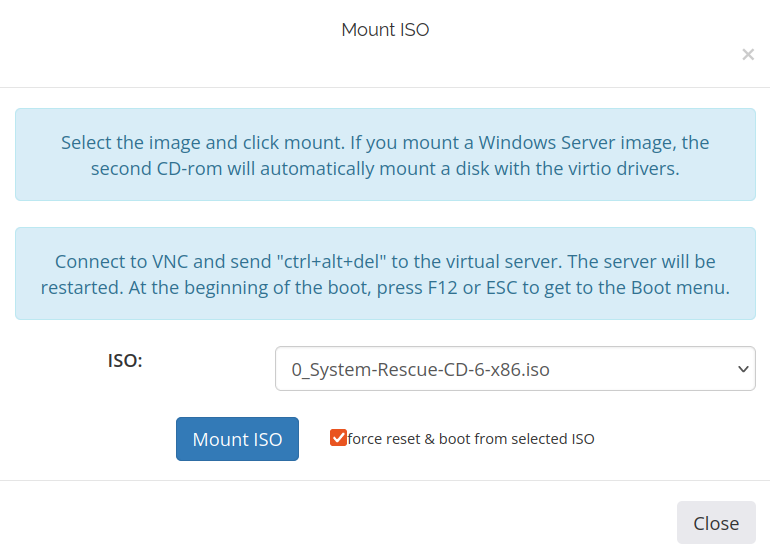
- После подключения нажмите Start VNC, затем Open Console для доступа к консоли.
-
В загрузочном меню выберите Boot SystemRescueCd using default options и нажмите Enter.
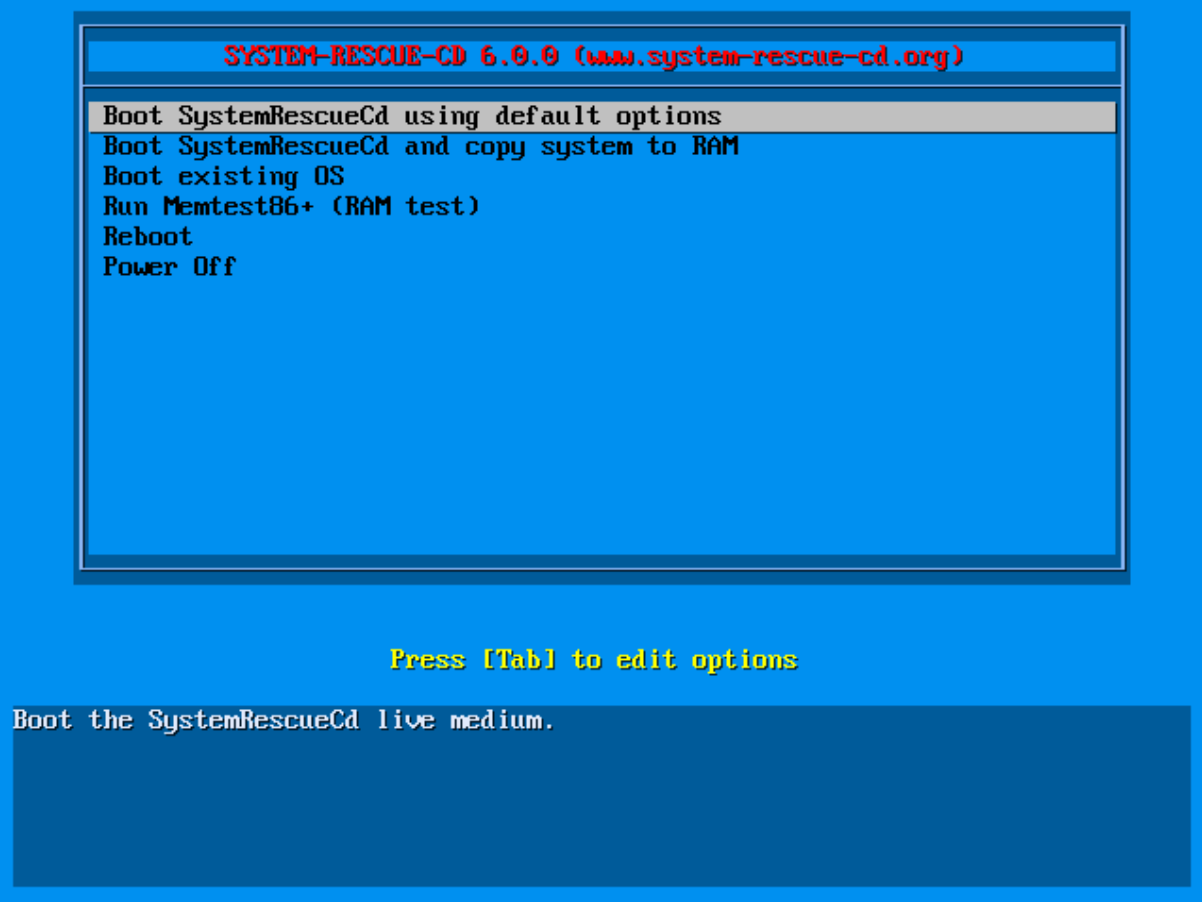
-
Если загрузилась командная строка, запустите графический рабочий стол вручную:
Настройте сеть в режиме восстановления
Сеть можно настроить через графический интерфейс — это проще всего — или командную строку.Через графический интерфейс
-
Откройте Settings → Advanced Network Configuration.
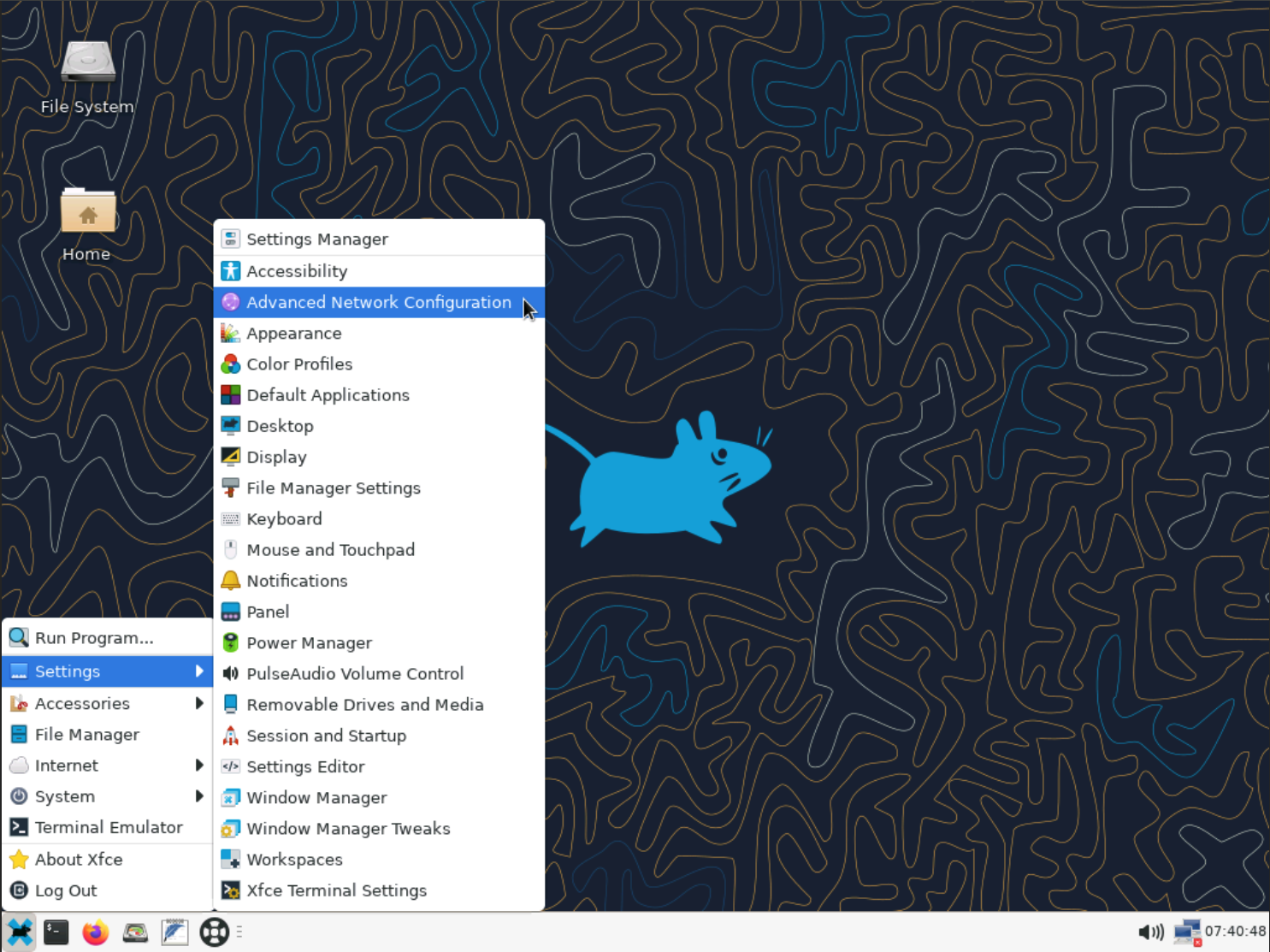
- Выберите проводной интерфейс, например Wired connection 1.
-
Нажмите значок шестерёнки ⚙️, чтобы открыть настройки.

- Вкладка IPv4 → Method: Manual → Add: добавьте IP, маску сети и свой фактический шлюз.
-
DNS: например,
1.1.1.1, 1.0.0.1→ Save.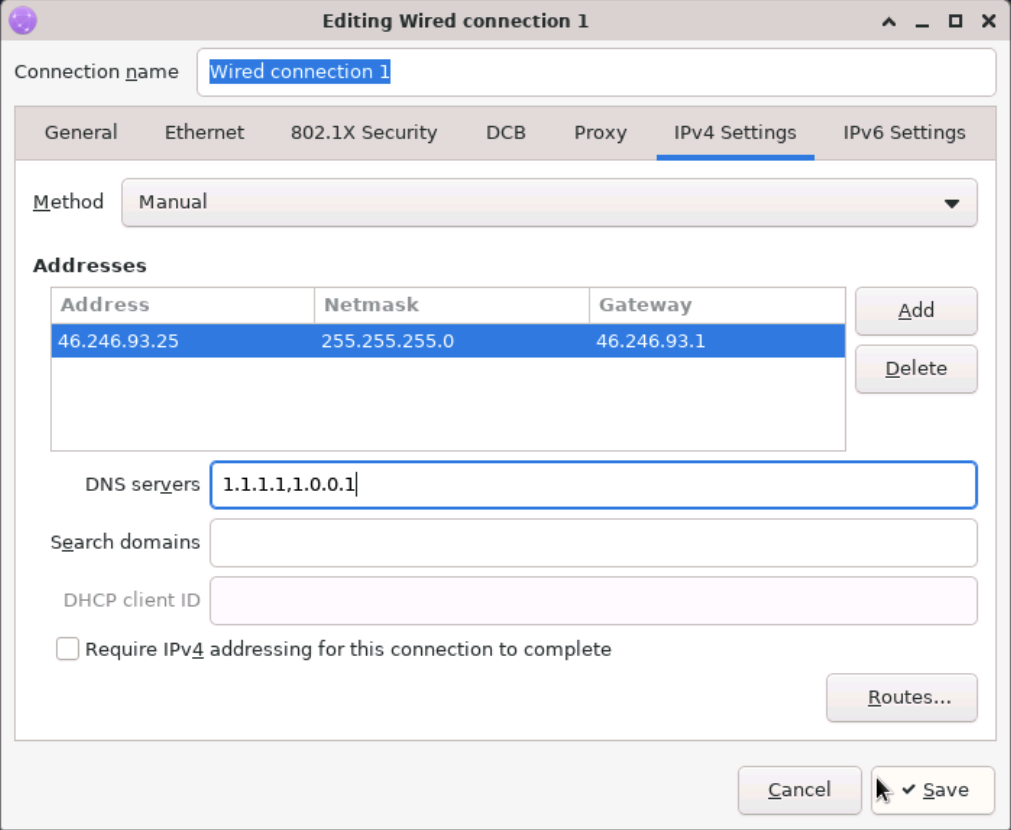
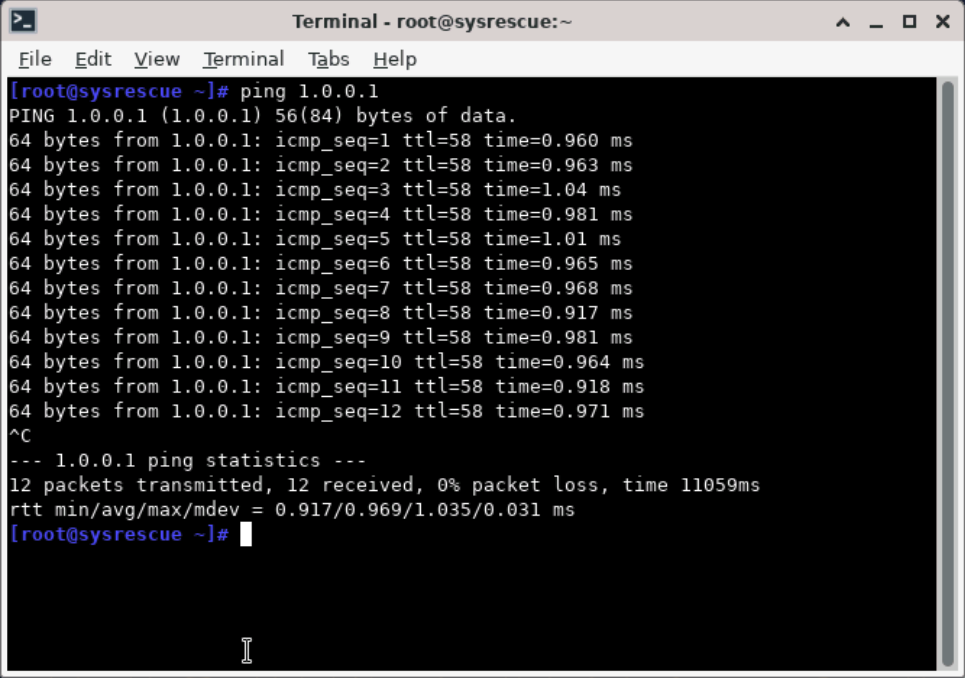
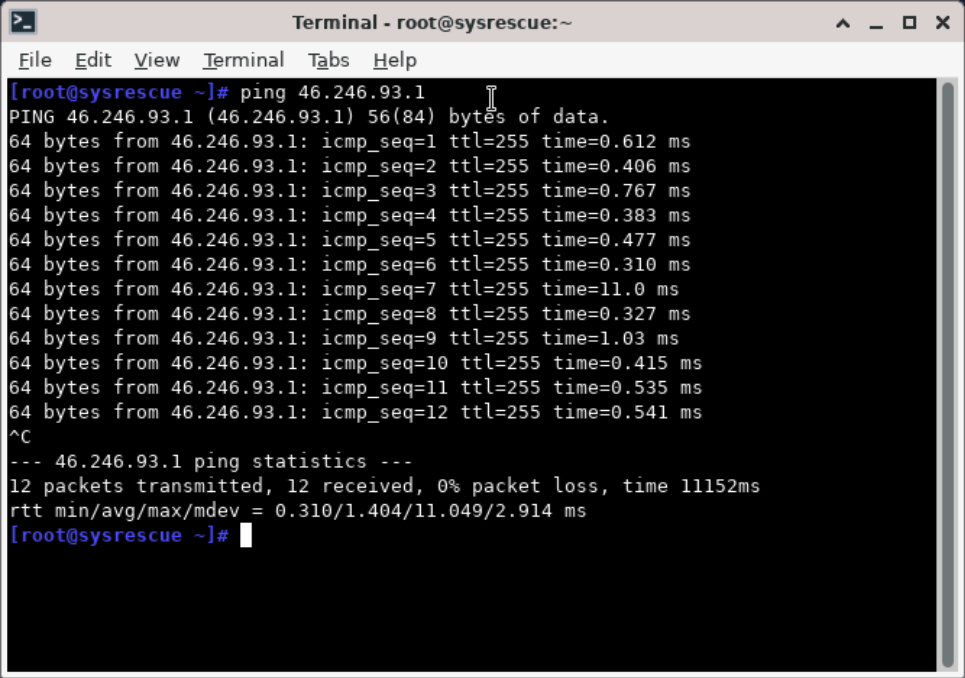
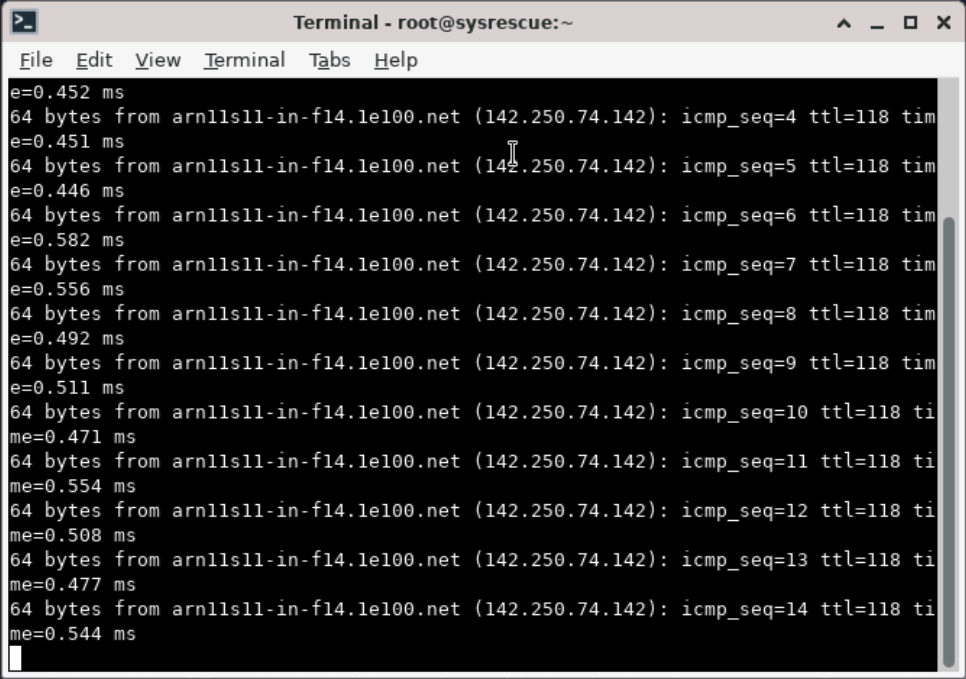 | 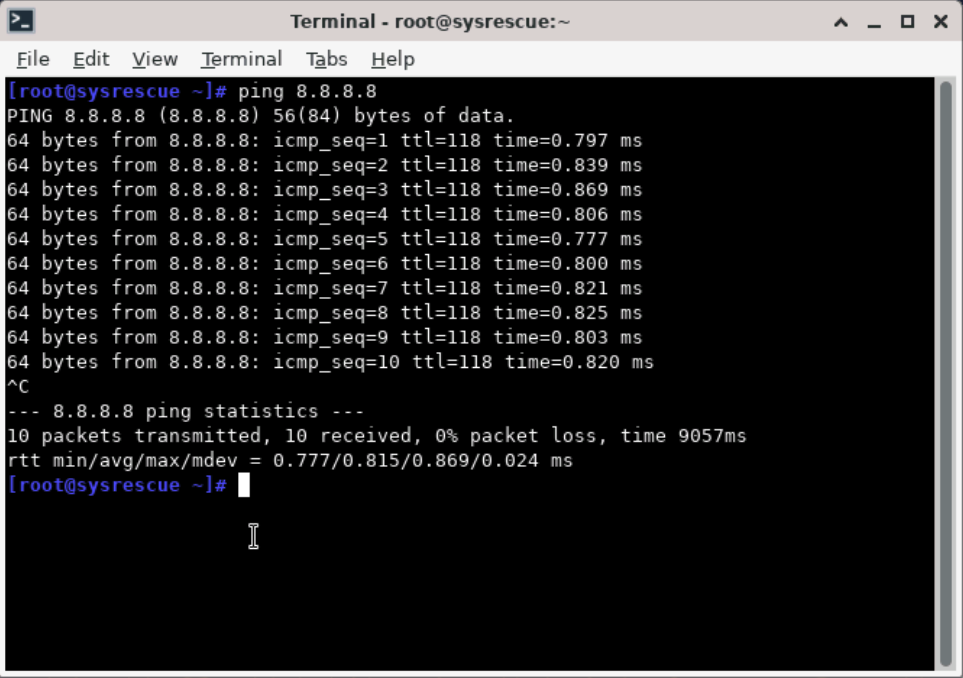 |
|---|---|
 |  |
Через командную строку (если графический интерфейс недоступен)
Если вы работаете в командной строке:Сеть, настроенная в среде восстановления, действует временно и не исправляет конфигурацию установленной ОС на диске. Перед редактированием её файлов определите корневую файловую систему установленной системы;
/dev/vda1 ниже — пример, а не гарантированная схема разделов.Проверьте межсетевой экран из режима восстановления
Если вы работаете в графической среде, сначала откройте Terminal. При загрузке Rescue CD его внутренний межсетевой экран (iptables или nftables) обычно отключён.Чтобы проверить или изменить межсетевой экран основной системы, выполните следующие шаги:
- Определите и подключите основной раздел:
- Проверьте, был ли включён UFW:
- Изучите правила:
- Сохраните копию любого файла конфигурации перед редактированием. Проверьте правила IPv4 и IPv6:
user.rulesиuser6.rulesдля UFW илиrules.v4иrules.v6для iptables-persistent.
chroot меняет представление файловой системы; он не загружает эту ОС и не запускает её менеджер служб. Поэтому systemctl stop в chroot не останавливает межсетевой экран установленной системы. Используйте среду восстановления для проверки и исправления её постоянных файлов, затем загрузите установленную ОС и проверьте межсетевой экран из консоли VNC. Не очищайте правила и не отключайте защиту в качестве универсального исправления.
Проверьте конфигурацию и службу SSH
Если вы работаете в графической среде, сначала откройте Terminal. При загрузке Rescue CD SSH основной системы автоматически не работает, поскольку сама система ещё не активна.Для проверки или исправления конфигурации SSH основной системы выполните следующие шаги. Диагностика SSH из среды восстановления:
- Подключите основной системный раздел, если он ещё не подключён после проверки межсетевого экрана:
- Изучите конфигурацию SSH:
- Изучите установленные unit-файлы SSH, не пытаясь запустить установленную ОС:
ssh.service, sshd.service или ssh.socket в зависимости от дистрибутива. Команда показывает конфигурацию unit-файлов, а не текущее состояние работы установленной ОС. См. параметр офлайн-корня systemctl.
- При необходимости измените настройки SSH:
- Завершите восстановление и проверьте установленную ОС:
- Выйдите из оболочек, рабочий каталог которых находится внутри
/mnt/system, и отключите подключённые файловые системы. Не отключайте занятую файловую систему принудительно; сначала завершите использующие её процессы. - Отключите ISO восстановления и перезагрузитесь с виртуального диска.
- В консоли VNC проверьте синтаксис SSH командой
sudo /usr/sbin/sshd -t, изучите службу SSH и межсетевой экран и проверьте назначенные сетевые параметры. - Из терминала своего компьютера проверьте фактический порт SSH VPS и попробуйте выполнить новый вход:
Режим восстановления даёт полный контроль для восстановления сервера. Вы можете исправить проблемы сети и правила межсетевого экрана, восстановить SSH-доступ и проверить основные системные настройки.