

Клиент Hiddify для Windows
Для подключения к 3x-ui через Hiddify с компьютера:- Скачайте выпуск с отметкой
Latestи подходящий для вашей ОС пакет или файл. - Запустите установщик и завершите установку.
- Откройте каталог Hiddify, обычно
C:\Program Files\Hiddify\. Нажмите правой кнопкой на Hiddify.exe, выберите Properties и вкладку Compatibility. Отметьте Run this program as administrator и нажмите OK.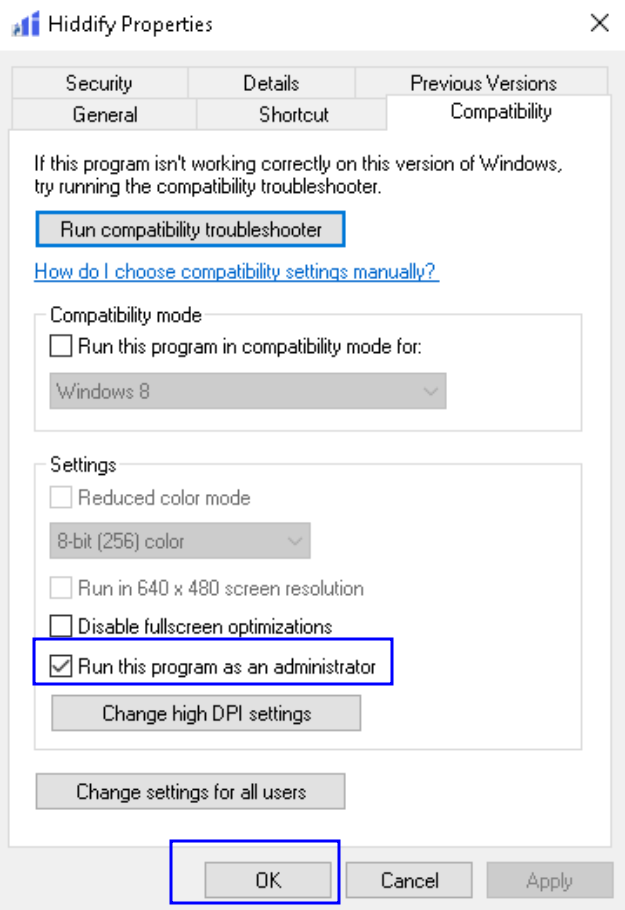
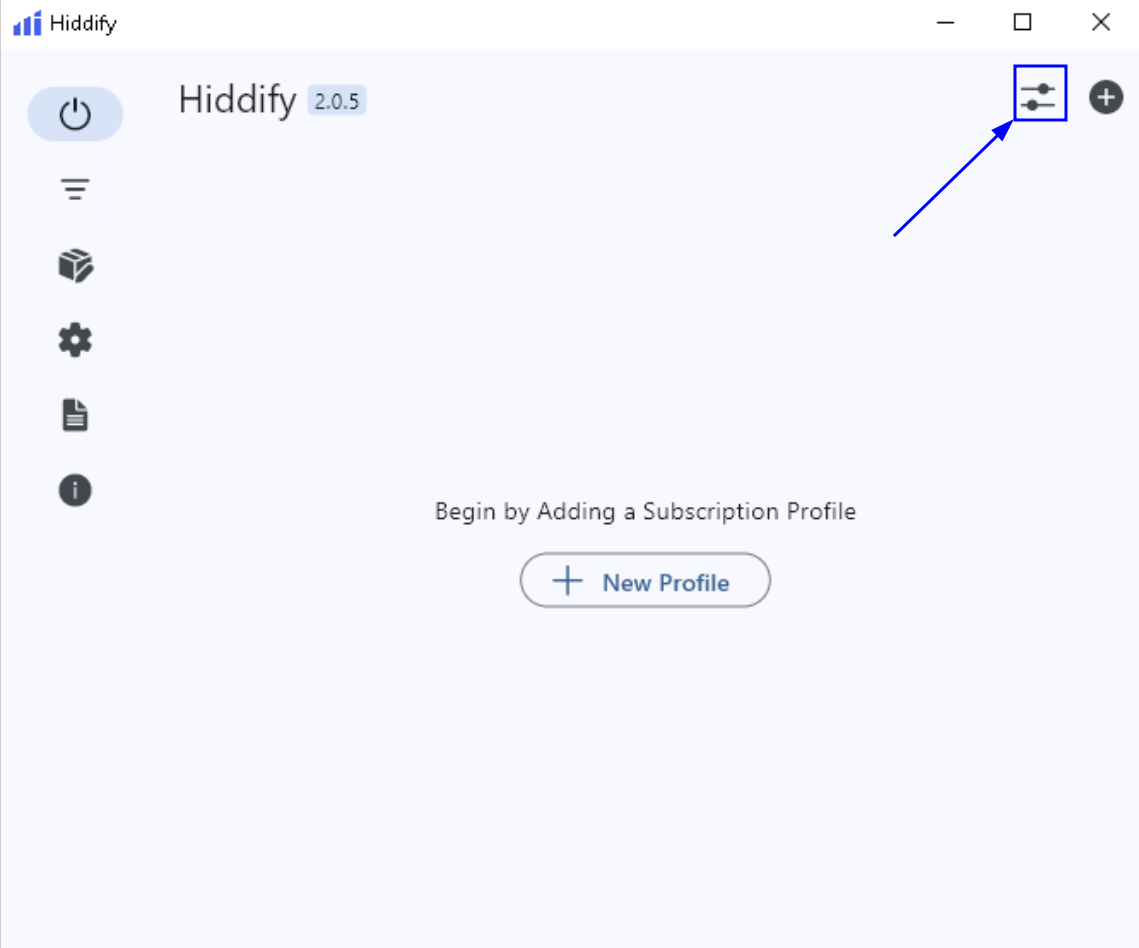
- На главном экране нажмите значок настроек справа вверху:
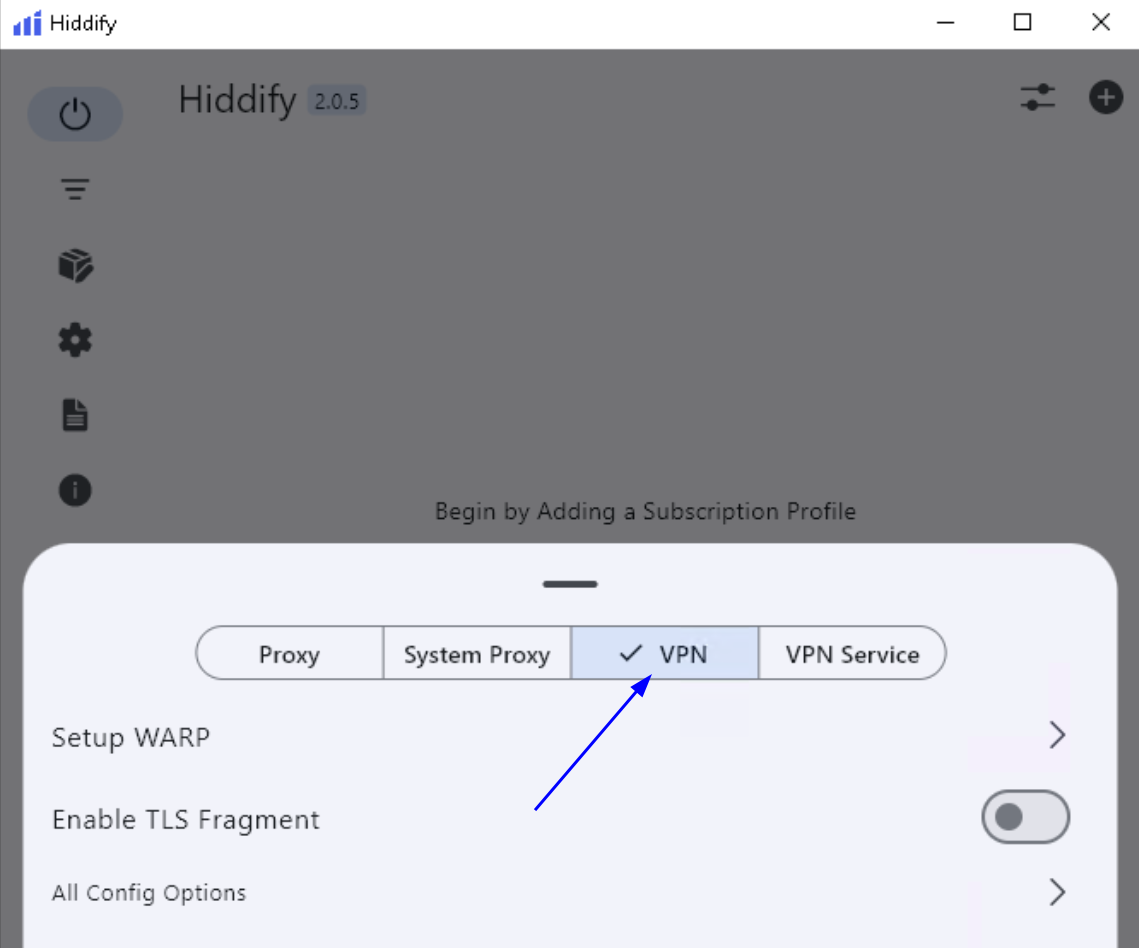
- Выберите настройку VPN:
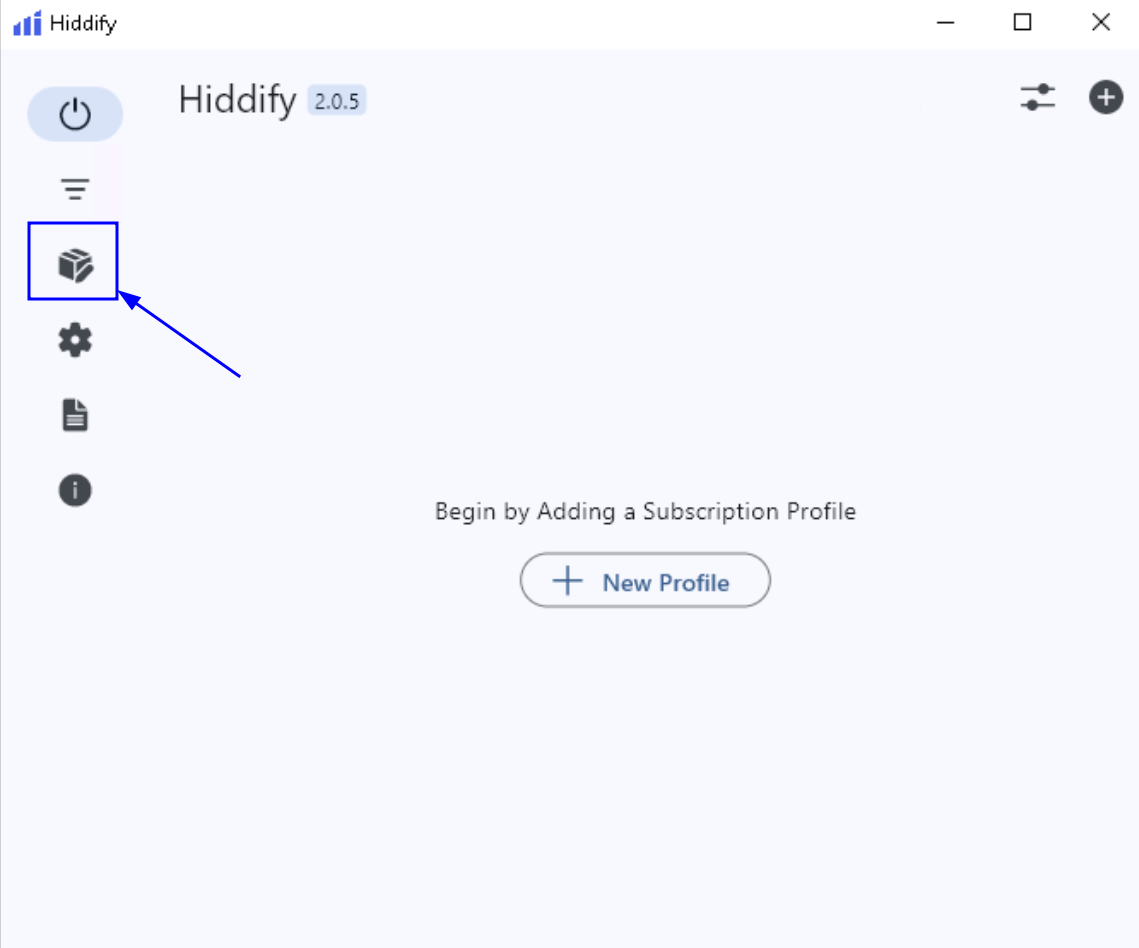
- Вернитесь на главный экран и нажмите Profiles слева для управления профилями:
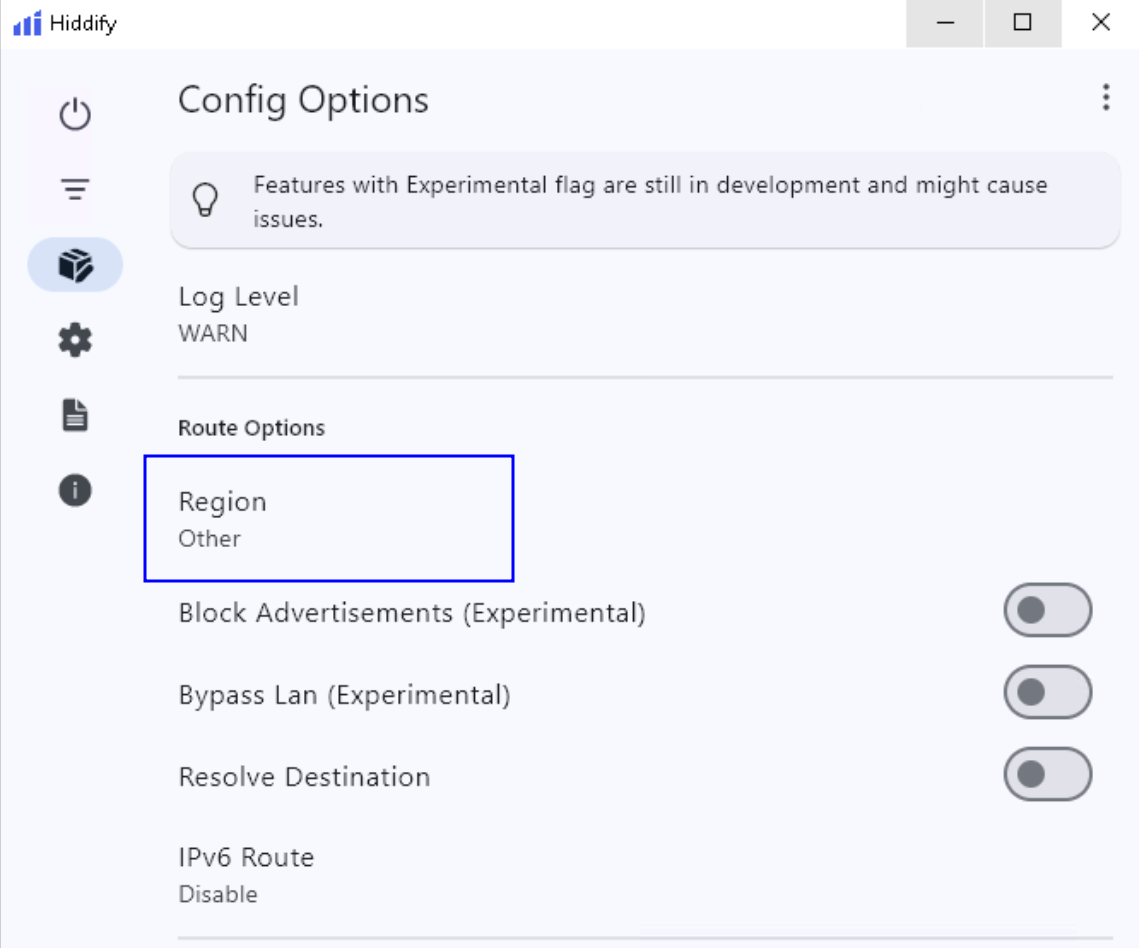
- В Config Options → Route Options откройте Region и выберите Other, как на скриншоте:
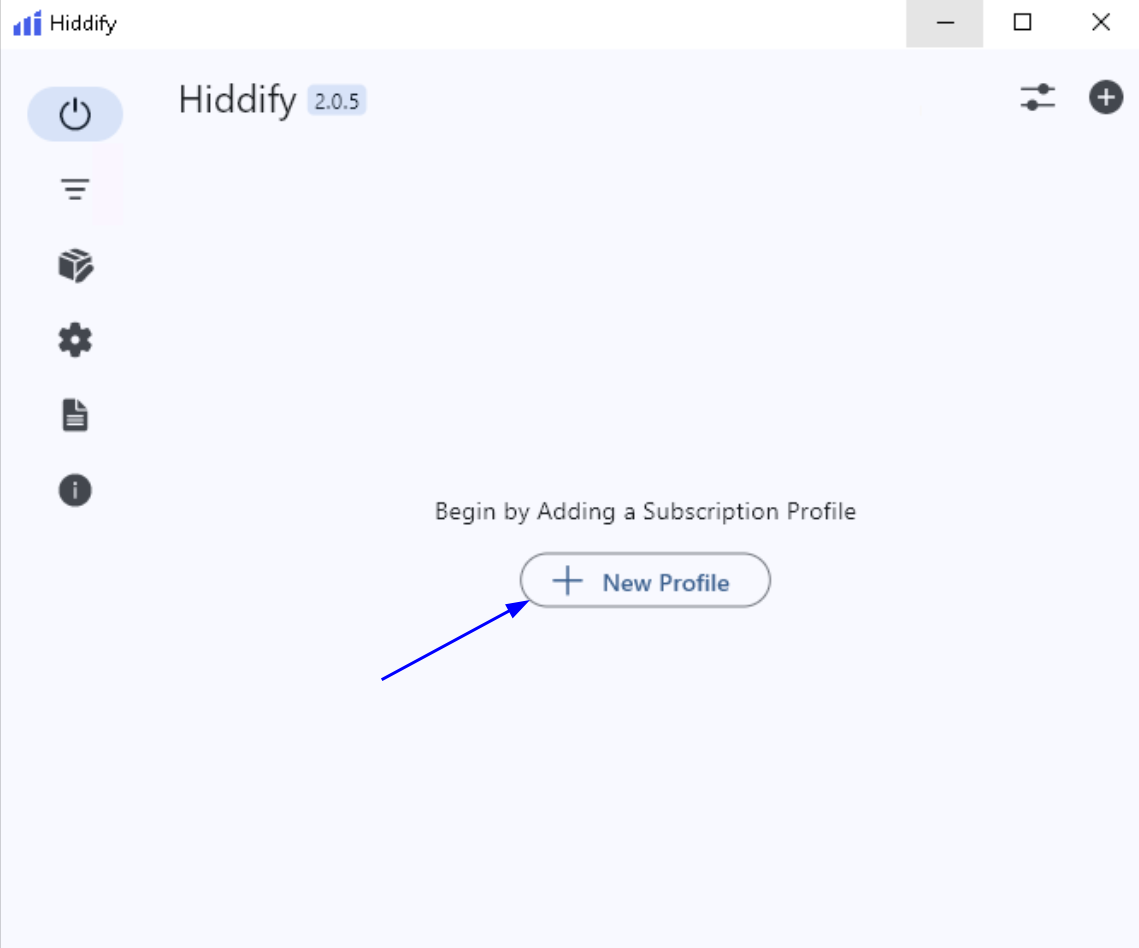
- На главном экране нажмите New Profile:
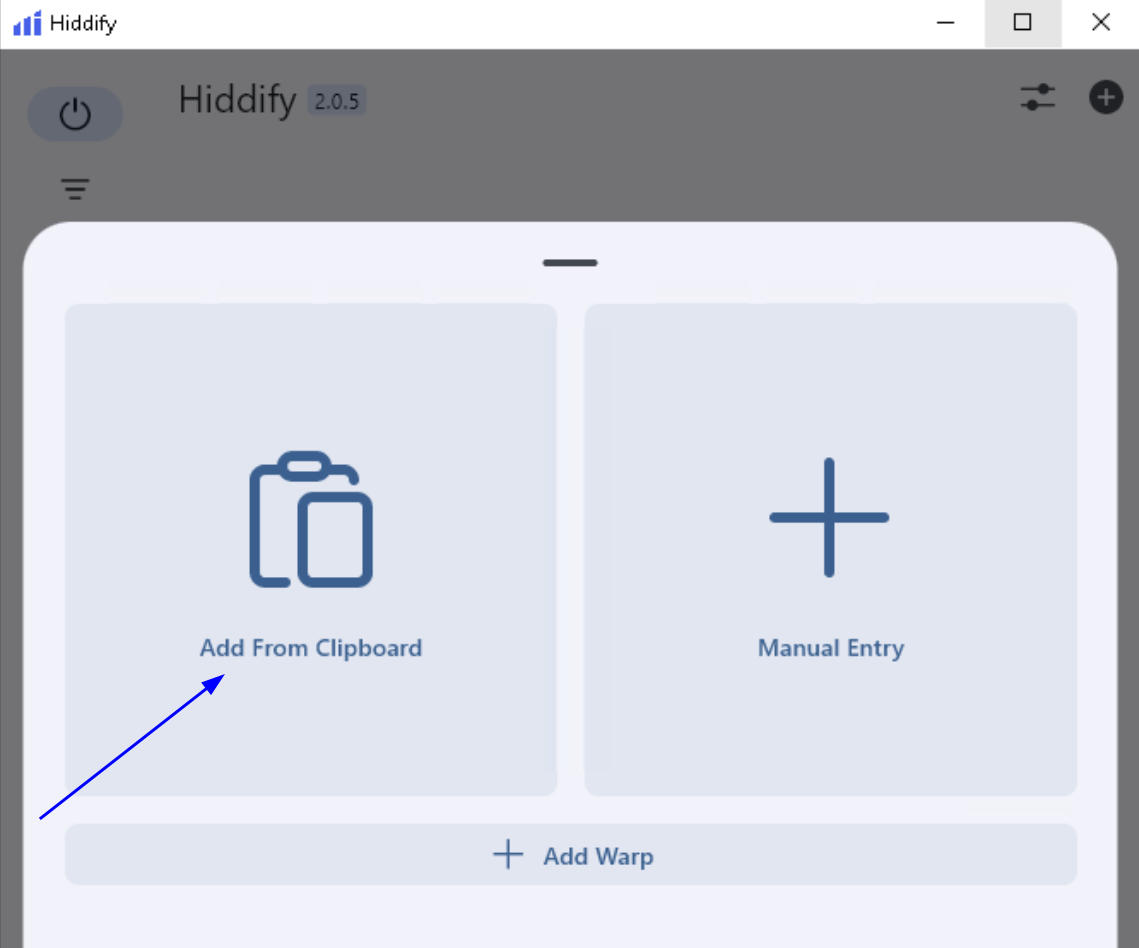
- В окне нажмите Add From Clipboard, чтобы создать профиль из ссылки VLESS/подписки, ранее скопированной нажатием QR-кода в 3x-ui.
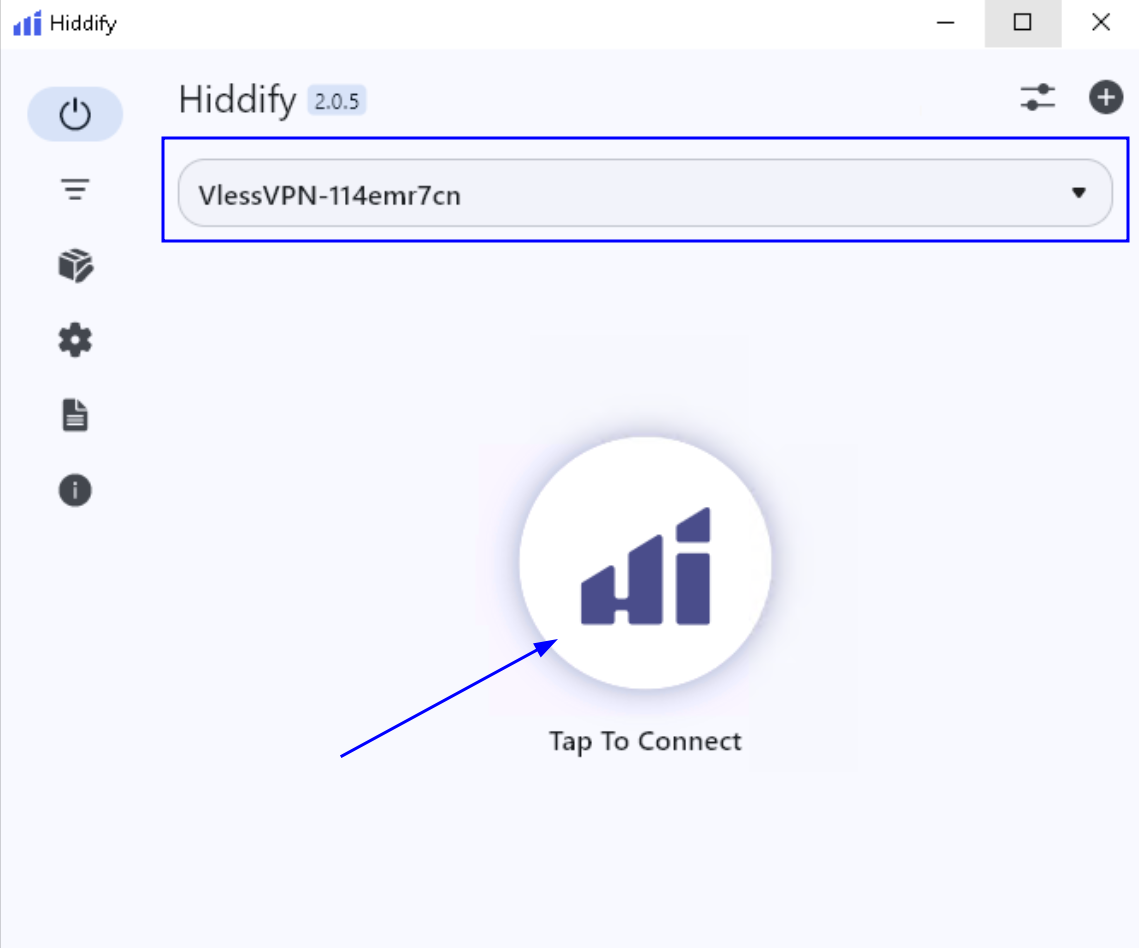
- При успешном импорте вверху появится имя VPN-профиля. Для подключения и проверки нажмите Tap to Connect:
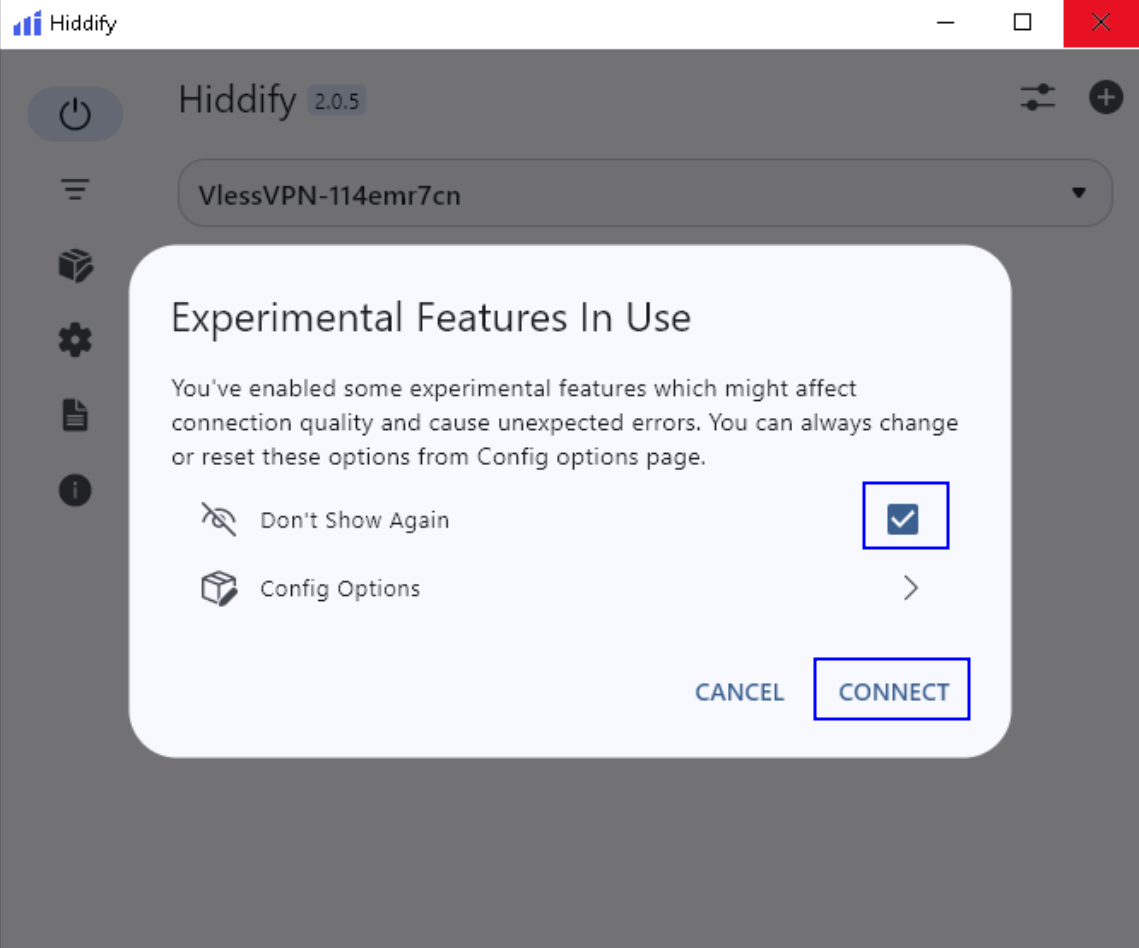
- При первом подключении появится Experimental Features In Use. При желании отметьте Don’t Show Again, затем нажмите CONNECT.
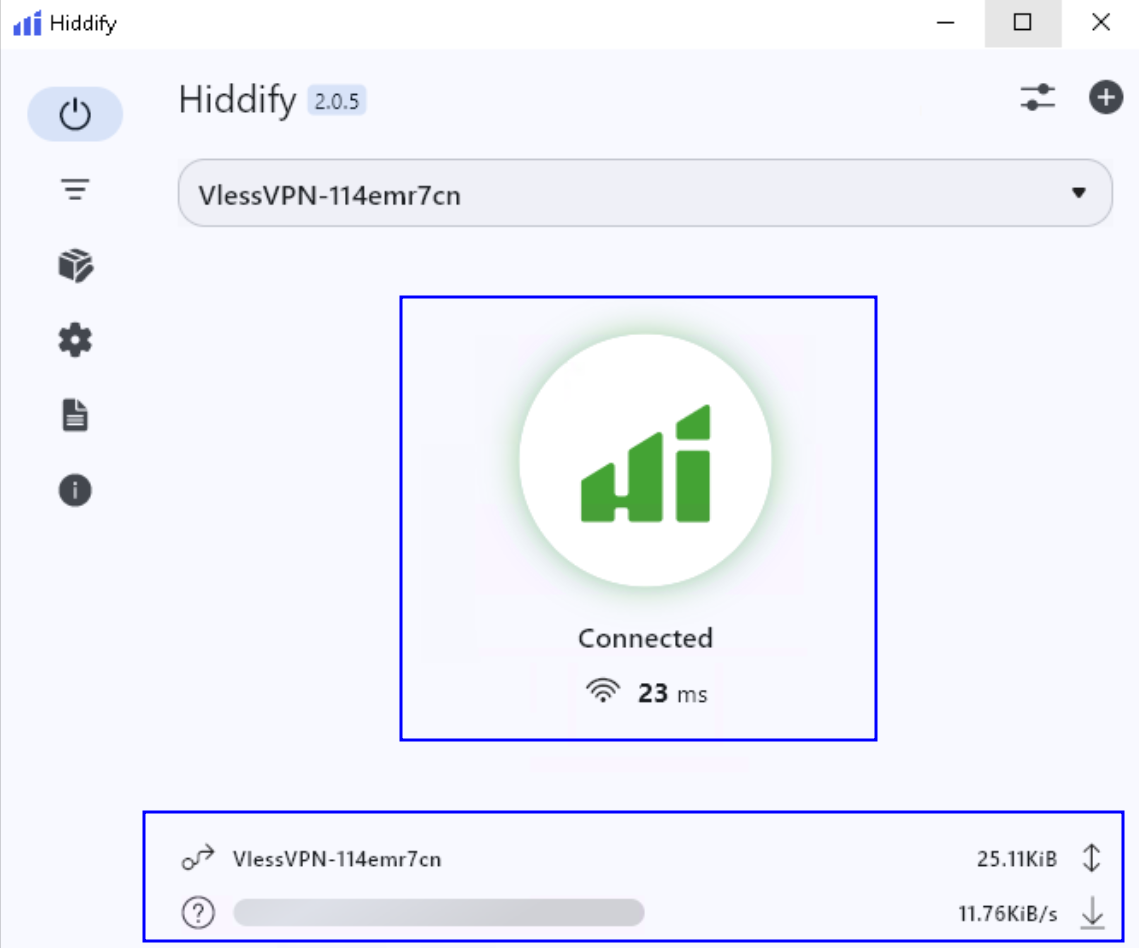
- Зелёная кнопка 🟢 со статусом Connected ✅ означает установленное VPN-соединение 🌐. Внизу появятся текущие показатели передачи и приёма трафика ⬇️↕️, подтверждающие использование VPN.
- Официальная документация Hiddify: