

…или продолжайте ниже для классической ручной установки.
Как установить MikroTik на VPS
Для установки MikroTik на VPS EDIS Global сначала нужно изменить несколько параметров оборудования, после чего можно перейти к установке.1
Войдите в портал
2
Найдите VPS на вкладке Services
3
Нажмите KVM Settings
4
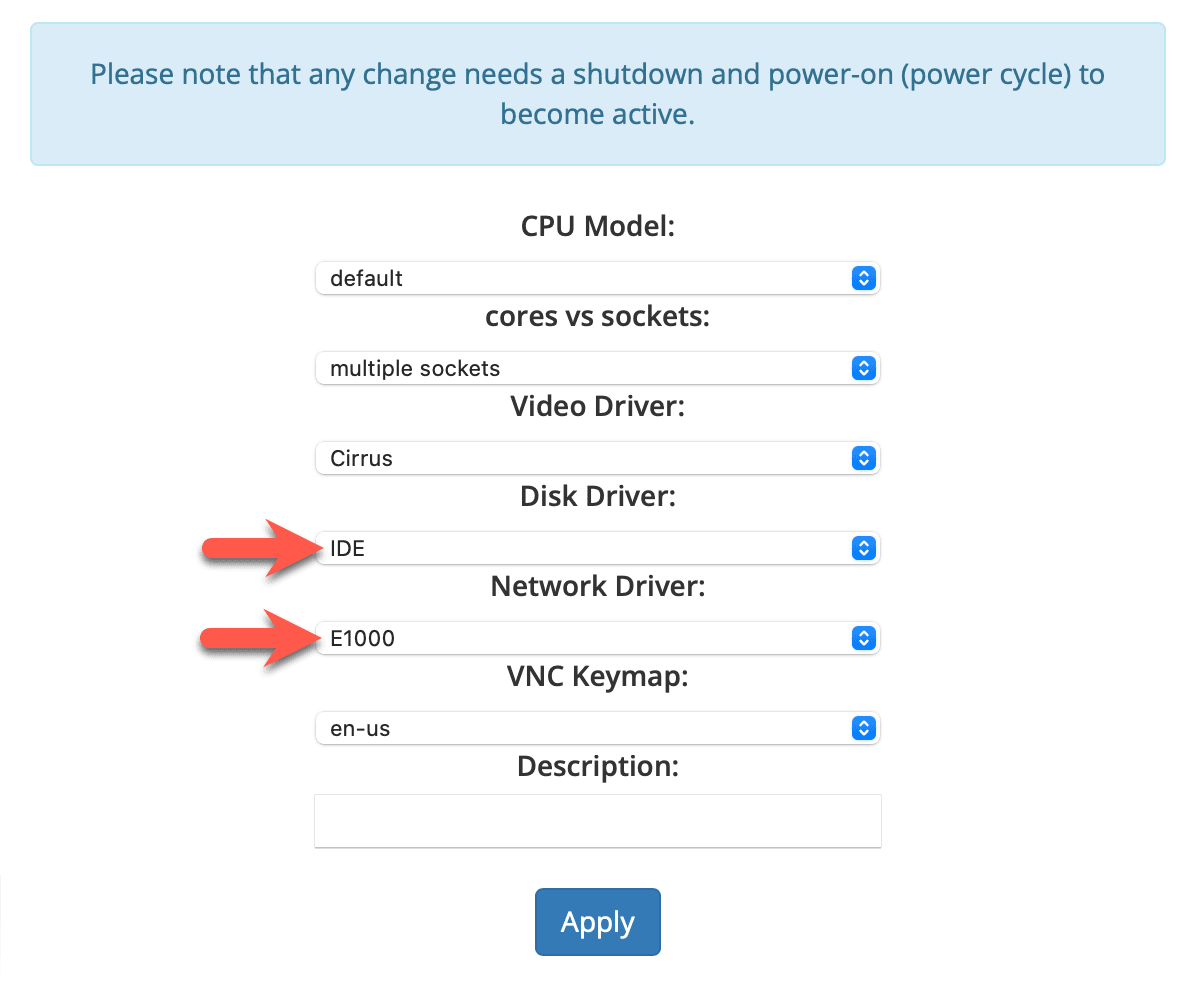
Измените Disk driver на IDE
5
Измените Network Driver на E100
6
Выполните холодный запуск VPS
MikroTik CHR — облачный маршрутизатор
Чтобы попробовать MikroTik CHR, скачайте образы с официальной страницы MikroTik. Для удобства мы преобразовали несколько облачных образов с сайта MikroTik для нашего установщика Cloud-Init 😎1
Войдите в портал
2
Найдите VPS на вкладке Services
3
Нажмите KVM Settings
4
Измените Disk driver на IDE
5
Измените Network Driver на E100
6
Нажмите Reinstall OS
7
Перейдите на вкладку Custom Cloud-Init Images
8
Загрузите файл .qcow2 и продолжите установку, указав любой пароль
Сначала появится Server Status: AUTOINSTALL IN PROGRESS.
Затем статус сменится на Server Status: RUNNING, AUTOINSTALL IN PROGRESS.Установка займёт несколько минут!
9
После завершения установки: Server Status: RUNNING
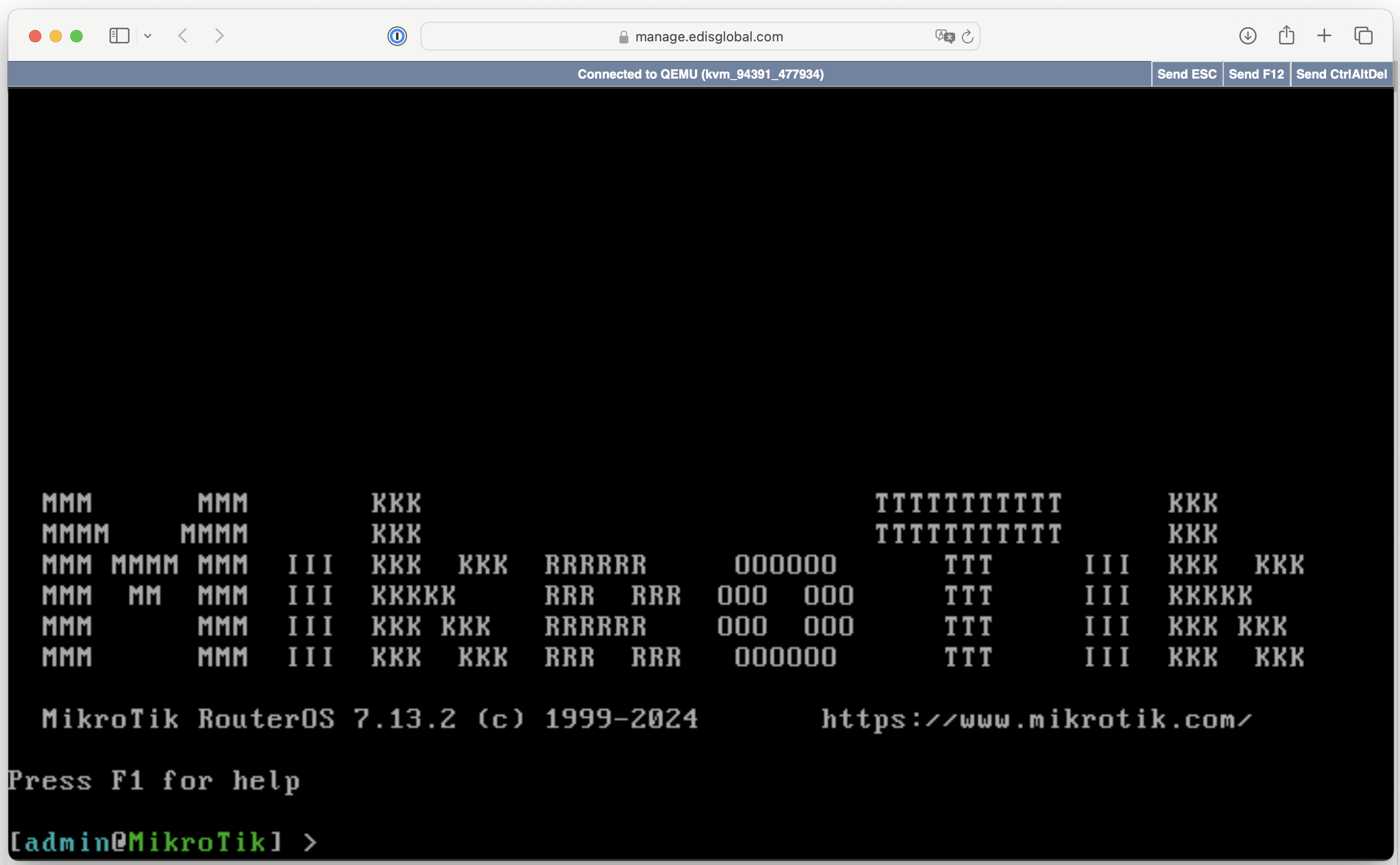
Запустите сеанс VNC, откройте noVNC, щёлкните внутри окна для передачи фокуса и завершите установку.Пользователь MikroTik: admin.Пароль MikroTik: отсутствует; оставьте поле пустым и нажмите Enter.
Настройка статического IPv4 в MikroTik
Войдите в маршрутизатор MikroTik:- Подключитесь через сеанс VNC.
- Введите учётные данные: по умолчанию пользователь
adminи пустой пароль, если вы его не изменили.
Назначьте статический IPv4
После входа откройте Terminal и выполните команды для настройки статического IP. Назначьте статический адрес: Для нужного интерфейса, напримерether1, выполните:
- Замените
192.168.1.100/24статическим IP и маской подсети своего VPS. - Замените
ether1, если интерфейс называется иначе.
- Замените
192.168.1.1адресом шлюза своего VPS.
- Можно использовать другие DNS, например публичные серверы Cloudflare
1.1.1.1и1.0.0.1.
Проверьте настройки
Перезагрузите сервер для применения изменений и настройки сети:- После перезагрузки подключайтесь по настроенному IP через Winbox, веб-интерфейс или SSH.
Настройка IPv6 в MikroTik
Каждому VPS EDIS Global выделяется собственный диапазон IPv6, эквивалентный по размеру /64. Он не маршрутизируется как отдельная подсеть/64.
Каждая локация использует общую IPv6-сеть /48 и собственный шлюз. Поэтому назначенный IPv6 в MikroTik нужно настроить с длиной префикса /48. Это не означает, что весь /48 локации выделен вашему VPS.
В командах используются примеры:
- IPv6-адрес:
2a03:f80:22:4198::1. - Шлюз по умолчанию:
2a03:f80:22::1. - Интерфейс:
ether1.
Назначьте IPv6-адрес
Откройте терминал MikroTik или подключитесь через Winbox, затем выполните:/64.
Настройте маршрут IPv6 по умолчанию
Добавьте точный шлюз локации, показанный в портале:Проверьте конфигурацию
Покажите назначенные IPv6-адреса:/64, и обязательном префиксе интерфейса /48 см. в Настройке IPv6.