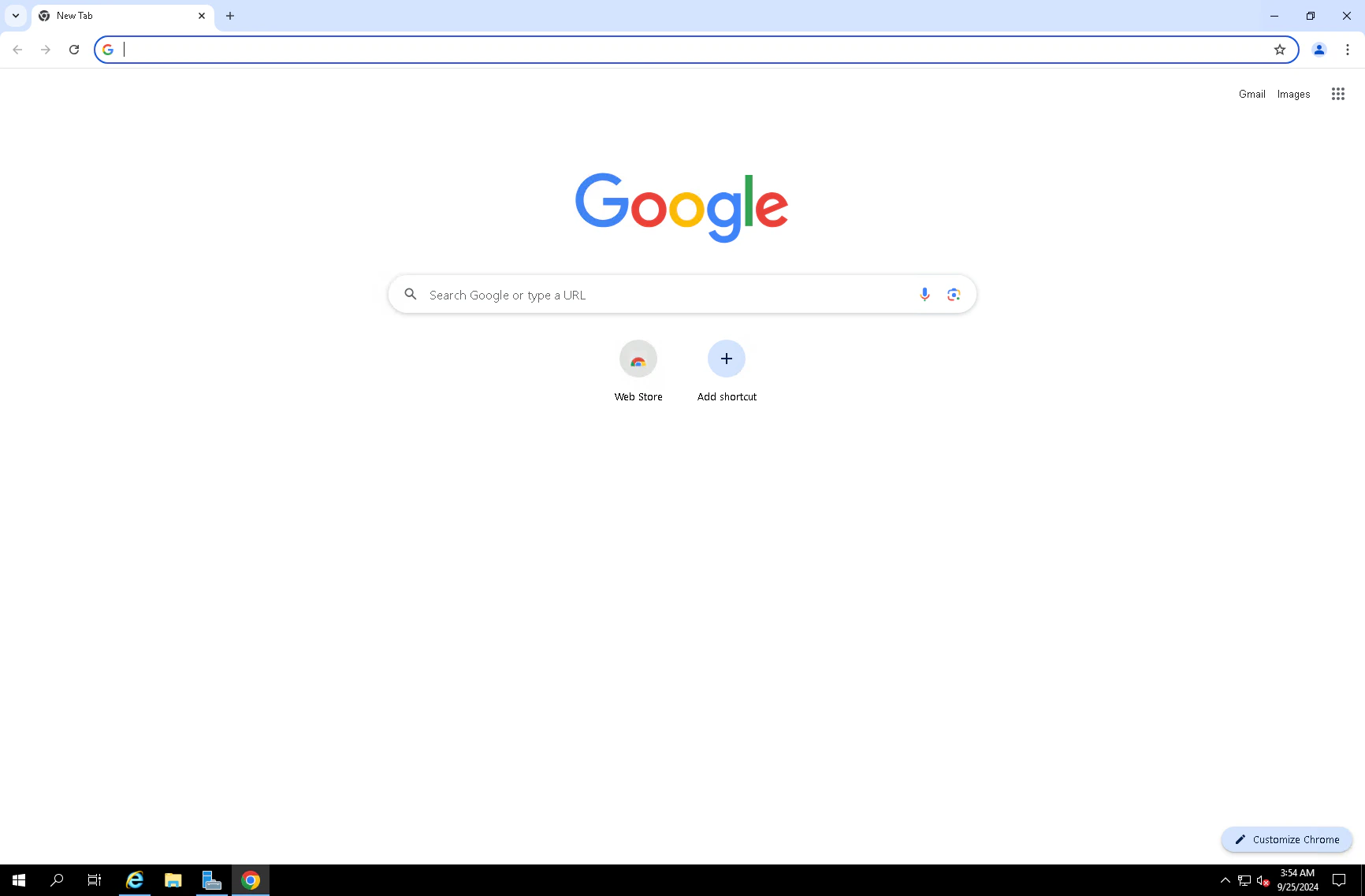
Начало работы
- Закажите VPS с предустановленной Windows Server.
- Подключитесь по RDP через порт 3389.
- Откройте Server Manager. Обычно он запускается вместе с ОС. Если этого не произошло, нажмите Start и выберите Server Manager — при установке Windows Server он обычно закреплён в меню.
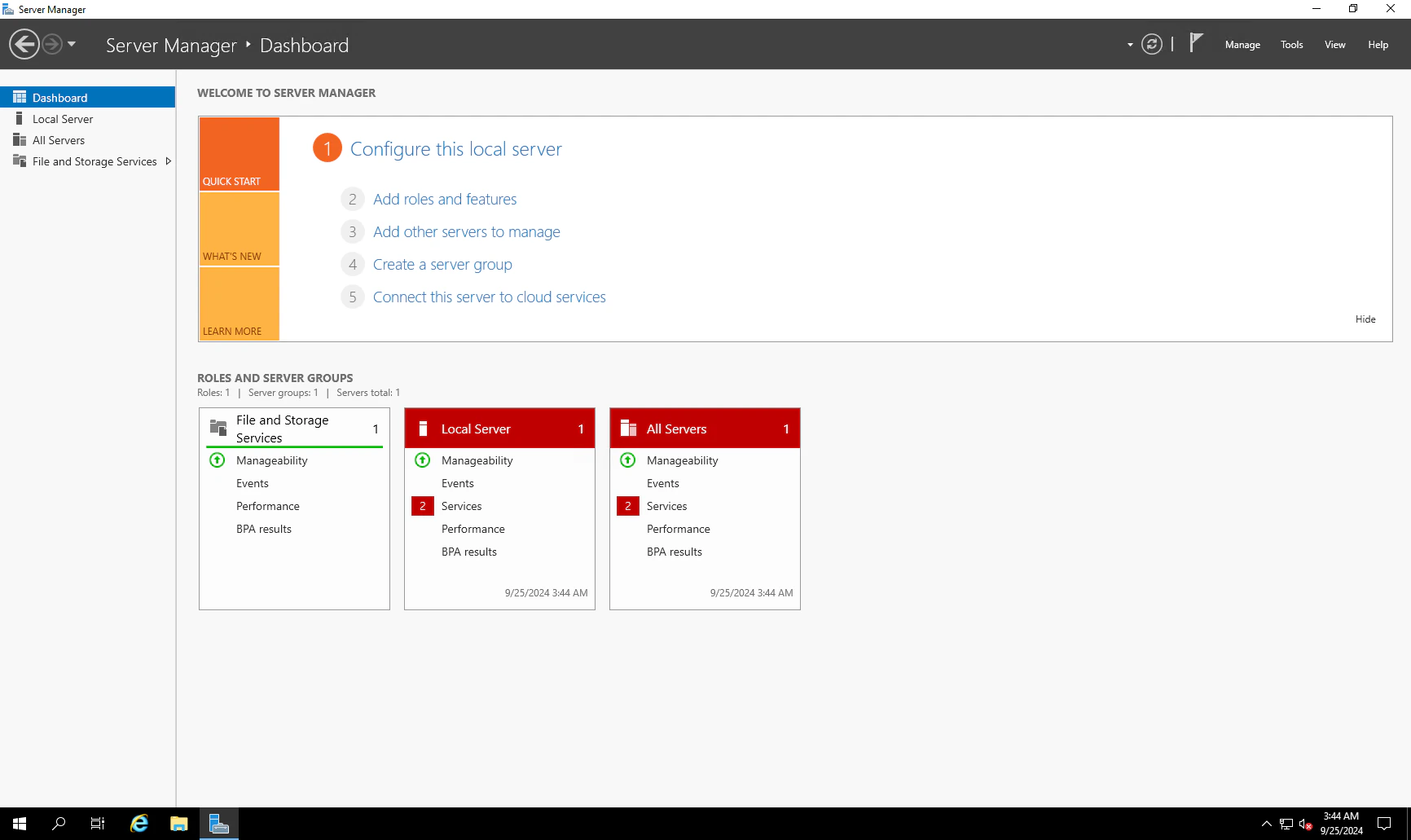
- Выберите Local Server.
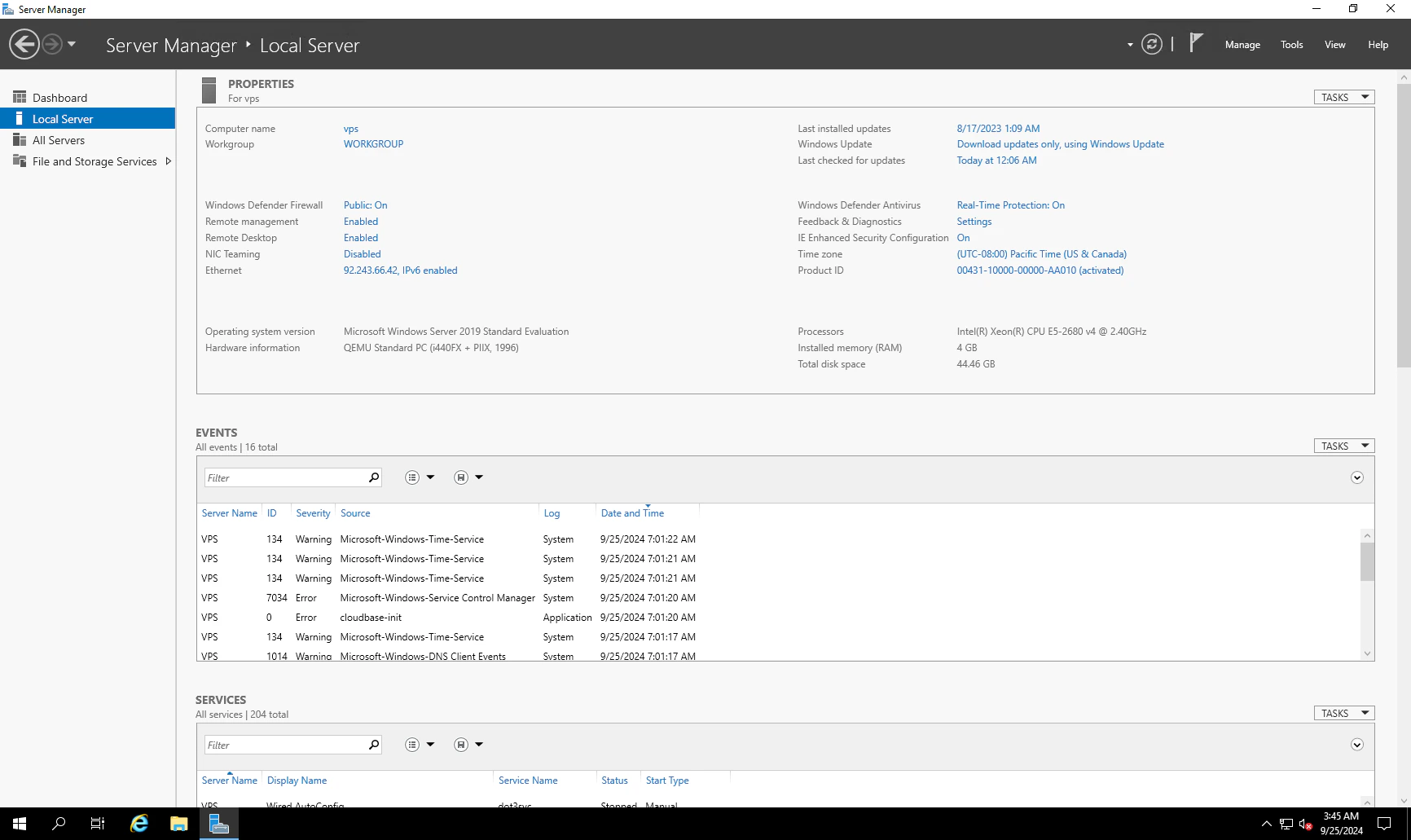
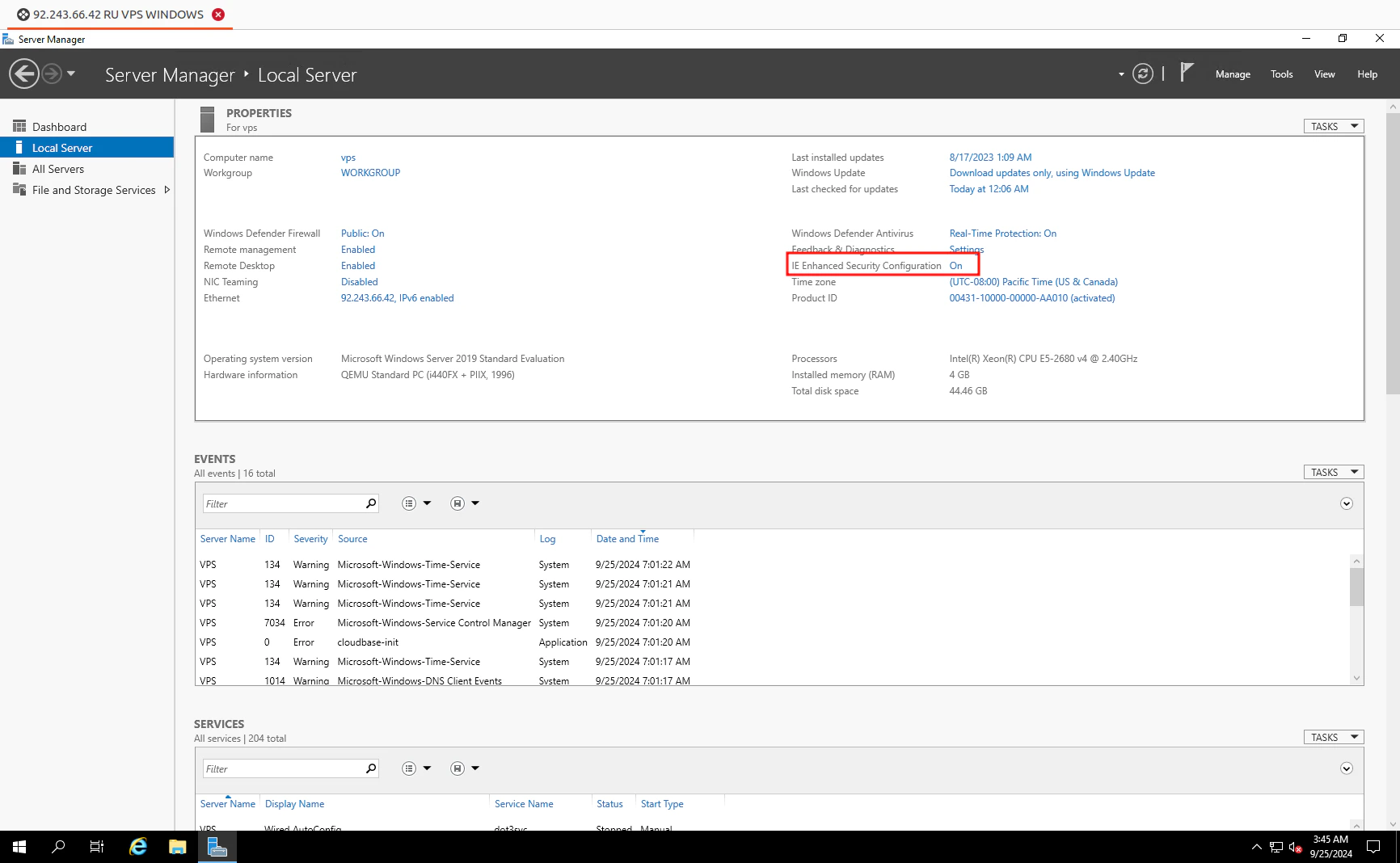
- Отключите IE Enhanced Security Configuration, нажав On:
- Нажмите Run в новом всплывающем окне внизу экрана.
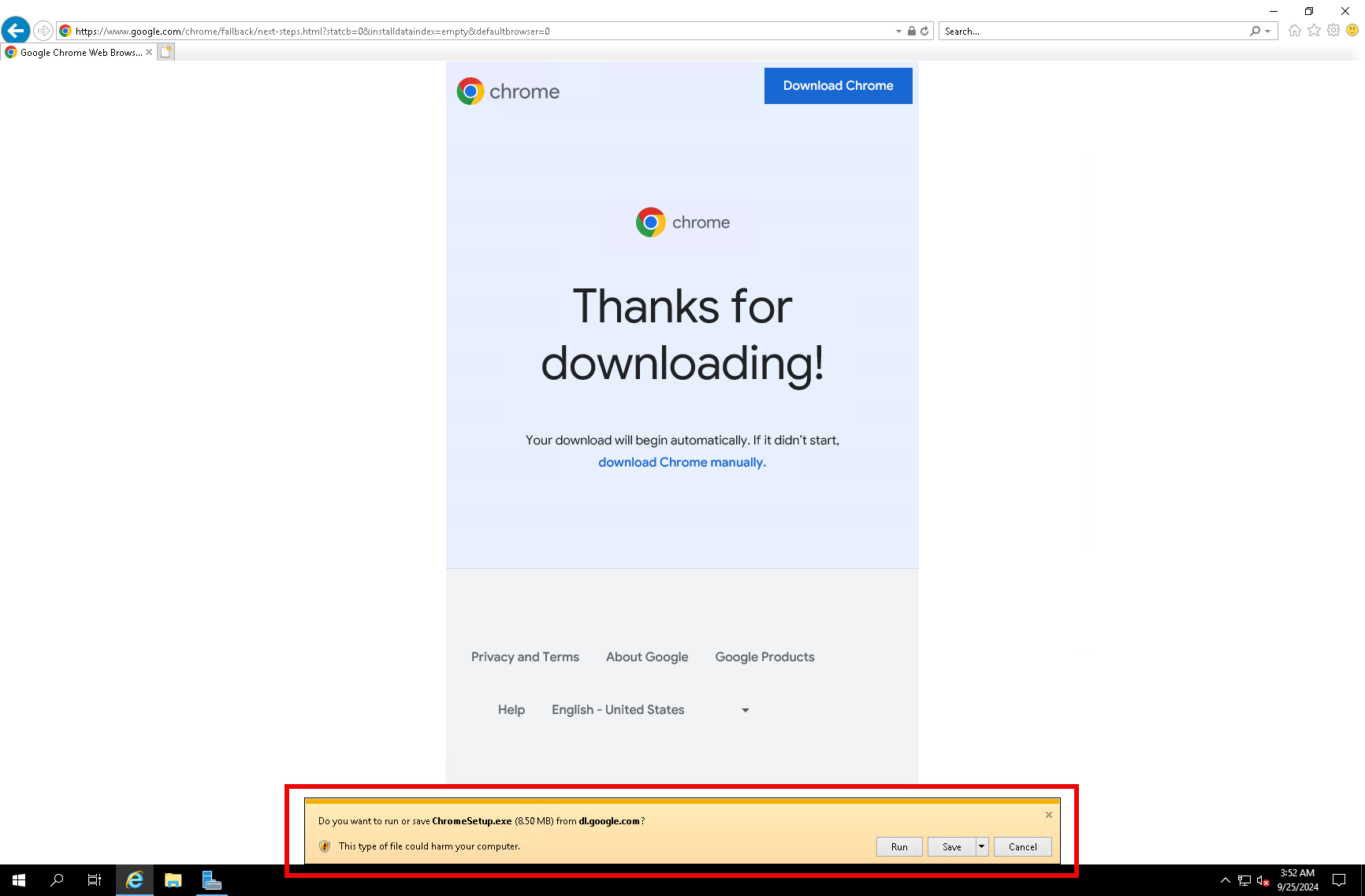
- Назначьте Chrome браузером по умолчанию.
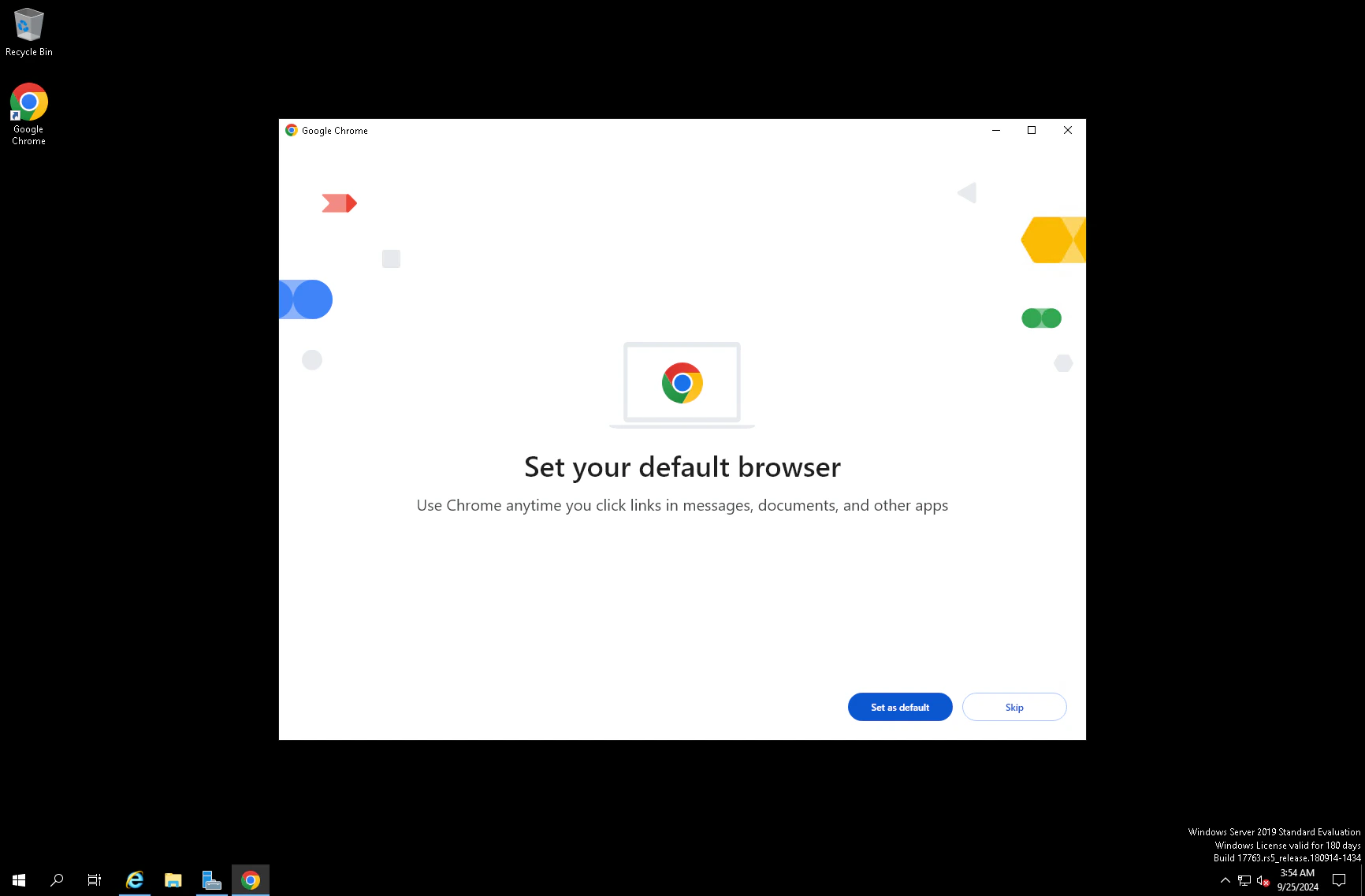
- Google Chrome установлен на Windows Server. Теперь на сервере доступен быстрый защищённый браузер.