Сначала попробуйте более короткое руководство Password Reset Helper. Здесь описан классический метод через установщик Windows. Не продолжайте установку Windows и не форматируйте разделы.
Откройте портал управления VPS
- Включите доступ VNC.
- Запустите noVNC или VNC-клиент.
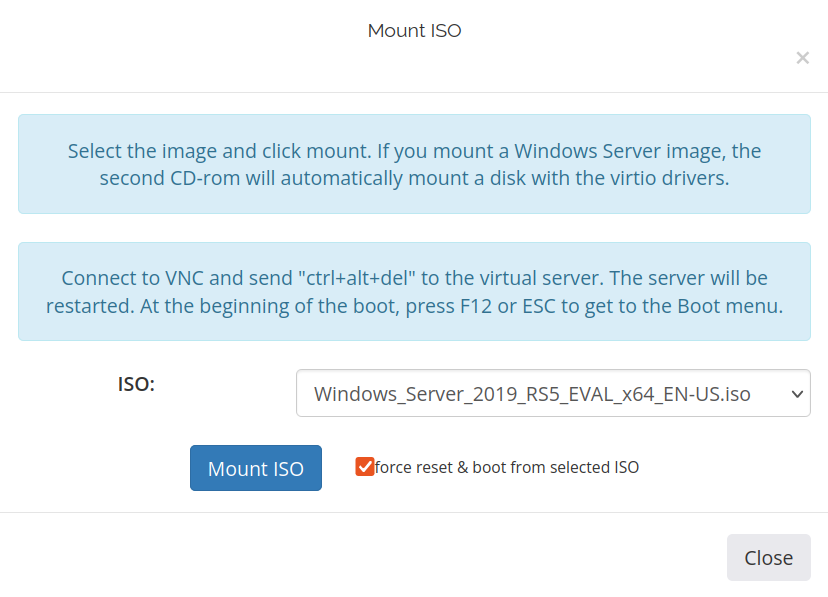
- Откройте Mount ISO в разделе Server management.
- Выберите в списке, например, Windows Server 2019.
-
Отметьте force reset & boot from the selected ISO и нажмите Mount ISO.
- Откройте вкладку noVNC или VNC-клиент.
-
Нажмите
2для загрузки с подключённого .iso (DVD/CD), например: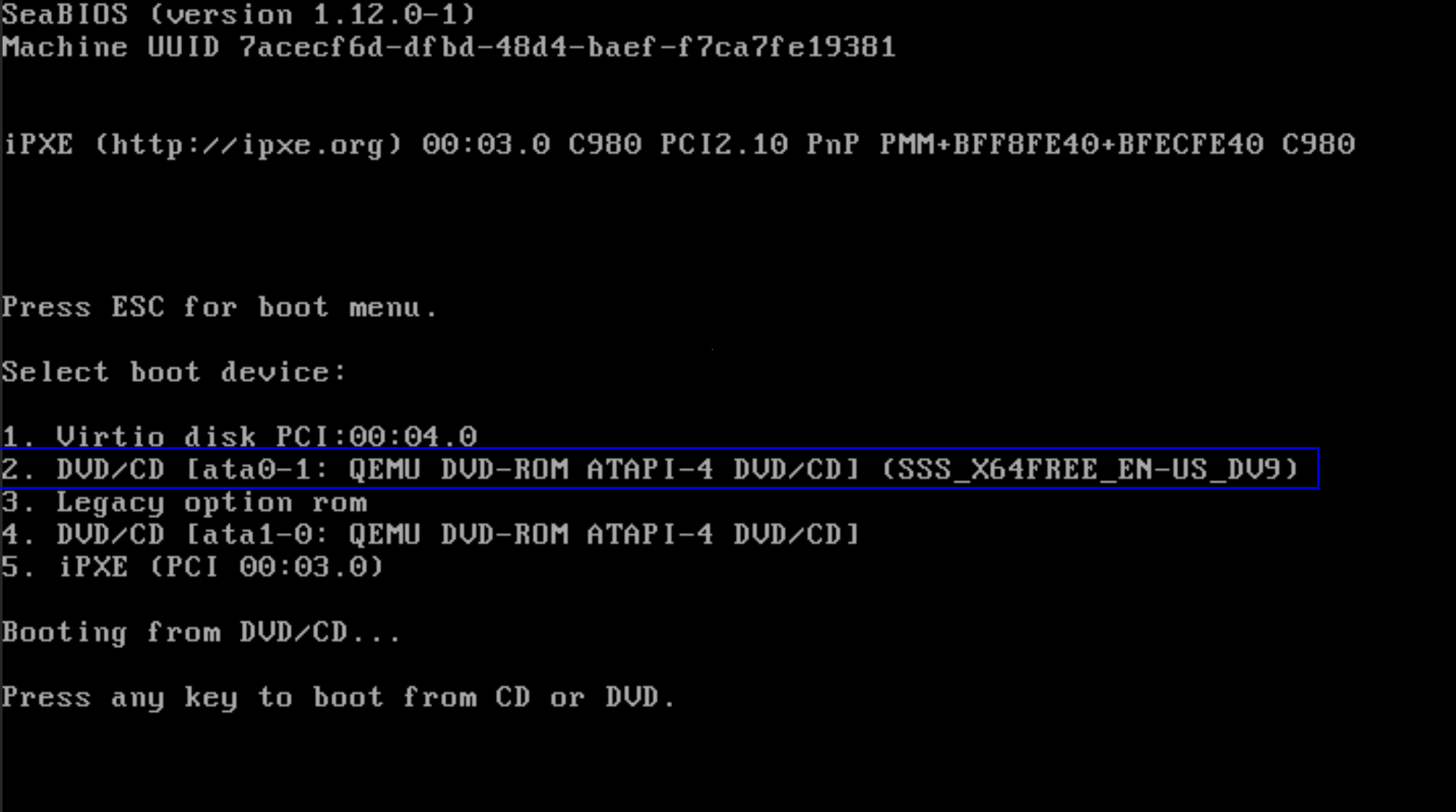
Подготовка в установщике Windows
-
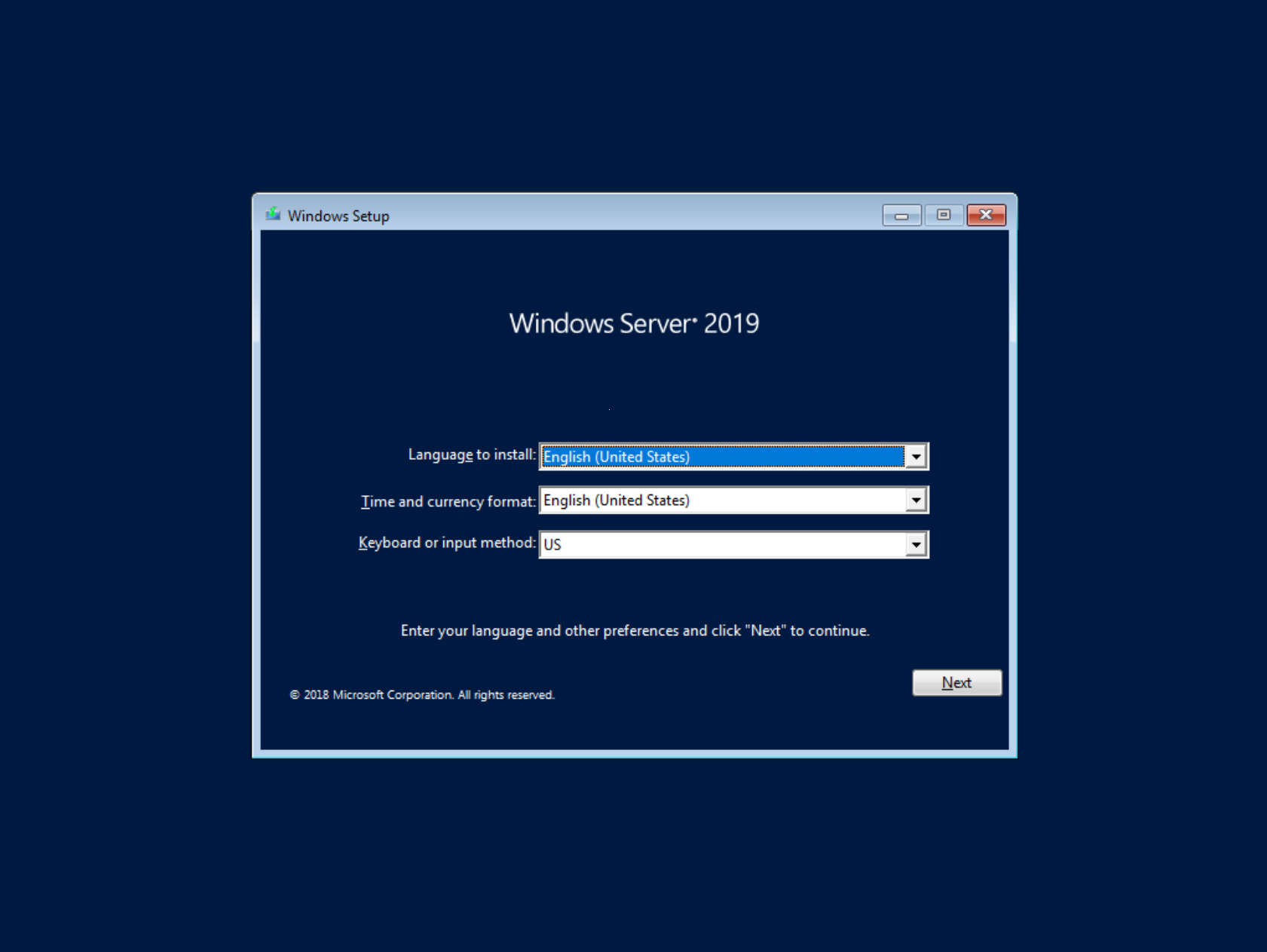
Дождитесь загрузки установщика и нажмите Next в Windows Setup.
-
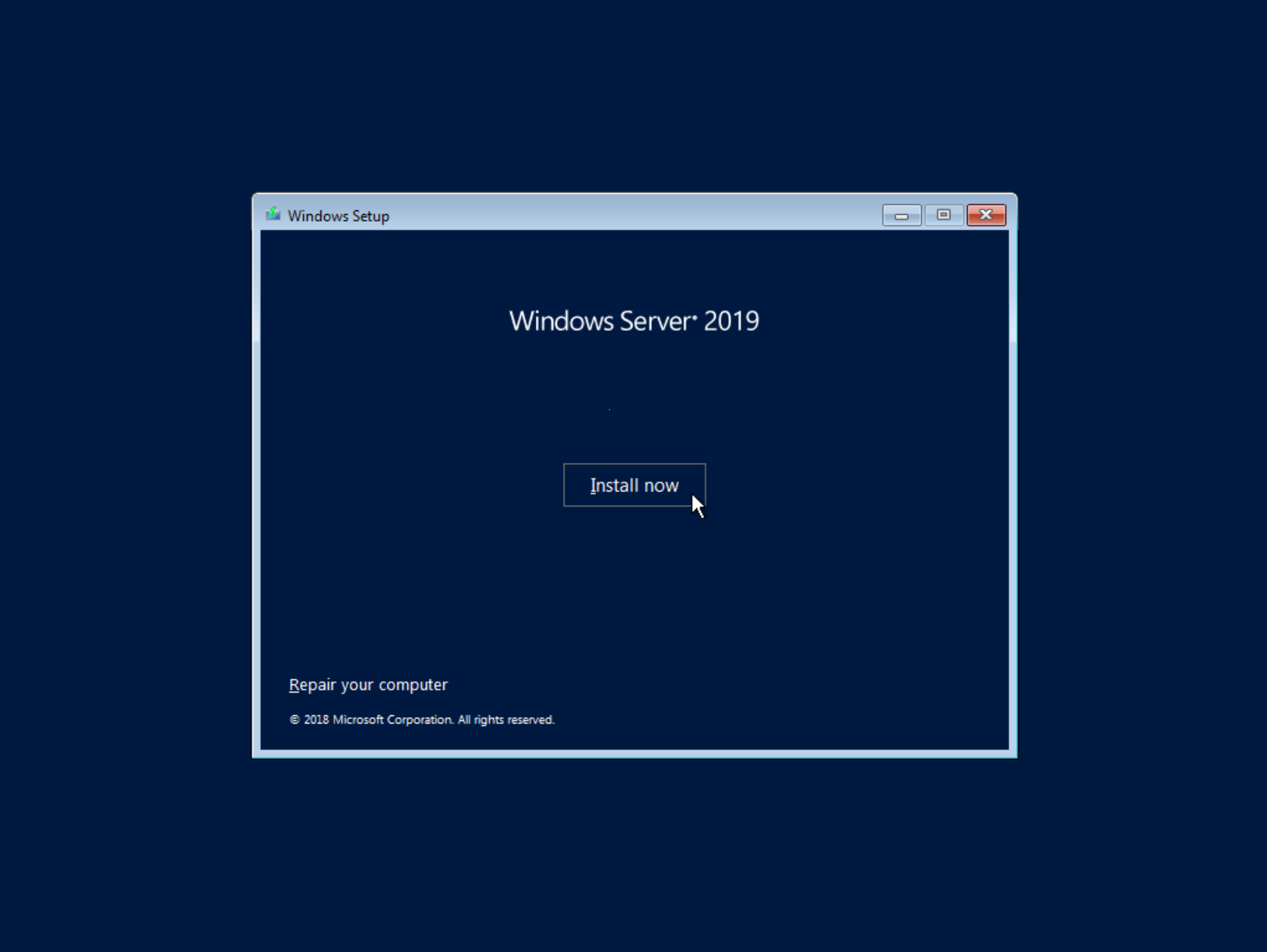
Нажмите Install now в центре окна.
-
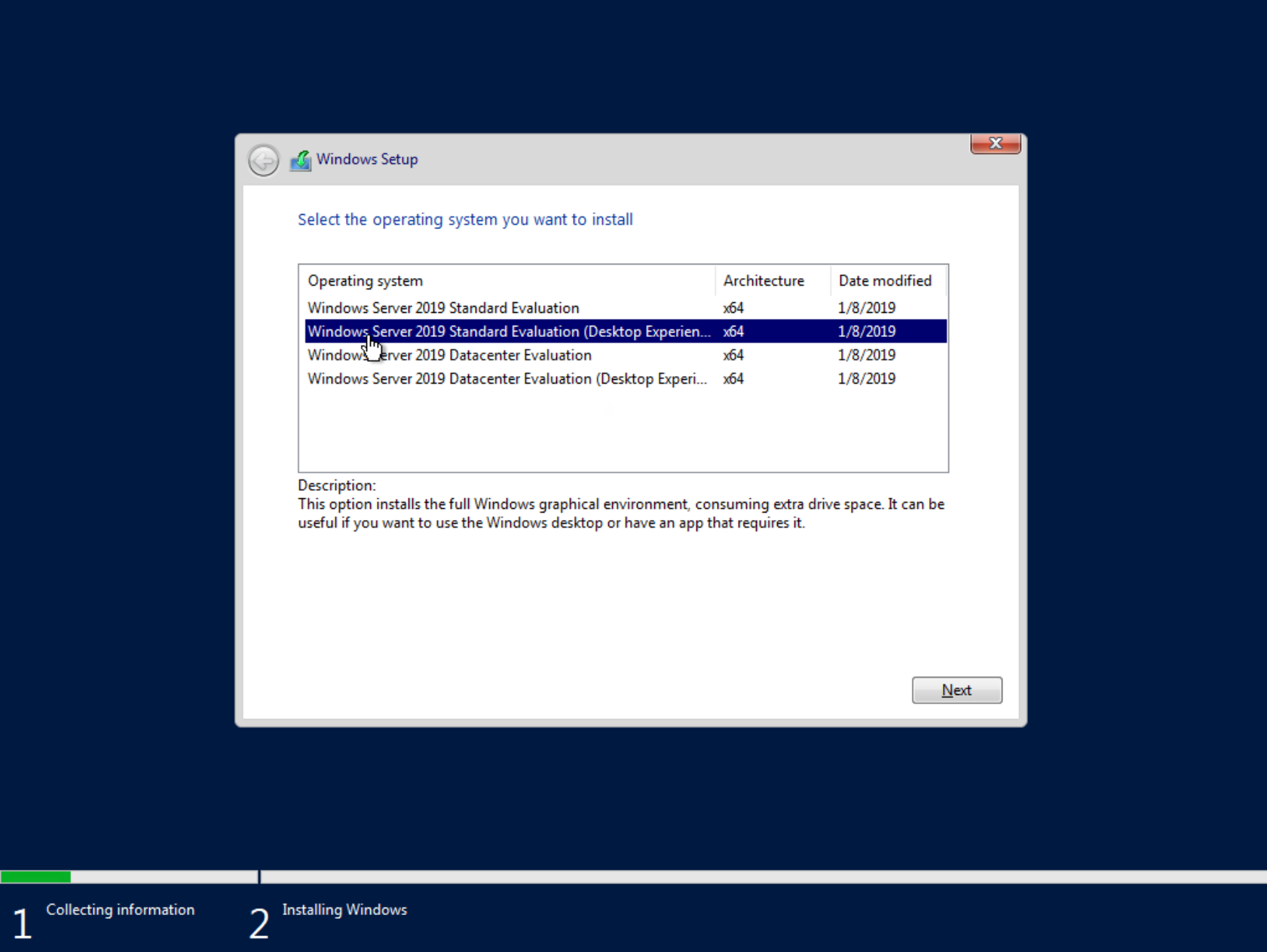
Выберите Windows Server 2019 Standard Evaluation (Desktop Experience) и нажмите Next.
-
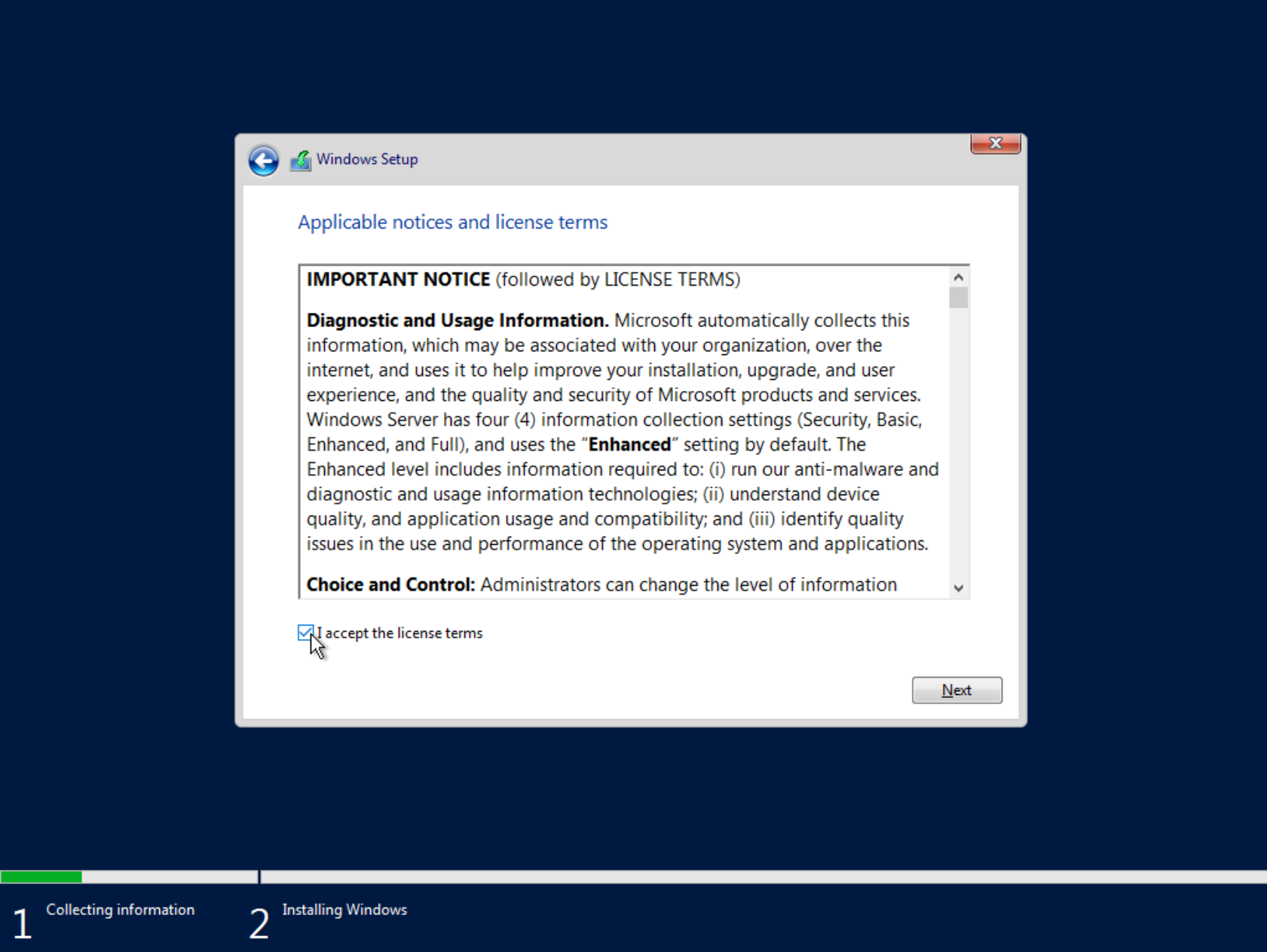
Примите условия лицензии и нажмите Next.
-
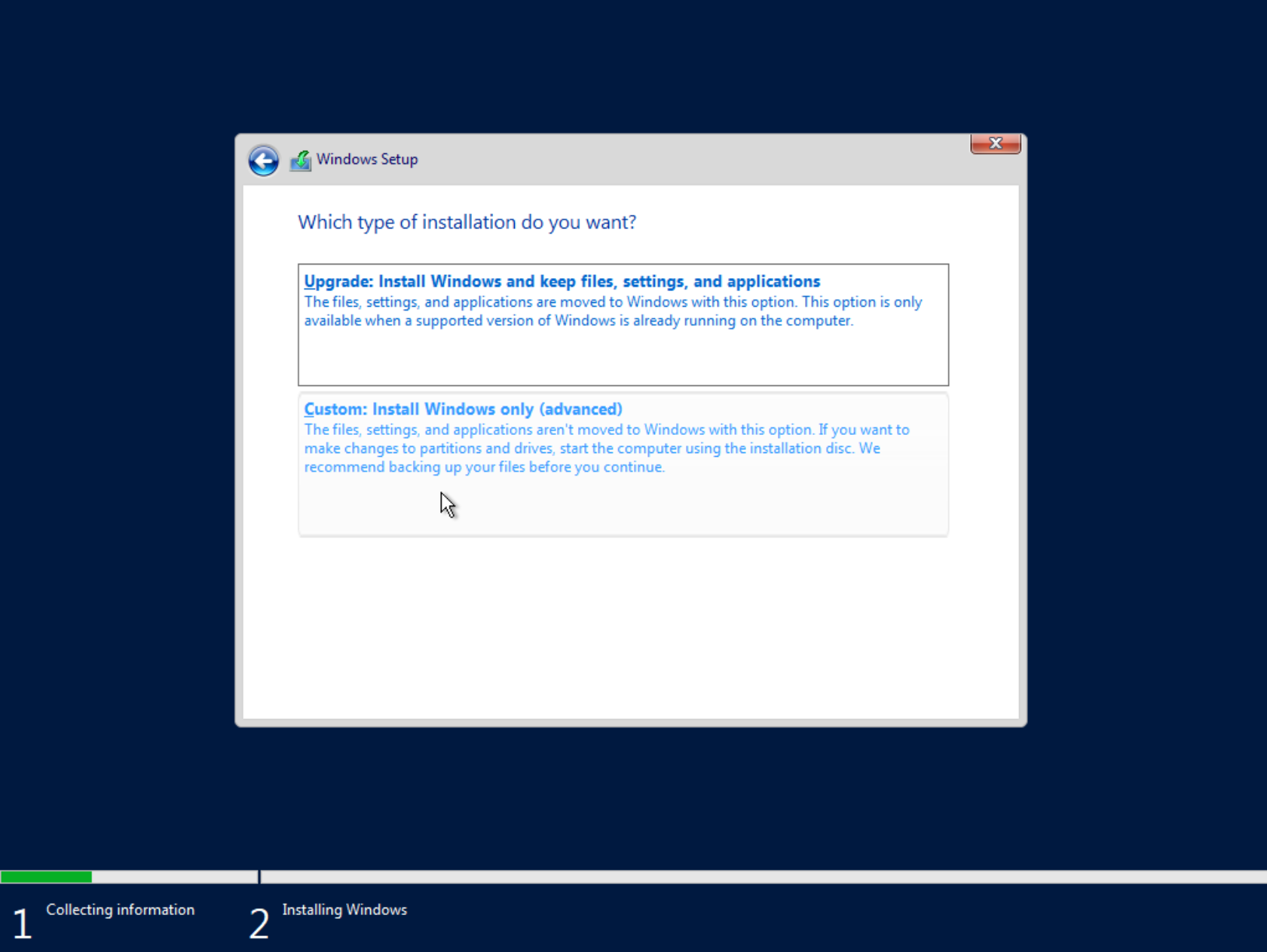
Выберите Custom: Install Windows only (advanced).
-
В новом окне нажмите Load Driver.
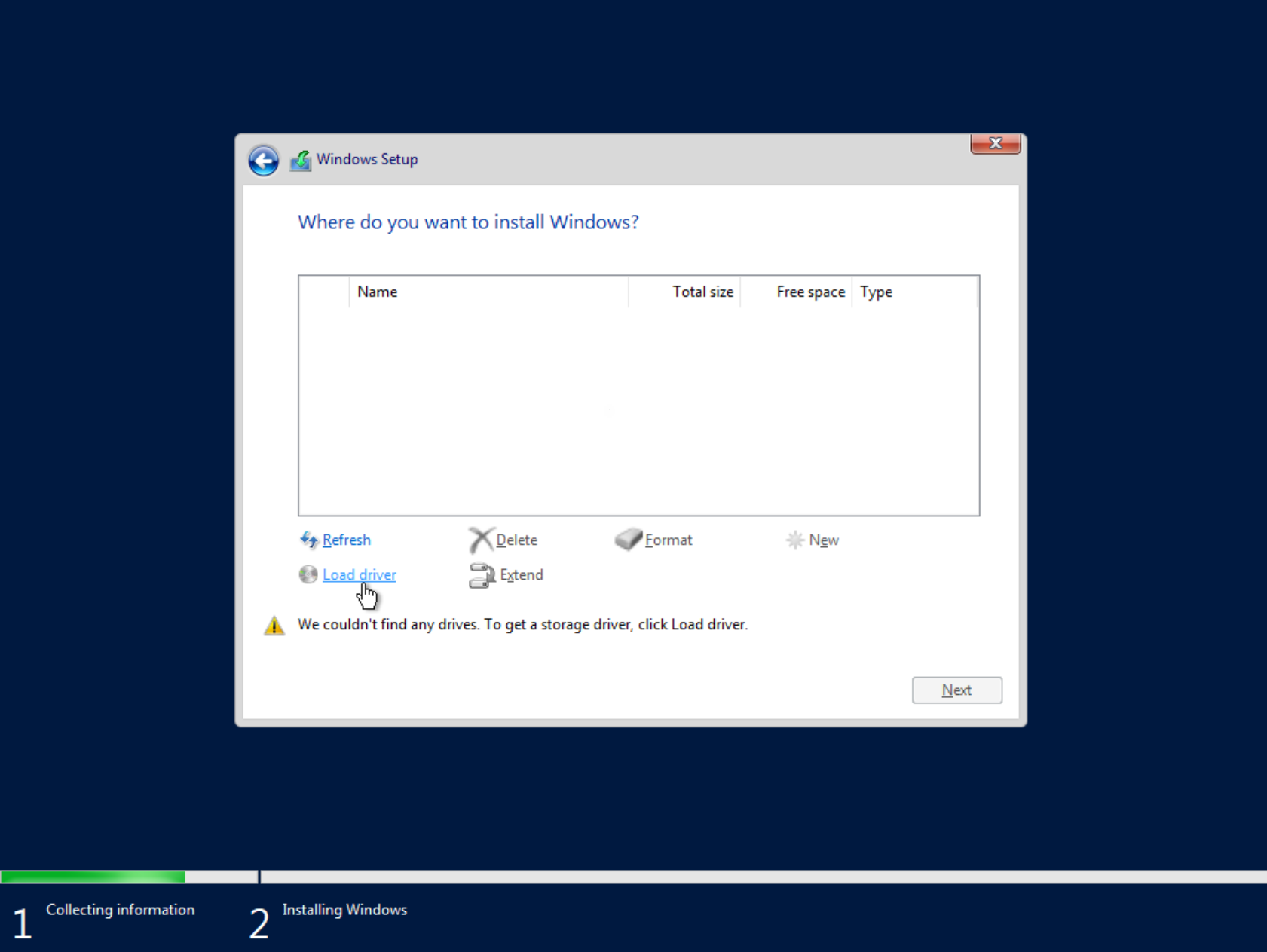
Загрузите драйвер Virtio
-
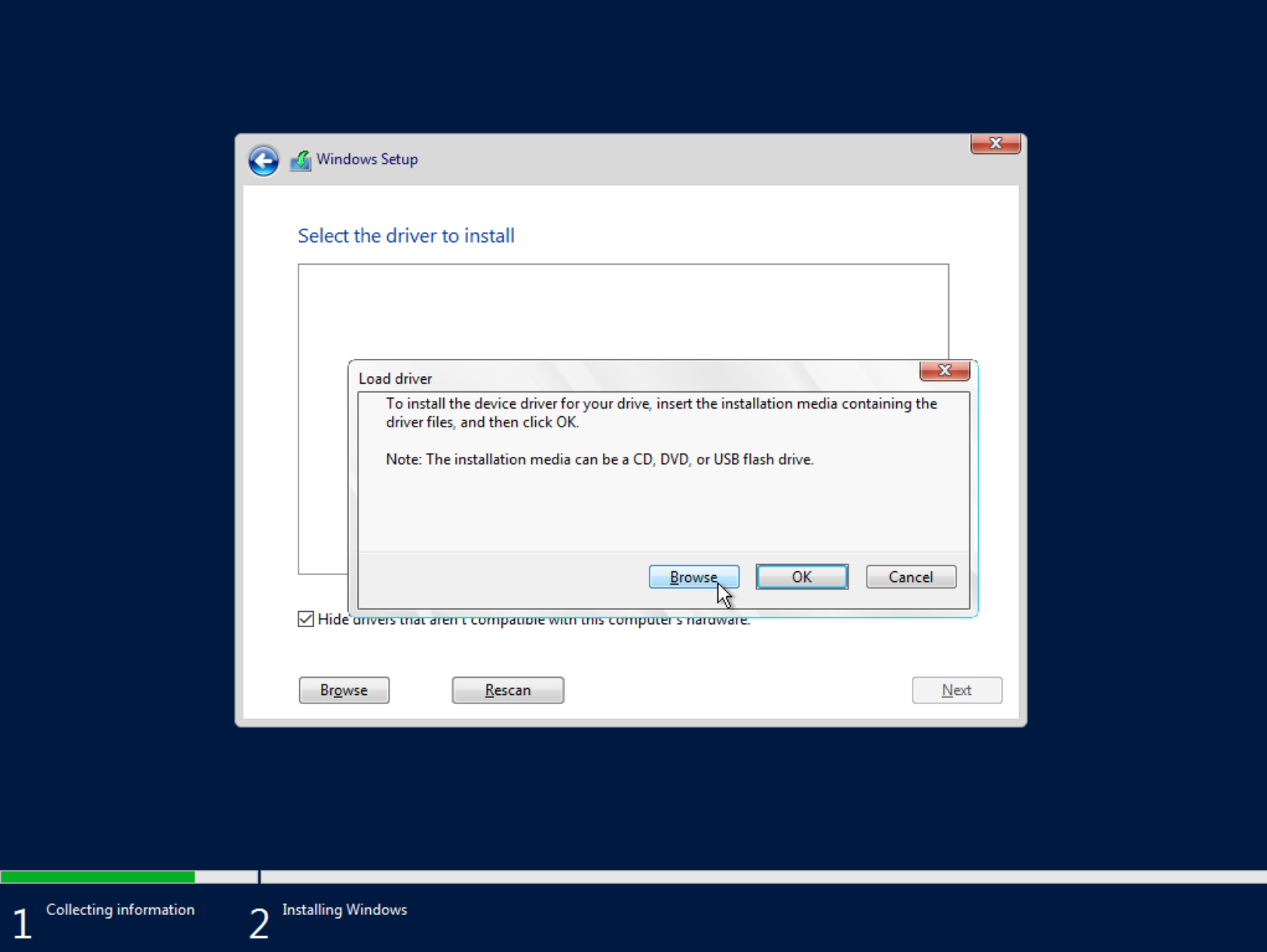
В окне Load driver нажмите Browse.
-
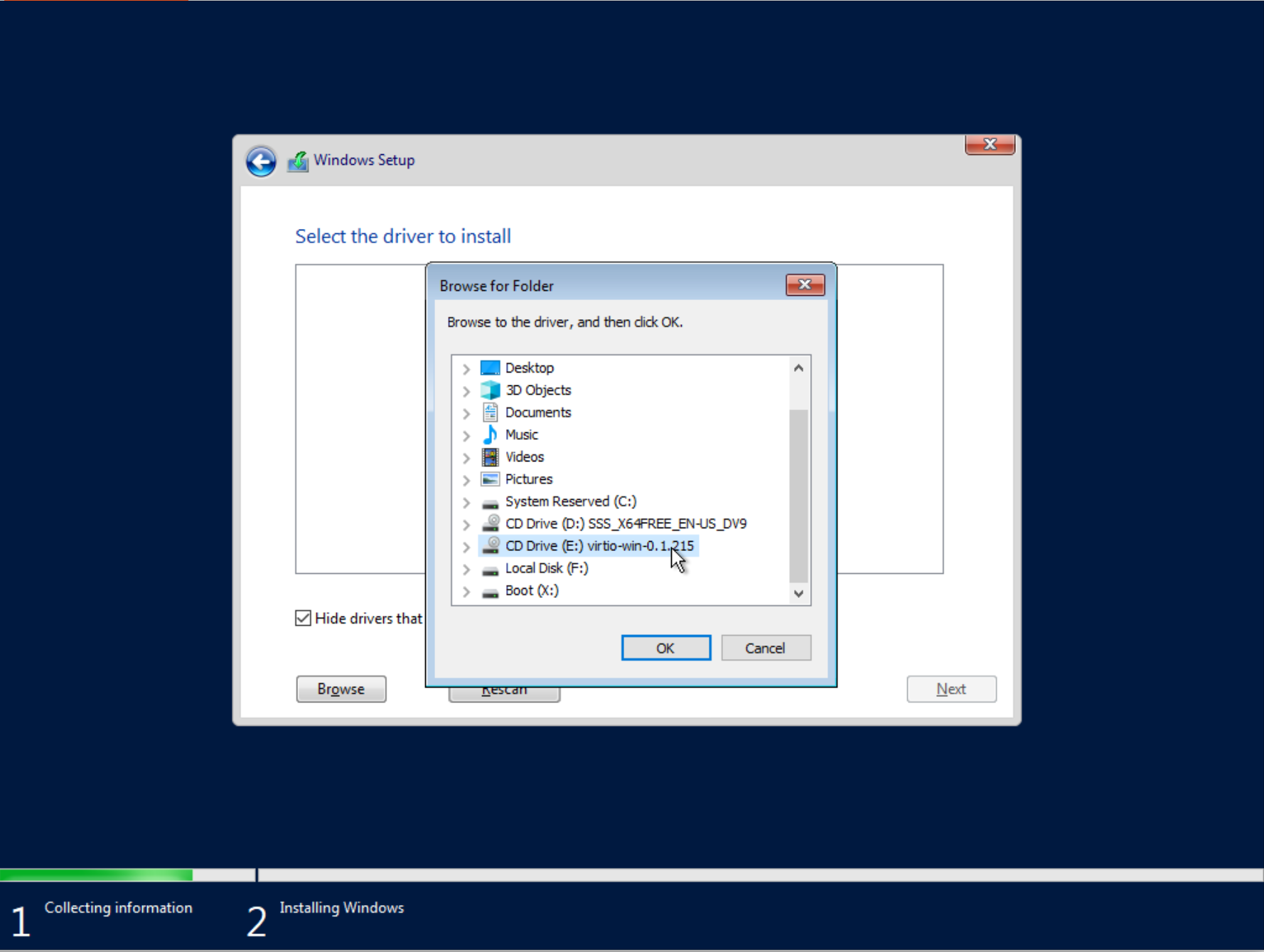
Выберите диск virtio-win-0.1.215 с нужными драйверами Virtio.
-
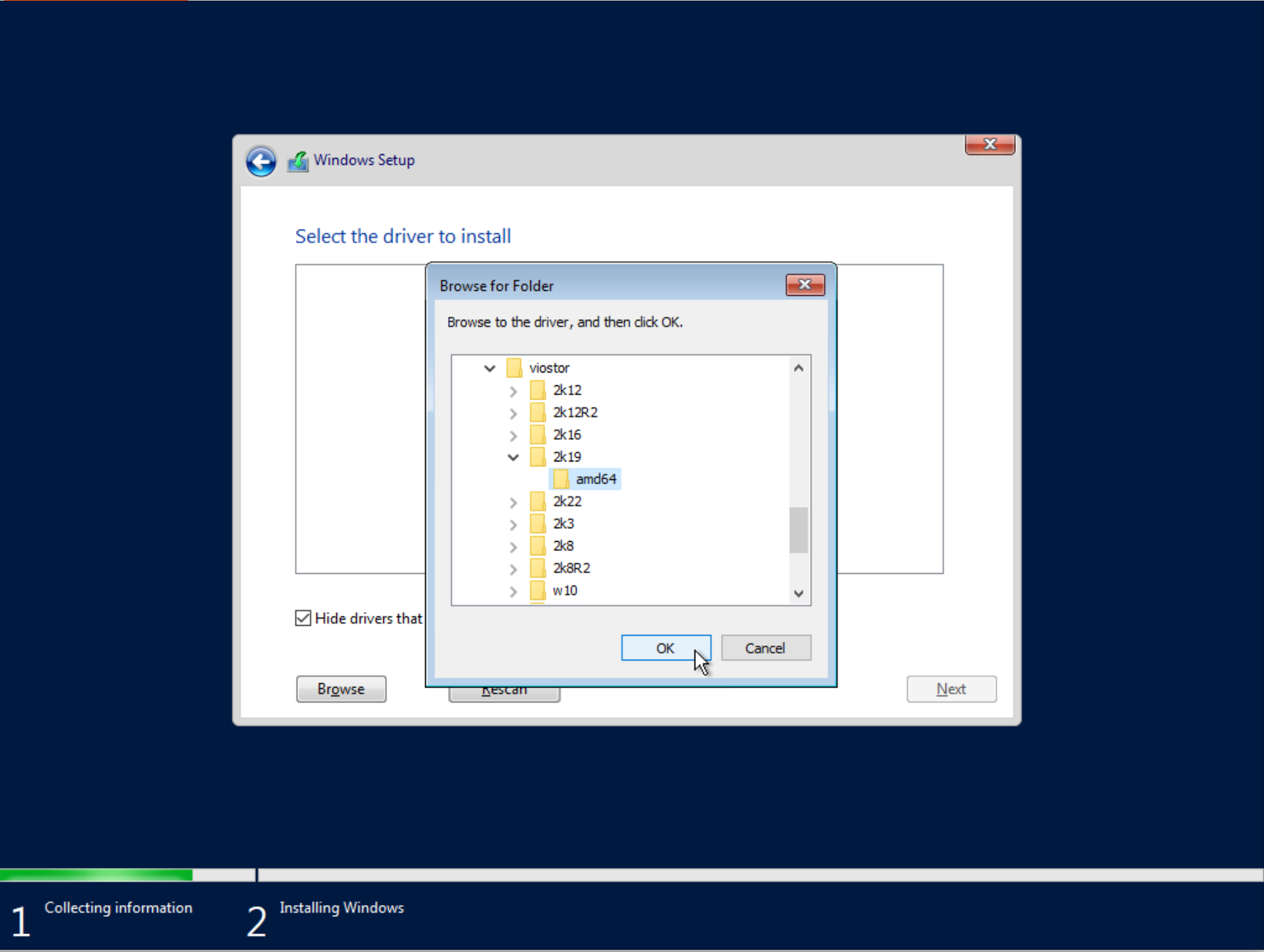
Выберите viostor → 2k19 → amd64 и нажмите OK.
-
После загрузки драйвера нажмите Next.
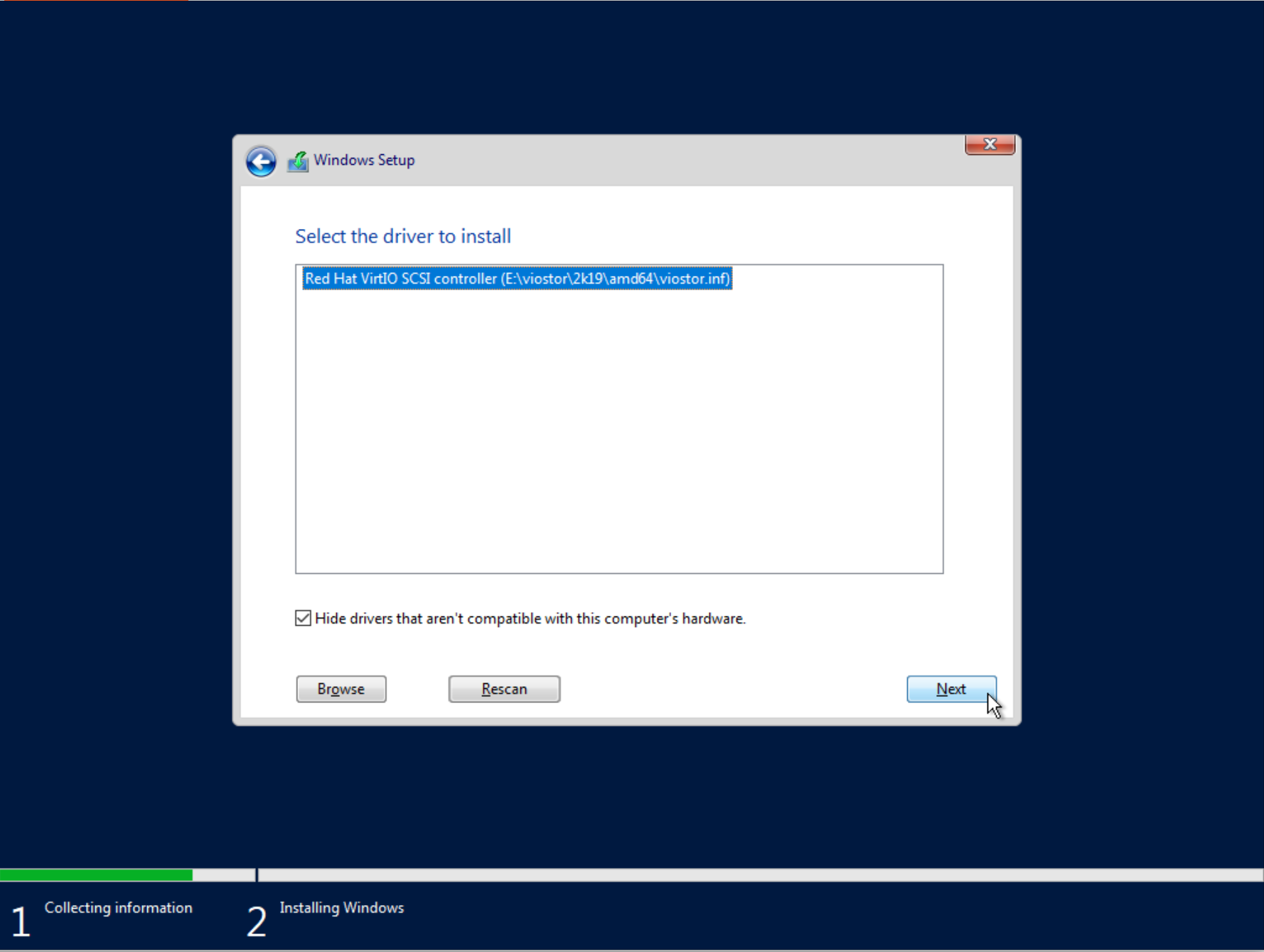
Откройте командную строку через Windows Setup
-
Когда появятся диски, не нажимайте Next! Иначе начнётся переустановка с удалением всех данных. Нажмите
SHIFT+F10, чтобы открыть командную строку.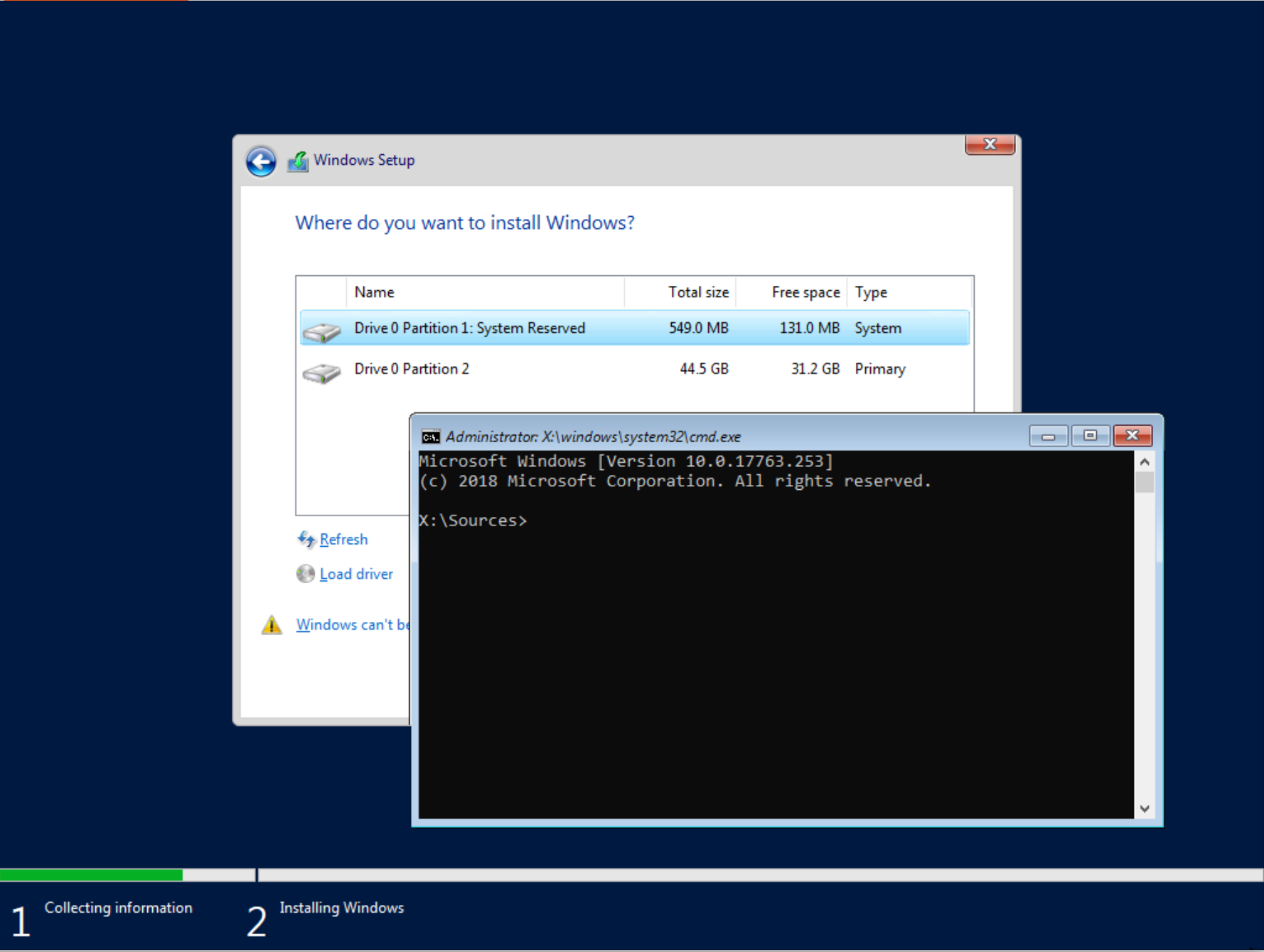
-
Введите
diskpart.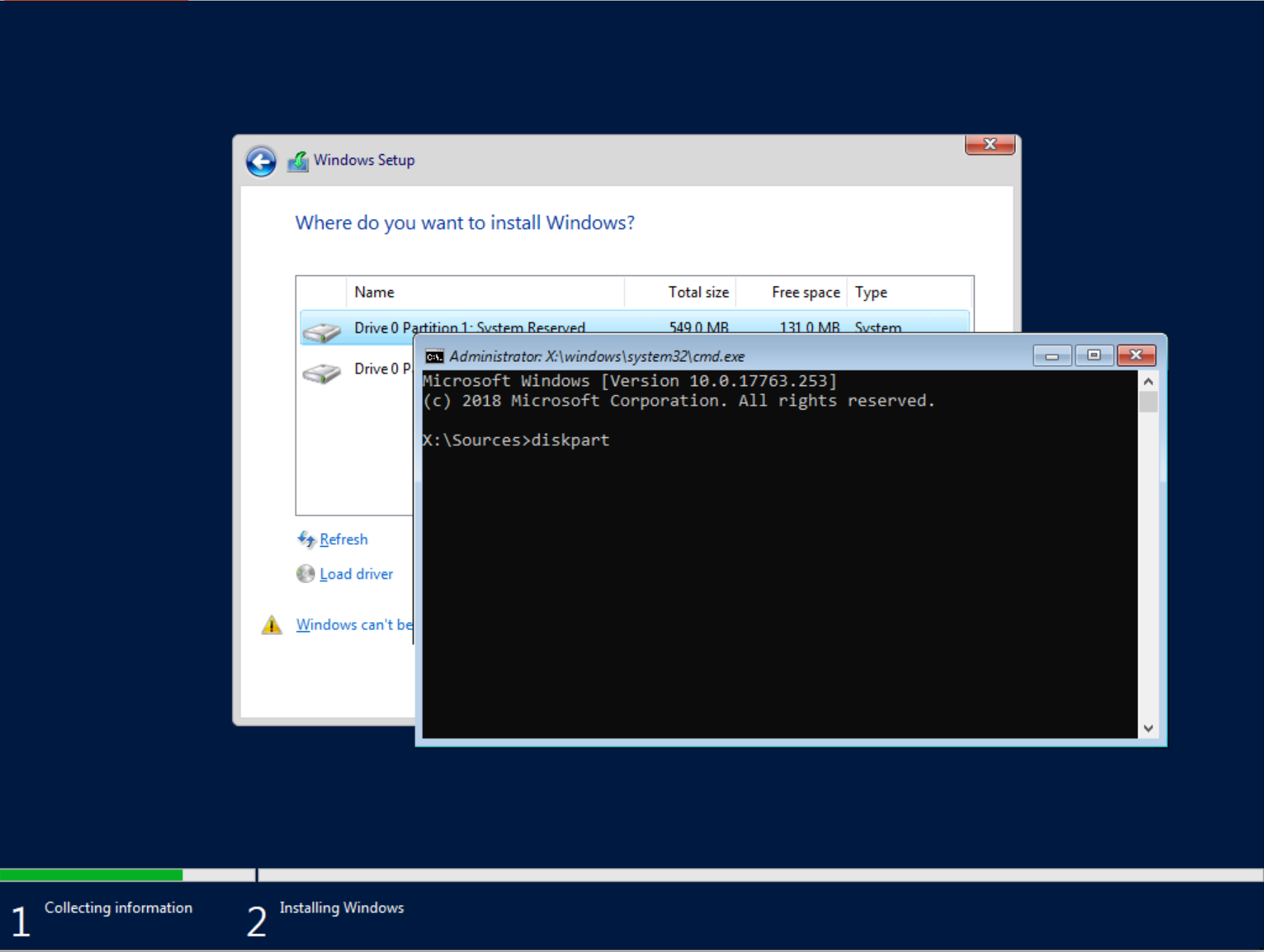
-
Введите
list volume. На скриншоте Windows находится на F:, но буквы дисков в среде восстановления могут отличаться от обычных. Введитеexitдля выхода из DiskPart и проверьте предполагаемые тома, напримерdir F:\Windows\System32. Подтвердите каталог Windows до продолжения: одного размера раздела недостаточно.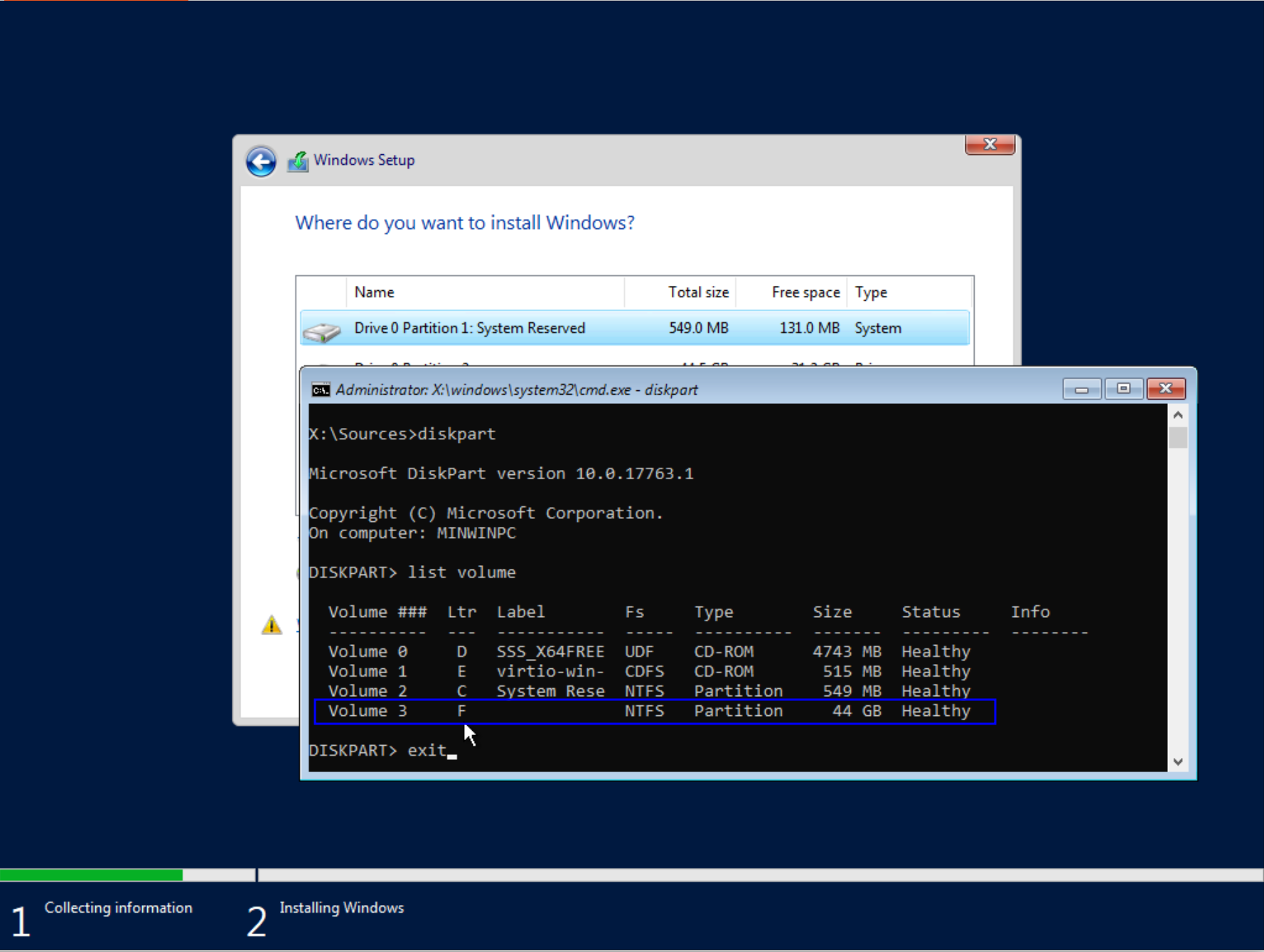
-
Введите
F:, чтобы перейти на диск F с Windows в этом примере.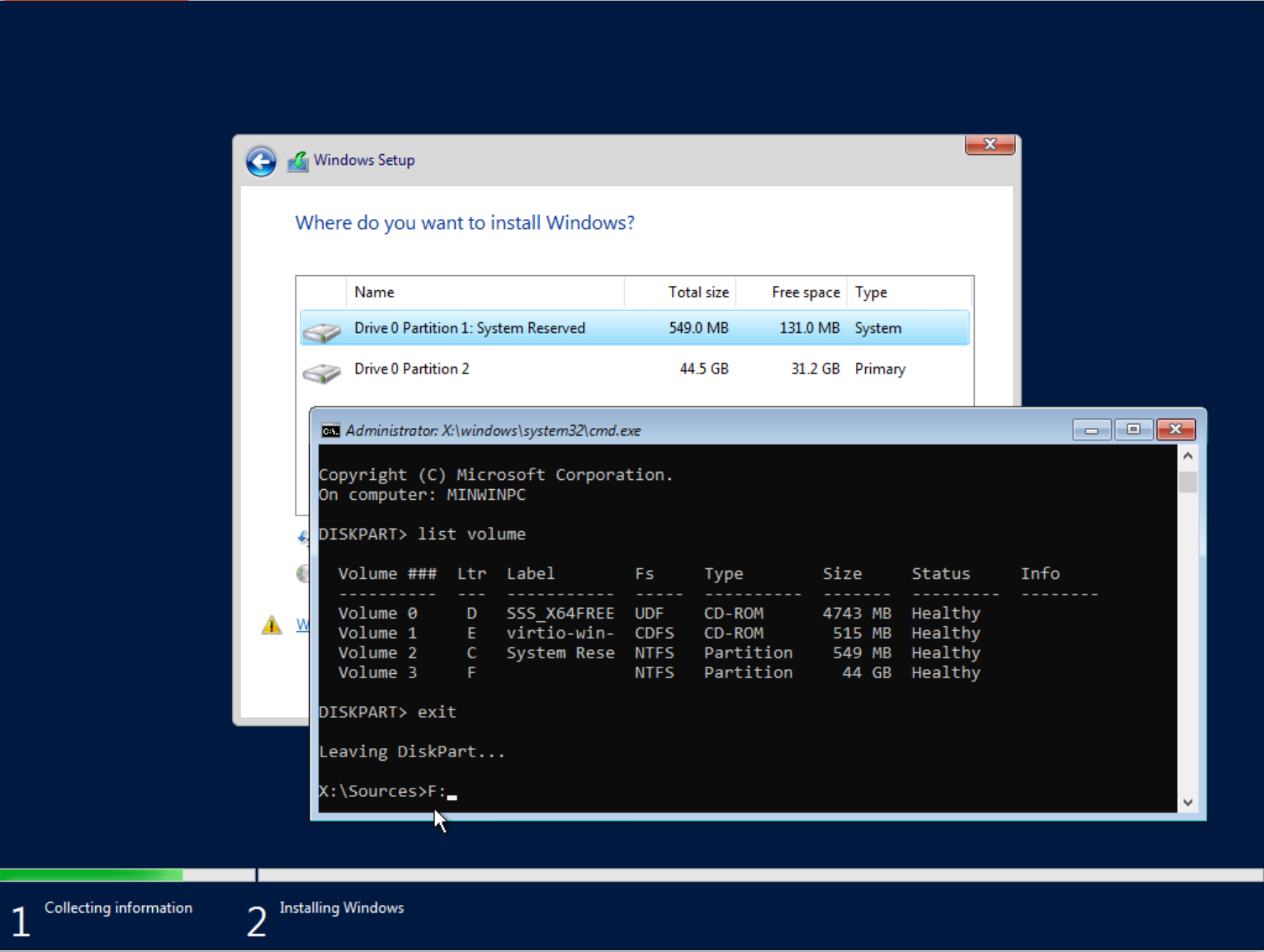
-
Перейдите командой
cd Windows/System32, затем сохраните Utilman.exe командойmove Utilman.exe Utilman.exe.bakи нажмите Enter.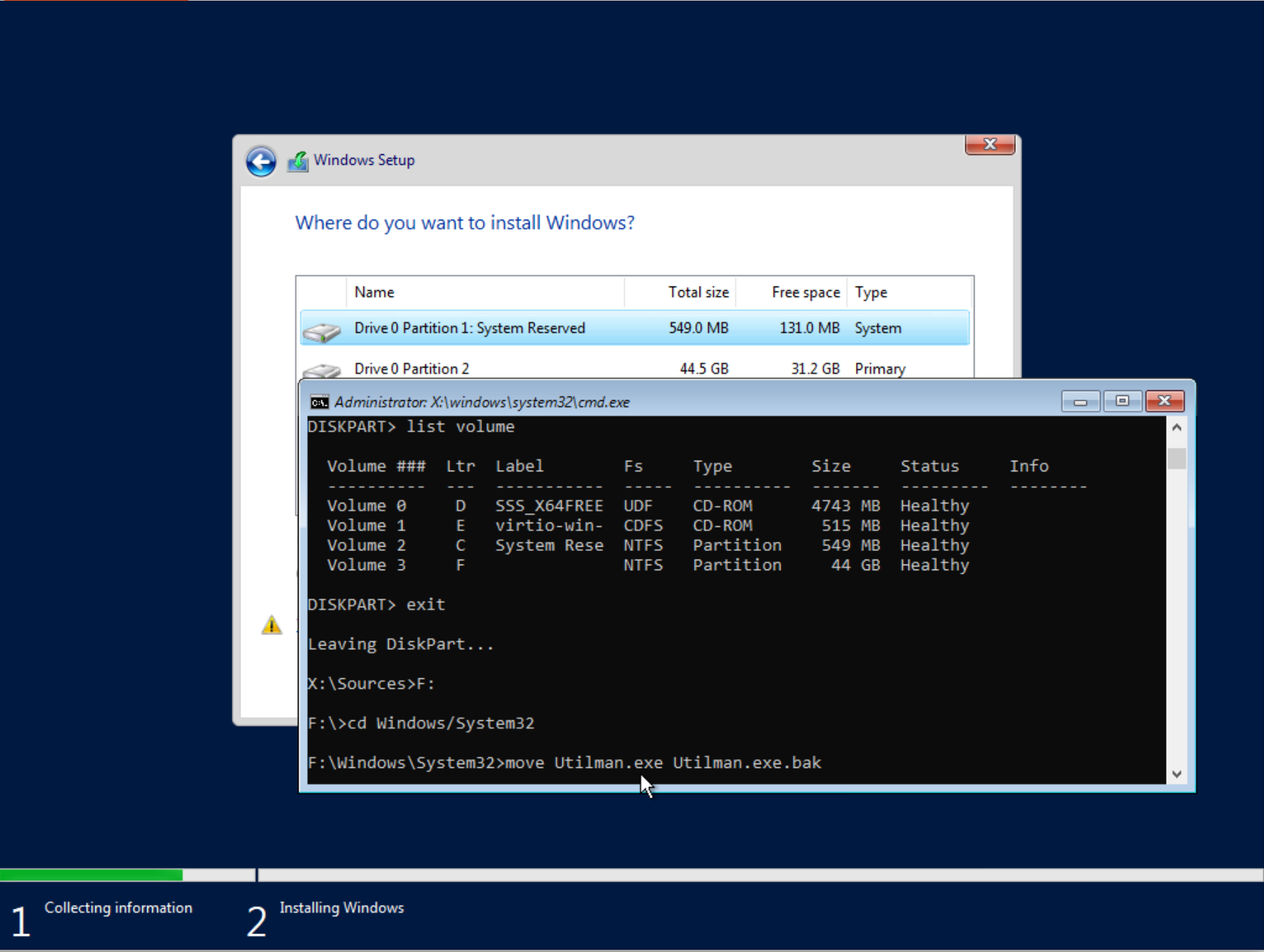
-
Выполните
copy cmd.exe Utilman.exe.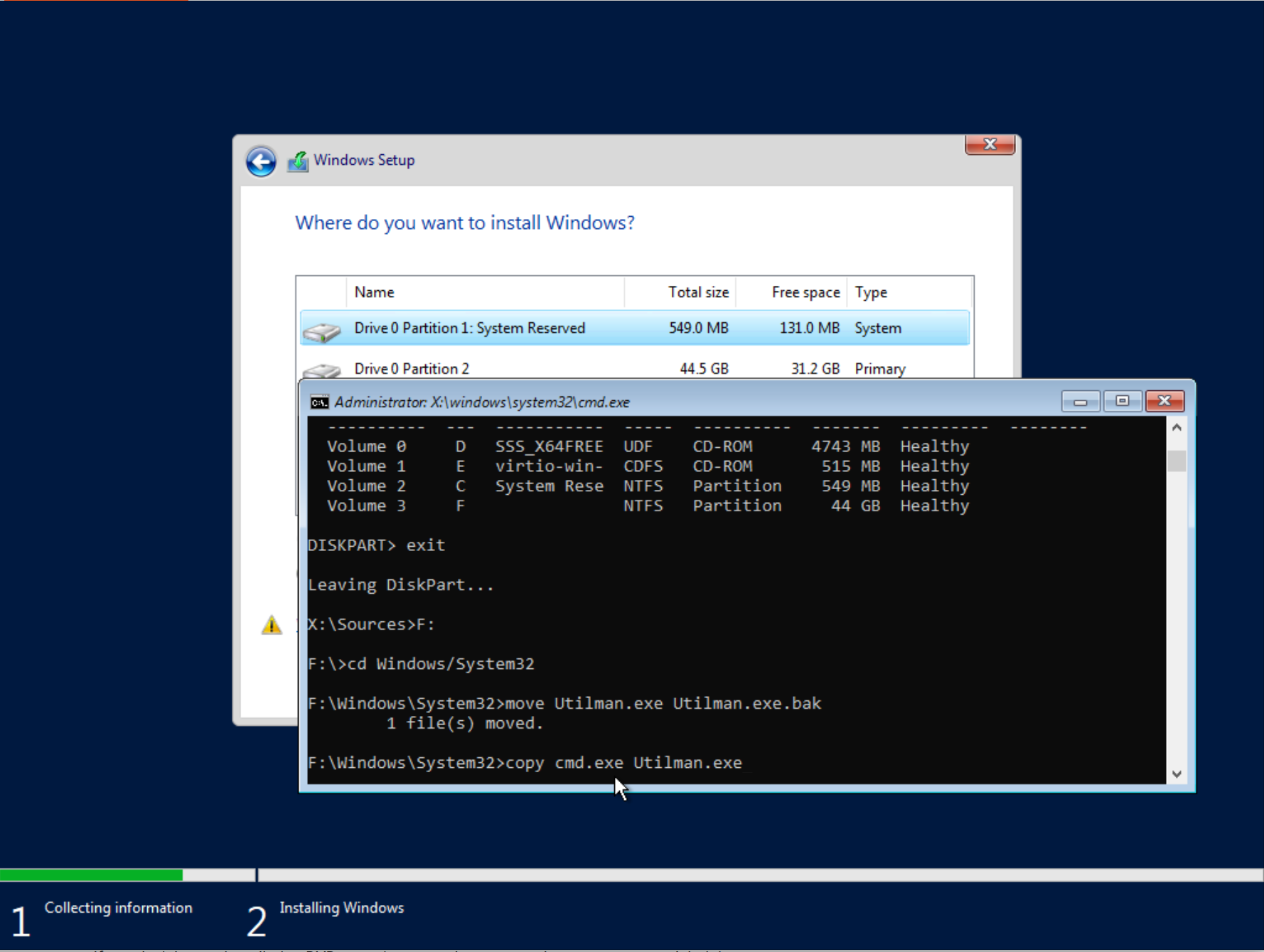
Сбросьте пароль администратора
-
Вернитесь в KVM Manager и отключите ISO Windows Server. Убедитесь, что образ отключён, вернитесь в VNC и выполните
wpeutil rebootдля перезапуска VPS.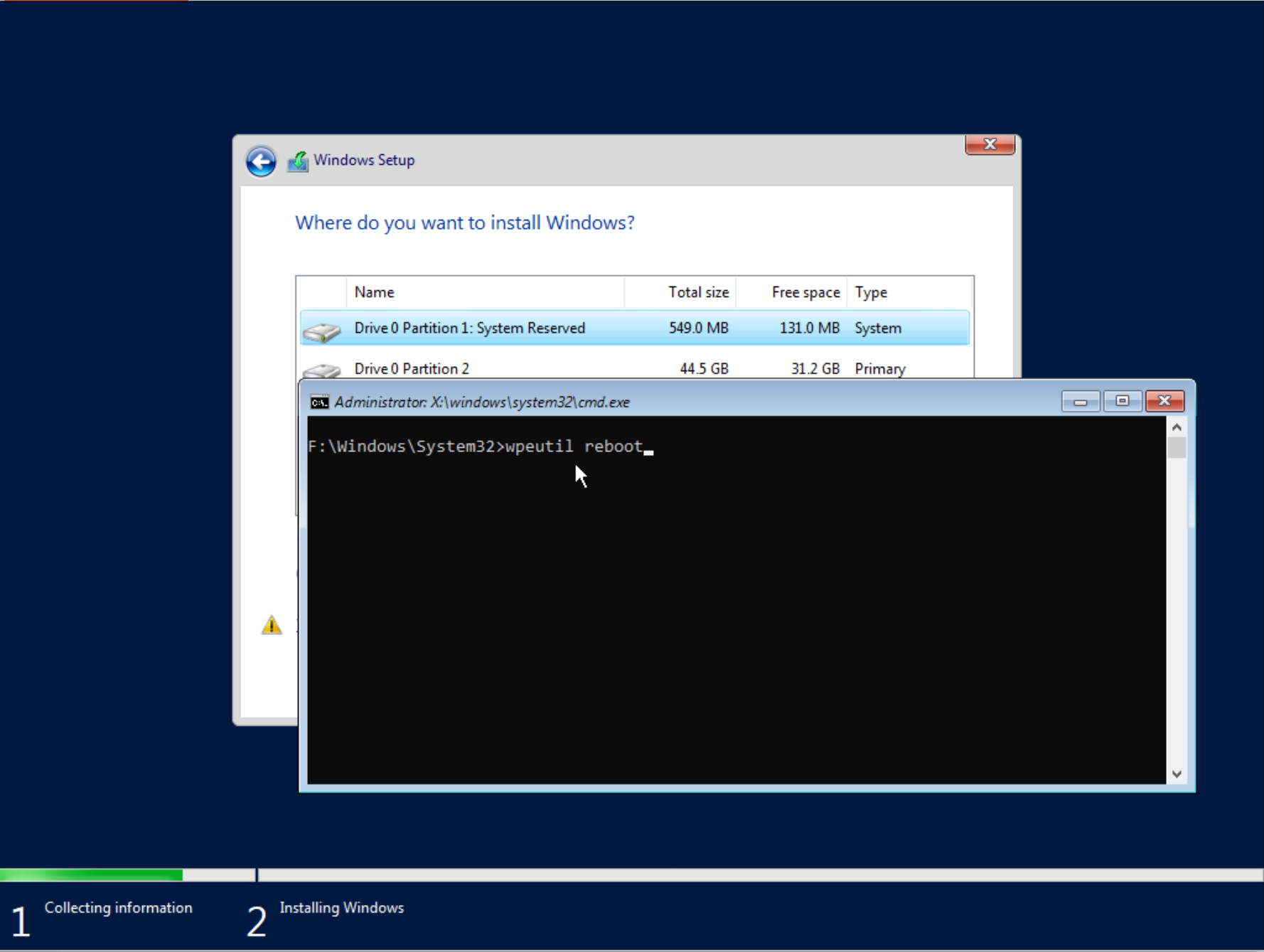
-
После загрузки Windows нажмите CTRL+ALT+DELETE для экрана входа. Нажмите значок Ease of Access справа внизу: откроется командная строка.
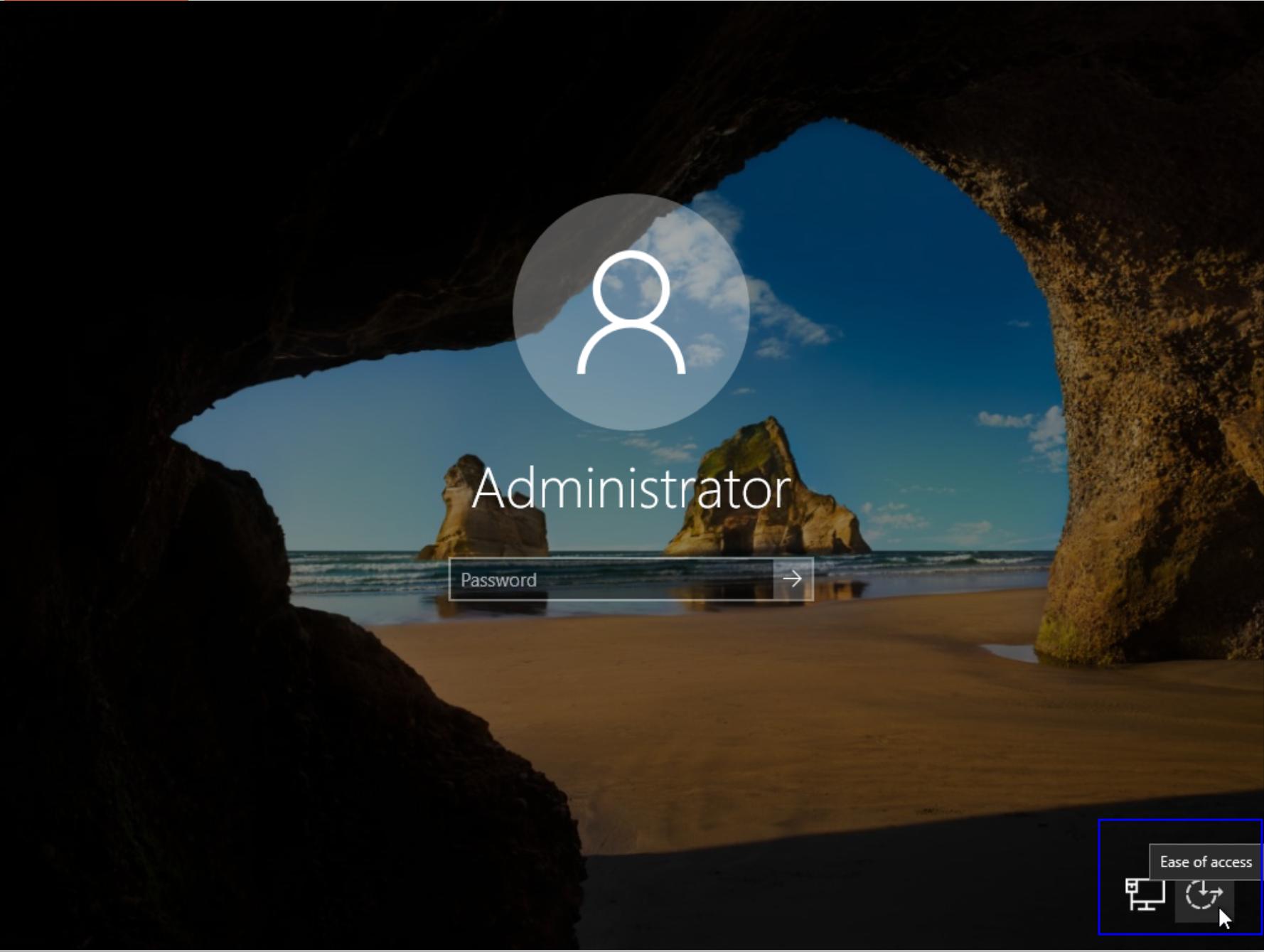
-
Выполните
net user Administrator newstrongpassword, гдеAdministrator— учётная запись администратора Windows с полным управлением системой, аnewstrongpassword— новый пароль.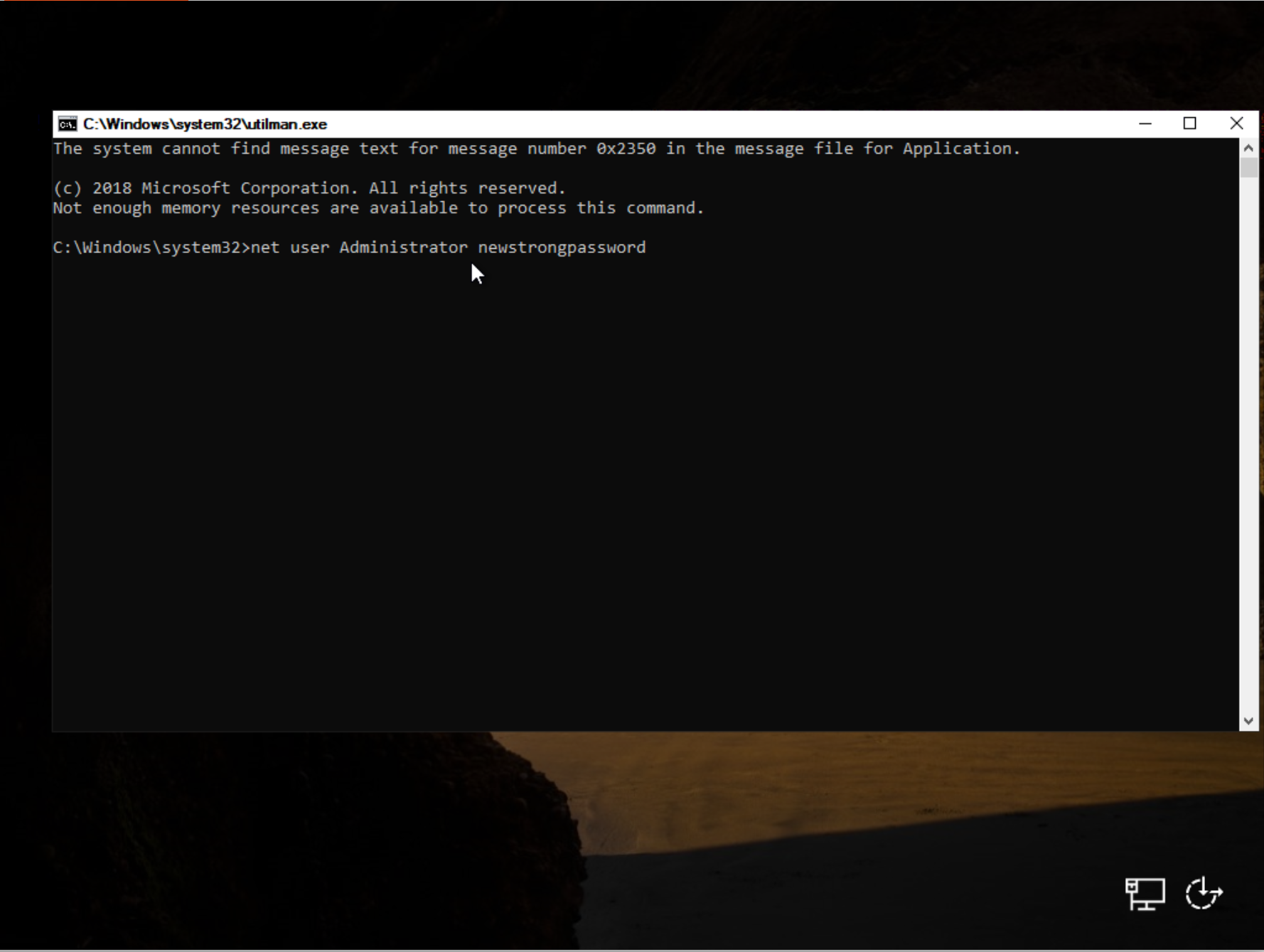
Восстановите исходную функцию Ease of Access
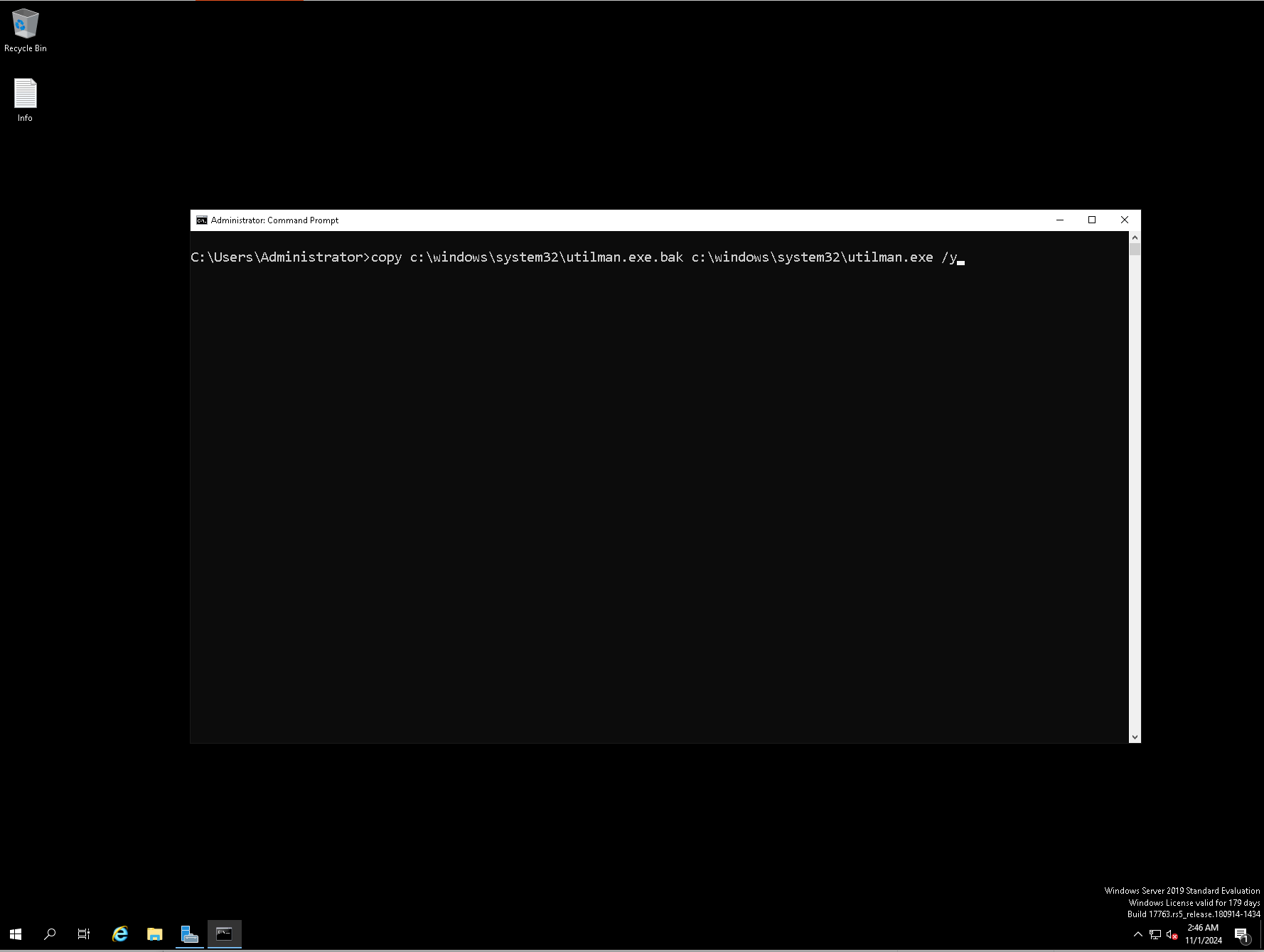
- Закройте консоль и подключитесь с новым паролем. Затем снова откройте Command Prompt и отмените временную замену, восстановив обычную работу специальных возможностей.
- Нажмите Start или клавишу Windows.
-
Найдите
cmdили Command Prompt. - Нажмите правой кнопкой на Command Prompt и выберите Run as administrator.
- Запустите от администратора.
-
Выполните
copy c:\windows\system32\utilman.exe.bak c:\windows\system32\utilman.exe /y.