Сброс забытого пароля Administrator в Windows Server: загрузка ISO Password Reset Helper через VNC и очистка пароля с помощью chntpw.
Это руководство описывает распространённый способ восстановления доступа к Windows Server, если вы забыли или потеряли пароль учётной записи администратора. Процедура изменяет локальную учётную запись Windows без переустановки операционной системы.
Сброс пароля вне работающей ОС может сделать файлы, зашифрованные EFS, недоступными. Этот метод не разблокирует BitLocker и не сбрасывает учётную запись домена Active Directory. Если используется шифрование, перед продолжением проверьте ключи и способ восстановления. См. FAQ инструмента сброса пароля.
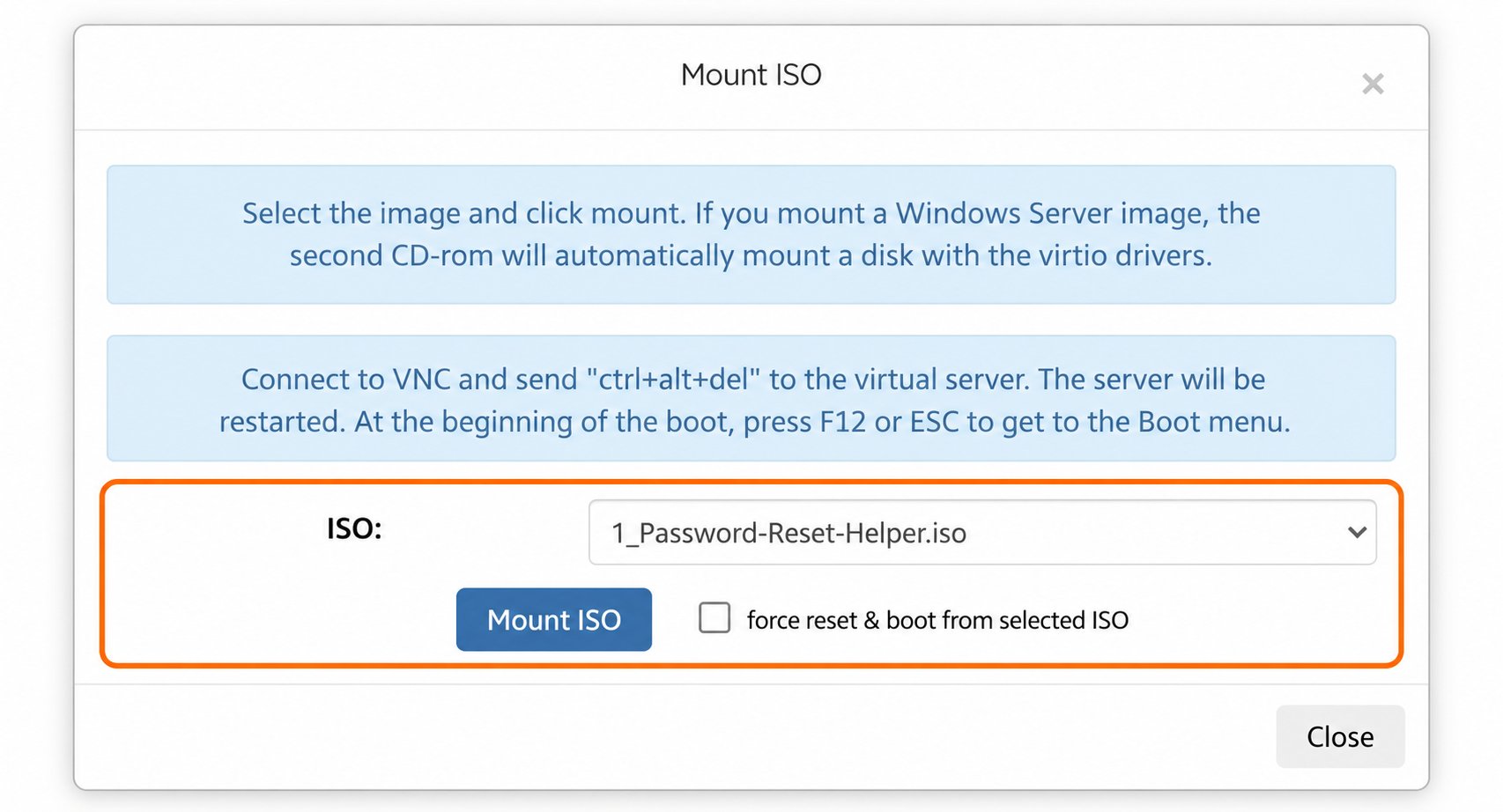
В выпадающем списке выберите образ 1_Password-Reset-Helper.iso.
Установите флажок force reset & boot from the selected ISO и нажмите Mount ISO.На снимке показан выбор образа до включения принудительного перезапуска.
После перезагрузки войдите через консоль VNC в локальную учётную запись Administrator, пароль которой вы очистили. В зависимости от настроек Windows может потребоваться выбрать её на экране входа. Сразу задайте надёжный пароль, прежде чем пробовать RDP. Откройте командную строку (CMD) с правами администратора:В командной строке с повышенными правами замените newpassword своим надёжным паролем перед выполнением:
net user Administrator newpassword
Administrator — изменяемая учётная запись. newpassword — только пример-заполнитель. Не используйте его как настоящий пароль. На снимке показана команда до выполнения.
Чтобы не указывать новый пароль в командной строке, выполните net user Administrator * и введите его в скрытых запросах. Этот вариант описан Microsoft в справочнике net user.
Вы успешно обновили пароль Administrator в Windows. Войдите на сервер с новыми учётными данными: это подтвердит, что смена пароля вступила в силу и доступ восстановлен. Удачной работы! :)
{"docsConfig":{"theme":"mint","$schema":"https://mintlify.com/docs.json","name":"EDIS Global Docs","colors":{"primary":"#F96002","light":"#F96002","dark":"#d55200"},"logo":{"light":"https://mintcdn.com/edisglobal-b1e34a56/xtiEDsTPL8Ph089M/logo/light.svg?fit=max\u0026auto=format\u0026n=xtiEDsTPL8Ph089M\u0026q=85\u0026s=5e8f0b38c95369976ff43eed9ab906bf","dark":"https://mintcdn.com/edisglobal-b1e34a56/xtiEDsTPL8Ph089M/logo/dark.svg?fit=max\u0026auto=format\u0026n=xtiEDsTPL8Ph089M\u0026q=85\u0026s=e988a00463174b16649b5565b2443220"},"favicon":"https://mintcdn.com/edisglobal-b1e34a56/xtiEDsTPL8Ph089M/favicon.svg?fit=max\u0026auto=format\u0026n=xtiEDsTPL8Ph089M\u0026q=85\u0026s=a8ed964ff7aa69dc8e4e41e376d4647a","navbar":{"links":[{"href":"https://www.edisglobal.com/blog","label":"Blog"},{"href":"https://www.edisglobal.com/contact","label":"Support"}],"primary":{"type":"button","label":"Dashboard","href":"https://manage.edisglobal.com/clientarea.php"}},"footer":{"socials":{"x":"https://x.com/edisat"}},"seo":{"indexing":"navigable"},"icons":{"library":"fontawesome"},"styling":{"eyebrows":"breadcrumbs","codeblocks":"system","latex":true},"integrations":{"intercom":{"appId":"n4lbl81j"}},"contextual":{"options":["view","chatgpt","claude","perplexity","copy","assistant","grok","aistudio","windsurf"],"display":"header"},"metadata":{"timestamp":true},"navigation":{"languages":[{"language":"en","default":true,"href":"getting-started/everything-vps"},{"language":"ru","navbar":{"links":[{"href":"/getting-started/everything-vps","label":"Все статьи (English)"},{"href":"https://www.edisglobal.com/contact","label":"Поддержка"}],"primary":{"type":"button","label":"Личный кабинет","href":"https://manage.edisglobal.com/clientarea.php"}},"href":"ru/getting-started/everything-vps"}]}},"deployment":{"deploymentMetadataValue":{"subdomain":"edisglobal-b1e34a56","hasAudioNarration":false,"actualSubdomain":"edisglobal-b1e34a56","customDomains":["docs.edisglobal.com"],"gitSource":{"type":"github","owner":"gexpl0rer","repo":"docs","deployBranch":"main","contentDirectory":"","isPrivate":false,"mountPath":"","label":""},"feedback":{"thumbs":true,"edits":true,"issues":true,"agentFeedback":false},"entitlements":{"AI_CHAT":{"status":"ENABLED"},"WEB_MCP":{"status":"ENABLED"},"NARRATION":{"status":"ENABLED"}},"buildId":"6aefa8b5d5518ba96e46f366","clientVersion":"0.0.4087","searchFilterCounts":[{"language":"en","tag":"Documentation","count":180},{"language":"ru","tag":"Документация","count":180},{"language":"en","tag":"FAQ","count":86},{"language":"ru","tag":"Вопросы и ответы","count":86},{"language":"en","tag":"Advanced Setup Guides","count":39},{"language":"en","tag":"Management API Endpoints","count":39},{"language":"ru","tag":"Расширенные руководства по настройке","count":39},{"language":"en","tag":"Billing \u0026 Lifecycle","count":33},{"language":"ru","tag":"Оплата и управление услугами","count":33},{"language":"en","tag":"VPS Management","count":24},{"language":"ru","tag":"Управление VPS","count":24},{"language":"en","tag":"IP Addresses","count":22},{"language":"ru","tag":"IP-адреса","count":22},{"language":"en","tag":"Upgrades, Downgrades","count":13},{"language":"en","tag":"Order API Endpoints","count":13},{"language":"en","tag":"Order-API","count":13},{"language":"ru","tag":"Изменение тарифа и ресурсов","count":13},{"language":"ru","tag":"Начало работы","count":12},{"language":"ru","tag":"Дополнительные материалы","count":11},{"language":"ru","tag":"Трафик и пропускная способность","count":8}]},"assistantConfig":{"enableStarterQuestions":true,"deflection":{"enabled":true,"email":"support@edisglobal.com"}},"basePath":"","hasChatPermissions":true,"hasWebMcpPermissions":true,"toggles":[{"name":"kill-isr","enabled":true,"variant":{"name":"disabled","enabled":false,"feature_enabled":true},"impressionData":false},{"name":"agent-mintlify-slack","enabled":true,"variant":{"name":"disabled","enabled":false,"feature_enabled":true},"impressionData":false},{"name":"agent-integrations-settings","enabled":true,"variant":{"name":"disabled","enabled":false,"feature_enabled":true},"impressionData":false},{"name":"rbac-expansion","enabled":true,"variant":{"name":"disabled","enabled":false,"feature_enabled":true},"impressionData":false},{"name":"automations-pr-grouping","enabled":true,"variant":{"name":"disabled","enabled":false,"feature_enabled":true},"impressionData":false},{"name":"custom-prefix","enabled":true,"variant":{"name":"disabled","enabled":false,"feature_enabled":true},"impressionData":false},{"name":"analytics-v7","enabled":true,"variant":{"name":"disabled","enabled":false,"feature_enabled":true},"impressionData":false},{"name":"user-flows-analytics","enabled":true,"variant":{"name":"disabled","enabled":false,"feature_enabled":true},"impressionData":false},{"name":"no-publish-flow","enabled":true,"variant":{"name":"disabled","enabled":false,"feature_enabled":true},"impressionData":false},{"name":"workos-onboarding","enabled":true,"variant":{"name":"disabled","enabled":false,"feature_enabled":true},"impressionData":false},{"name":"llms-txt-v2","enabled":true,"variant":{"name":"disabled","enabled":false,"feature_enabled":true},"impressionData":false},{"name":"snapshot-serving-live","enabled":true,"variant":{"name":"disabled","enabled":false,"feature_enabled":true},"impressionData":false},{"name":"stripTemperatureMiddleware","enabled":true,"variant":{"name":"disabled","enabled":false,"feature_enabled":true},"impressionData":false},{"name":"support-platform-pylon-zendesk","enabled":true,"variant":{"name":"disabled","enabled":false,"feature_enabled":true},"impressionData":false},{"name":"snapshot-serving","enabled":true,"variant":{"name":"disabled","enabled":false,"feature_enabled":true},"impressionData":false},{"name":"instant-rollback","enabled":true,"variant":{"name":"disabled","enabled":false,"feature_enabled":true},"impressionData":false},{"name":"granular-notifications-server","enabled":true,"variant":{"name":"disabled","enabled":false,"feature_enabled":true},"impressionData":false},{"name":"granular-notifications","enabled":true,"variant":{"name":"disabled","enabled":false,"feature_enabled":true},"impressionData":false},{"name":"automations-fable","enabled":true,"variant":{"name":"disabled","enabled":false,"feature_enabled":true},"impressionData":false},{"name":"fixed-ai-action-pricing","enabled":true,"variant":{"name":"disabled","enabled":false,"feature_enabled":true},"impressionData":false},{"name":"automation-resolve-merge-conflict","enabled":true,"variant":{"name":"disabled","enabled":false,"feature_enabled":true},"impressionData":false},{"name":"scoped-publishing","enabled":true,"variant":{"name":"disabled","enabled":false,"feature_enabled":true},"impressionData":false},{"name":"mintql","enabled":true,"variant":{"name":"disabled","enabled":false,"feature_enabled":true},"impressionData":false},{"name":"page-level-analytics","enabled":true,"variant":{"name":"disabled","enabled":false,"feature_enabled":true},"impressionData":false},{"name":"editor-version-history-v2","enabled":true,"variant":{"name":"disabled","enabled":false,"feature_enabled":true},"impressionData":false},{"name":"billing-page-v2","enabled":true,"variant":{"name":"disabled","enabled":false,"feature_enabled":true},"impressionData":false},{"name":"full-page-search","enabled":true,"variant":{"name":"disabled","enabled":false,"feature_enabled":true},"impressionData":false},{"name":"workspace-projects","enabled":true,"variant":{"name":"disabled","enabled":false,"feature_enabled":true},"impressionData":false},{"name":"assistant-v5","enabled":true,"variant":{"name":"disabled","enabled":false,"feature_enabled":true},"impressionData":false},{"name":"fork-pr-previews","enabled":true,"variant":{"name":"disabled","enabled":false,"feature_enabled":true},"impressionData":false},{"name":"revalidation-jwt","enabled":true,"variant":{"name":"disabled","enabled":false,"feature_enabled":true},"impressionData":false},{"name":"workos-sso-scim","enabled":true,"variant":{"name":"disabled","enabled":false,"feature_enabled":true},"impressionData":false},{"name":"hobby-abuse-scan","enabled":true,"variant":{"name":"disabled","enabled":false,"feature_enabled":true},"impressionData":false},{"name":"dashboard-inbox","enabled":true,"variant":{"name":"disabled","enabled":false,"feature_enabled":true},"impressionData":false},{"name":"workos-signup","enabled":true,"variant":{"name":"disabled","enabled":false,"feature_enabled":true},"impressionData":false},{"name":"turbopuffer-dual-write","enabled":true,"variant":{"name":"disabled","enabled":false,"feature_enabled":true},"impressionData":false},{"name":"workos-enabled","enabled":true,"variant":{"name":"disabled","enabled":false,"feature_enabled":true},"impressionData":false},{"name":"approve-review-flow","enabled":true,"variant":{"name":"disabled","enabled":false,"feature_enabled":true},"impressionData":false},{"name":"editor-metadata","enabled":true,"variant":{"name":"disabled","enabled":false,"feature_enabled":true},"impressionData":false},{"name":"sso-setup-deadline-banner","enabled":true,"variant":{"name":"disabled","enabled":false,"feature_enabled":true},"impressionData":false},{"name":"turbopuffer-serve","enabled":true,"variant":{"name":"disabled","enabled":false,"feature_enabled":true},"impressionData":false},{"name":"live-agents","enabled":true,"variant":{"name":"disabled","enabled":false,"feature_enabled":true},"impressionData":false},{"name":"comment-mode","enabled":true,"variant":{"name":"disabled","enabled":false,"feature_enabled":true},"impressionData":false}],"starterQuestions":[{"_id":"6a70aabd56fdf128789eb6d0","deploymentId":"677932f44b81021a9ae821f7","questionText":"How can I buy additional traffic?","status":"active","generatedBy":"manual","createdAt":"2026-08-03T14:50:37.639Z","updatedAt":"2026-08-03T14:50:37.639Z","__v":0}],"googleFontsInlined":false},"customCss":[{"filePath":"style.css","content":":root{--brand-primary: #000;--brand-secondary: #5e5f6e;--brand-accent: #f96002;--brand-accent-dark: #d55200;--brand-accent-light: #ffd7bf;--brand-emphasis: #fafafa;--brand-border: #e9e9e9;--brand-error: #f73826;--brand-error--light: #ffc3bd;--brand-success: #089c05;--brand-success-light: #bcf6bb;--brand-disabled: #aaa8a8;--brand-gradient: linear-gradient(to bottom, #fa8837, #f96103);--brand-gradient-reverse: linear-gradient(to top, #fa8837, #f96103)}.custom-cta-button{background-color:var(--brand-accent);padding:5px 10px;border-radius:4px}.custom-cta-button:hover{background-color:var(--brand-accent-dark)}.custom-cta-button a{text-decoration:none;color:white;border:none}#navigation-items ul>li{margin-left:15px}#navigation-items ul>li>div.group{font-weight:700}"}],"page":{"pagePath":"ru/vps-management/reset-windows-admin-password","slug":"/ru/vps-management/reset-windows-admin-password","pageMetadata":{"title":"Как сбросить пароль Administrator в Windows","sidebarTitle":"Сброс пароля Windows","description":"Сброс забытого пароля Administrator в Windows Server: загрузка ISO Password Reset Helper через VNC и очистка пароля с помощью chntpw.","href":"/ru/vps-management/reset-windows-admin-password"},"description":{"compiledSource":"\"use strict\";\nconst {jsx: _jsx} = arguments[0];\nconst {useMDXComponents: _provideComponents} = arguments[0];\nfunction _createMdxContent(props) {\n const _components = {\n p: \"p\",\n ..._provideComponents(),\n ...props.components\n };\n return _jsx(_components.p, {\n children: \"Сброс забытого пароля Administrator в Windows Server: загрузка ISO Password Reset Helper через VNC и очистка пароля с помощью chntpw.\"\n });\n}\nfunction MDXContent(props = {}) {\n const {wrapper: MDXLayout} = {\n ..._provideComponents(),\n ...props.components\n };\n return MDXLayout ? _jsx(MDXLayout, {\n ...props,\n children: _jsx(_createMdxContent, {\n ...props\n })\n }) : _createMdxContent(props);\n}\nreturn {\n default: MDXContent\n};\n","frontmatter":{},"scope":{}},"pageType":"default","mdx":{"mdxSource":{"compiledSource":"\"use strict\";const{Fragment:_Fragment,jsx:_jsx,jsxs:_jsxs}=arguments[0];const{useMDXComponents:_provideComponents}=arguments[0];function _createMdxContent(props){const _components={a:`a`,code:`code`,em:`em`,li:`li`,ol:`ol`,p:`p`,pre:`pre`,span:`span`,strong:`strong`,ul:`ul`,..._provideComponents(),...props.components},{CodeBlock,Heading,OptimizedImage,Tip,Warning}=_components;if(!CodeBlock)_missingMdxReference(`CodeBlock`,true);if(!Heading)_missingMdxReference(`Heading`,true);if(!OptimizedImage)_missingMdxReference(`OptimizedImage`,true);if(!Tip)_missingMdxReference(`Tip`,true);if(!Warning)_missingMdxReference(`Warning`,true);return _jsxs(_Fragment,{children:[_jsx(_components.p,{children:`Это руководство описывает распространённый способ восстановления доступа к Windows Server, если вы забыли или потеряли пароль учётной записи администратора. Процедура изменяет локальную учётную запись Windows без переустановки операционной системы.`}),`\n`,_jsx(Warning,{children:_jsxs(_components.p,{children:[`Сброс пароля вне работающей ОС может сделать файлы, зашифрованные EFS, недоступными. Этот метод не разблокирует BitLocker и не сбрасывает учётную запись домена Active Directory. Если используется шифрование, перед продолжением проверьте ключи и способ восстановления. См. `,_jsx(_components.a,{href:`https://mail.pogostick.net/~pnh/ntpasswd/faq.html`,children:`FAQ инструмента сброса пароля`}),`.`]})}),`\n`,_jsx(Heading,{level:`3`,id:`access-the-vps-management-portal`,children:`Откройте панель управления VPS`}),`\n`,_jsxs(_components.ul,{children:[`\n`,_jsxs(_components.li,{children:[`Войдите в `,_jsx(_components.a,{href:`https://manage.edisglobal.com/clientarea.php`,children:`панель управления VPS`}),`.`]}),`\n`,_jsxs(_components.li,{children:[`Найдите VPS в `,_jsx(_components.strong,{children:`Services → My Services`}),`.`]}),`\n`]}),`\n`,_jsx(Heading,{level:`3`,id:`mount-password-reset-helper-image-and-boot`,children:`Подключите образ сброса пароля и загрузитесь с него`}),`\n`,_jsxs(_components.ul,{children:[`\n`,_jsxs(_components.li,{children:[`\n`,_jsxs(_components.p,{children:[_jsx(_components.a,{href:`/ru/vps-management/enable-vnc-server`,children:_jsx(_components.strong,{children:`Включите VNC-сервер`})}),`.`]}),`\n`]}),`\n`,_jsxs(_components.li,{children:[`\n`,_jsxs(_components.p,{children:[`Нажмите `,_jsx(_components.a,{href:`/ru/vps-management/mount-iso-image`,children:`Mount ISO`}),`.`]}),`\n`]}),`\n`,_jsxs(_components.li,{children:[`\n`,_jsxs(_components.p,{children:[`В выпадающем списке выберите образ `,_jsx(_components.strong,{children:`1_Password-Reset-Helper.iso`}),`.`]}),`\n`]}),`\n`,_jsxs(_components.li,{children:[`\n`,_jsxs(_components.p,{children:[`Установите флажок `,_jsx(_components.strong,{children:`force reset \u0026 boot from the selected ISO`}),` и нажмите `,_jsx(_components.strong,{children:`Mount ISO`}),`.`]}),`\n`,_jsx(OptimizedImage,{src:`https://mintcdn.com/edisglobal-b1e34a56/1eQFt4UXma_upa_S/images/portal-mount-iso-dialog.png?fit=max\u0026auto=format\u0026n=1eQFt4UXma_upa_S\u0026q=85\u0026s=2b6162003794587cfa6a4fbccdeba669`,alt:`Выбор ISO Password Reset Helper`,\"data-og-width\":`1706`,width:`1706`,\"data-og-height\":`922`,height:`922`,\"data-path\":`images/portal-mount-iso-dialog.png`,\"data-optimize\":`true`,\"data-opv\":`3`,srcset:`https://mintcdn.com/edisglobal-b1e34a56/1eQFt4UXma_upa_S/images/portal-mount-iso-dialog.png?w=280\u0026fit=max\u0026auto=format\u0026n=1eQFt4UXma_upa_S\u0026q=85\u0026s=8411e4bcf5e78a39acb25c3d923be5dd 280w, https://mintcdn.com/edisglobal-b1e34a56/1eQFt4UXma_upa_S/images/portal-mount-iso-dialog.png?w=560\u0026fit=max\u0026auto=format\u0026n=1eQFt4UXma_upa_S\u0026q=85\u0026s=ed48f3cd0152c85c7b6115eaca3a46e3 560w, https://mintcdn.com/edisglobal-b1e34a56/1eQFt4UXma_upa_S/images/portal-mount-iso-dialog.png?w=840\u0026fit=max\u0026auto=format\u0026n=1eQFt4UXma_upa_S\u0026q=85\u0026s=3378ee0d20dfc368e8935c4afe40ac01 840w, https://mintcdn.com/edisglobal-b1e34a56/1eQFt4UXma_upa_S/images/portal-mount-iso-dialog.png?w=1100\u0026fit=max\u0026auto=format\u0026n=1eQFt4UXma_upa_S\u0026q=85\u0026s=4f66cc027420b418e94cb2df0b148af1 1100w, https://mintcdn.com/edisglobal-b1e34a56/1eQFt4UXma_upa_S/images/portal-mount-iso-dialog.png?w=1650\u0026fit=max\u0026auto=format\u0026n=1eQFt4UXma_upa_S\u0026q=85\u0026s=789de063a4bba091984275e78df9d412 1650w, https://mintcdn.com/edisglobal-b1e34a56/1eQFt4UXma_upa_S/images/portal-mount-iso-dialog.png?w=2500\u0026fit=max\u0026auto=format\u0026n=1eQFt4UXma_upa_S\u0026q=85\u0026s=79adfe1fc4ad2154ba1c0fc5ca97a6c3 2500w`}),`\n`,_jsx(_components.p,{children:_jsx(_components.em,{children:`На снимке показан выбор образа до включения принудительного перезапуска.`})}),`\n`]}),`\n`,_jsxs(_components.li,{children:[`\n`,_jsx(_components.p,{children:`Откройте noVNC или подключитесь через VNC-клиент.`}),`\n`]}),`\n`]}),`\n`,_jsx(Heading,{level:`3`,id:`open-the-browser-console`,children:`Откройте консоль в браузере`}),`\n`,_jsxs(_components.ol,{children:[`\n`,_jsxs(_components.li,{children:[`\n`,_jsxs(_components.p,{children:[`Нажмите `,_jsx(_components.strong,{children:`Open Console`}),`, чтобы увидеть вывод консоли.`]}),`\n`]}),`\n`,_jsxs(_components.li,{children:[`\n`,_jsx(_components.p,{children:`Щёлкните внутри окна noVNC в браузере, чтобы передать ему фокус.`}),`\n`]}),`\n`,_jsxs(_components.li,{children:[`\n`,_jsx(_components.p,{children:`ISO загрузится автоматически. После загрузки появится уведомление:`}),`\n`,_jsx(OptimizedImage,{src:`https://mintcdn.com/edisglobal-b1e34a56/GM0qBaJSzxHPsVxU/images/password-reset-windows-start-helper.png?fit=max\u0026auto=format\u0026n=GM0qBaJSzxHPsVxU\u0026q=85\u0026s=8546fa3bb7bd364de700e0c9c3112c47`,alt:`Помощник восстановления Windows готов запустить chntpw`,\"data-og-width\":`2172`,width:`2172`,\"data-og-height\":`724`,height:`724`,\"data-path\":`images/password-reset-windows-start-helper.png`,\"data-optimize\":`true`,\"data-opv\":`3`,srcset:`https://mintcdn.com/edisglobal-b1e34a56/GM0qBaJSzxHPsVxU/images/password-reset-windows-start-helper.png?w=280\u0026fit=max\u0026auto=format\u0026n=GM0qBaJSzxHPsVxU\u0026q=85\u0026s=0155a0aaf039c6c9c3d79c43462bf40a 280w, https://mintcdn.com/edisglobal-b1e34a56/GM0qBaJSzxHPsVxU/images/password-reset-windows-start-helper.png?w=560\u0026fit=max\u0026auto=format\u0026n=GM0qBaJSzxHPsVxU\u0026q=85\u0026s=680801da643a5abfd483a519cc898777 560w, https://mintcdn.com/edisglobal-b1e34a56/GM0qBaJSzxHPsVxU/images/password-reset-windows-start-helper.png?w=840\u0026fit=max\u0026auto=format\u0026n=GM0qBaJSzxHPsVxU\u0026q=85\u0026s=04ac41350c1a00729c80f29e6dd13122 840w, https://mintcdn.com/edisglobal-b1e34a56/GM0qBaJSzxHPsVxU/images/password-reset-windows-start-helper.png?w=1100\u0026fit=max\u0026auto=format\u0026n=GM0qBaJSzxHPsVxU\u0026q=85\u0026s=b682473204c56a90808441ad6efac5d3 1100w, https://mintcdn.com/edisglobal-b1e34a56/GM0qBaJSzxHPsVxU/images/password-reset-windows-start-helper.png?w=1650\u0026fit=max\u0026auto=format\u0026n=GM0qBaJSzxHPsVxU\u0026q=85\u0026s=11dbb636ee00311e3039b69b0615e586 1650w, https://mintcdn.com/edisglobal-b1e34a56/GM0qBaJSzxHPsVxU/images/password-reset-windows-start-helper.png?w=2500\u0026fit=max\u0026auto=format\u0026n=GM0qBaJSzxHPsVxU\u0026q=85\u0026s=bbd89cbc62050d11d50398eca57bc452 2500w`}),`\n`]}),`\n`,_jsxs(_components.li,{children:[`\n`,_jsxs(_components.p,{children:[`Нажмите `,_jsx(_components.strong,{children:`Enter`}),`, чтобы запустить `,_jsx(_components.strong,{children:`chntpw`}),`.`]}),`\n`]}),`\n`,_jsxs(_components.li,{children:[`\n`,_jsxs(_components.p,{children:[`В запросе `,_jsx(_components.strong,{children:`Select: [q] >`}),` введите `,_jsx(_components.strong,{children:`1`}),` и нажмите `,_jsx(_components.strong,{children:`Enter`}),`, чтобы выбрать `,_jsx(_components.strong,{children:`Clear (blank) user password`}),`:`]}),`\n`,_jsx(OptimizedImage,{src:`https://mintcdn.com/edisglobal-b1e34a56/GM0qBaJSzxHPsVxU/images/password-reset-windows-clear-password.png?fit=max\u0026auto=format\u0026n=GM0qBaJSzxHPsVxU\u0026q=85\u0026s=c7149689954e5d5000bd1c6cd8bac83d`,alt:`Выбор пункта 1 для очистки пароля Administrator`,\"data-og-width\":`2172`,width:`2172`,\"data-og-height\":`724`,height:`724`,\"data-path\":`images/password-reset-windows-clear-password.png`,\"data-optimize\":`true`,\"data-opv\":`3`,srcset:`https://mintcdn.com/edisglobal-b1e34a56/GM0qBaJSzxHPsVxU/images/password-reset-windows-clear-password.png?w=280\u0026fit=max\u0026auto=format\u0026n=GM0qBaJSzxHPsVxU\u0026q=85\u0026s=fca68e6ac44db266751bc20b35ccd6cf 280w, https://mintcdn.com/edisglobal-b1e34a56/GM0qBaJSzxHPsVxU/images/password-reset-windows-clear-password.png?w=560\u0026fit=max\u0026auto=format\u0026n=GM0qBaJSzxHPsVxU\u0026q=85\u0026s=c25739ed84aa05fb773f3cbd0007faf5 560w, https://mintcdn.com/edisglobal-b1e34a56/GM0qBaJSzxHPsVxU/images/password-reset-windows-clear-password.png?w=840\u0026fit=max\u0026auto=format\u0026n=GM0qBaJSzxHPsVxU\u0026q=85\u0026s=2d1ed7fe323683bea95e6745fac26649 840w, https://mintcdn.com/edisglobal-b1e34a56/GM0qBaJSzxHPsVxU/images/password-reset-windows-clear-password.png?w=1100\u0026fit=max\u0026auto=format\u0026n=GM0qBaJSzxHPsVxU\u0026q=85\u0026s=99d666c1c1ba91ede5dfe591b58cf07c 1100w, https://mintcdn.com/edisglobal-b1e34a56/GM0qBaJSzxHPsVxU/images/password-reset-windows-clear-password.png?w=1650\u0026fit=max\u0026auto=format\u0026n=GM0qBaJSzxHPsVxU\u0026q=85\u0026s=e0da910d883424cb65b77fc841731cb6 1650w, https://mintcdn.com/edisglobal-b1e34a56/GM0qBaJSzxHPsVxU/images/password-reset-windows-clear-password.png?w=2500\u0026fit=max\u0026auto=format\u0026n=GM0qBaJSzxHPsVxU\u0026q=85\u0026s=d9552726169e7c51bd724df4473a497b 2500w`}),`\n`]}),`\n`,_jsxs(_components.li,{children:[`\n`,_jsxs(_components.p,{children:[`После очистки пароля введите `,_jsx(_components.strong,{children:`q`}),` и нажмите `,_jsx(_components.strong,{children:`Enter`}),`, чтобы выйти из редактирования пользователя:`]}),`\n`,_jsx(OptimizedImage,{src:`https://mintcdn.com/edisglobal-b1e34a56/GM0qBaJSzxHPsVxU/images/password-reset-windows-quit-editor.png?fit=max\u0026auto=format\u0026n=GM0qBaJSzxHPsVxU\u0026q=85\u0026s=4e0d9a158938d6591b14cbe8d732beb2`,alt:`Выбор q для выхода из редактирования пользователя`,\"data-og-width\":`2172`,width:`2172`,\"data-og-height\":`724`,height:`724`,\"data-path\":`images/password-reset-windows-quit-editor.png`,\"data-optimize\":`true`,\"data-opv\":`3`,srcset:`https://mintcdn.com/edisglobal-b1e34a56/GM0qBaJSzxHPsVxU/images/password-reset-windows-quit-editor.png?w=280\u0026fit=max\u0026auto=format\u0026n=GM0qBaJSzxHPsVxU\u0026q=85\u0026s=1171abf93c042d6d326eef7a48339d11 280w, https://mintcdn.com/edisglobal-b1e34a56/GM0qBaJSzxHPsVxU/images/password-reset-windows-quit-editor.png?w=560\u0026fit=max\u0026auto=format\u0026n=GM0qBaJSzxHPsVxU\u0026q=85\u0026s=fe31d73116d441e0fceef007f7b868c6 560w, https://mintcdn.com/edisglobal-b1e34a56/GM0qBaJSzxHPsVxU/images/password-reset-windows-quit-editor.png?w=840\u0026fit=max\u0026auto=format\u0026n=GM0qBaJSzxHPsVxU\u0026q=85\u0026s=89cdd185b871e519b6df3bebd2125d64 840w, https://mintcdn.com/edisglobal-b1e34a56/GM0qBaJSzxHPsVxU/images/password-reset-windows-quit-editor.png?w=1100\u0026fit=max\u0026auto=format\u0026n=GM0qBaJSzxHPsVxU\u0026q=85\u0026s=3bc16c35944e37a51a0279ee4605061d 1100w, https://mintcdn.com/edisglobal-b1e34a56/GM0qBaJSzxHPsVxU/images/password-reset-windows-quit-editor.png?w=1650\u0026fit=max\u0026auto=format\u0026n=GM0qBaJSzxHPsVxU\u0026q=85\u0026s=d20854baadc511cd047fdf9e9d6e4e0f 1650w, https://mintcdn.com/edisglobal-b1e34a56/GM0qBaJSzxHPsVxU/images/password-reset-windows-quit-editor.png?w=2500\u0026fit=max\u0026auto=format\u0026n=GM0qBaJSzxHPsVxU\u0026q=85\u0026s=a925371fbc3082b45c0e46757ab35e9d 2500w`}),`\n`]}),`\n`,_jsxs(_components.li,{children:[`\n`,_jsxs(_components.p,{children:[`В запросе `,_jsx(_components.strong,{children:`Write hive files? (y/n) [n] :`}),` введите `,_jsx(_components.strong,{children:`y`}),` и нажмите `,_jsx(_components.strong,{children:`Enter`}),`, чтобы сохранить изменение:`]}),`\n`,_jsx(OptimizedImage,{src:`https://mintcdn.com/edisglobal-b1e34a56/GM0qBaJSzxHPsVxU/images/password-reset-windows-save-changes.png?fit=max\u0026auto=format\u0026n=GM0qBaJSzxHPsVxU\u0026q=85\u0026s=b7a3df185e070821dda8ecdb9dcfb92e`,alt:`Ввод y для записи изменённого куста SAM`,\"data-og-width\":`2172`,width:`2172`,\"data-og-height\":`724`,height:`724`,\"data-path\":`images/password-reset-windows-save-changes.png`,\"data-optimize\":`true`,\"data-opv\":`3`,srcset:`https://mintcdn.com/edisglobal-b1e34a56/GM0qBaJSzxHPsVxU/images/password-reset-windows-save-changes.png?w=280\u0026fit=max\u0026auto=format\u0026n=GM0qBaJSzxHPsVxU\u0026q=85\u0026s=bda5297cb6c704795b6a9d61ade2b66d 280w, https://mintcdn.com/edisglobal-b1e34a56/GM0qBaJSzxHPsVxU/images/password-reset-windows-save-changes.png?w=560\u0026fit=max\u0026auto=format\u0026n=GM0qBaJSzxHPsVxU\u0026q=85\u0026s=4d363186df47a65cf19aac30c9521fb4 560w, https://mintcdn.com/edisglobal-b1e34a56/GM0qBaJSzxHPsVxU/images/password-reset-windows-save-changes.png?w=840\u0026fit=max\u0026auto=format\u0026n=GM0qBaJSzxHPsVxU\u0026q=85\u0026s=87ea7897b91cfdd35bb0ecd33e741695 840w, https://mintcdn.com/edisglobal-b1e34a56/GM0qBaJSzxHPsVxU/images/password-reset-windows-save-changes.png?w=1100\u0026fit=max\u0026auto=format\u0026n=GM0qBaJSzxHPsVxU\u0026q=85\u0026s=53ba1e383dc0a940b20d403bffa53644 1100w, https://mintcdn.com/edisglobal-b1e34a56/GM0qBaJSzxHPsVxU/images/password-reset-windows-save-changes.png?w=1650\u0026fit=max\u0026auto=format\u0026n=GM0qBaJSzxHPsVxU\u0026q=85\u0026s=eea090b11f72ecfd65838886e7da86f0 1650w, https://mintcdn.com/edisglobal-b1e34a56/GM0qBaJSzxHPsVxU/images/password-reset-windows-save-changes.png?w=2500\u0026fit=max\u0026auto=format\u0026n=GM0qBaJSzxHPsVxU\u0026q=85\u0026s=fd33f57014f64fa20eacd82a4a4bb0e1 2500w`}),`\n`]}),`\n`,_jsxs(_components.li,{children:[`\n`,_jsxs(_components.p,{children:[`Убедитесь, что появились `,_jsx(_components.strong,{children:`OK`}),` и `,_jsx(_components.strong,{children:`chntpw exited.`}),`, затем нажмите `,_jsx(_components.strong,{children:`Enter`}),` в запросе `,_jsx(_components.strong,{children:`Continue with umount \u0026 exit password reset tool ?`}),`:`]}),`\n`,_jsx(OptimizedImage,{src:`https://mintcdn.com/edisglobal-b1e34a56/GM0qBaJSzxHPsVxU/images/password-reset-windows-exit-helper.png?fit=max\u0026auto=format\u0026n=GM0qBaJSzxHPsVxU\u0026q=85\u0026s=8c1aa24f16b7421efae3028ed8304d1d`,alt:`Куст SAM сохранён; запрос на отключение образа и выход`,\"data-og-width\":`2172`,width:`2172`,\"data-og-height\":`724`,height:`724`,\"data-path\":`images/password-reset-windows-exit-helper.png`,\"data-optimize\":`true`,\"data-opv\":`3`,srcset:`https://mintcdn.com/edisglobal-b1e34a56/GM0qBaJSzxHPsVxU/images/password-reset-windows-exit-helper.png?w=280\u0026fit=max\u0026auto=format\u0026n=GM0qBaJSzxHPsVxU\u0026q=85\u0026s=f57c9370cc03bdf8cb46f184f54d4fbb 280w, https://mintcdn.com/edisglobal-b1e34a56/GM0qBaJSzxHPsVxU/images/password-reset-windows-exit-helper.png?w=560\u0026fit=max\u0026auto=format\u0026n=GM0qBaJSzxHPsVxU\u0026q=85\u0026s=cca033bcd17047e99edf41c4e7589f20 560w, https://mintcdn.com/edisglobal-b1e34a56/GM0qBaJSzxHPsVxU/images/password-reset-windows-exit-helper.png?w=840\u0026fit=max\u0026auto=format\u0026n=GM0qBaJSzxHPsVxU\u0026q=85\u0026s=e7e5828ffcc5b768373d0d2fb9b4a84c 840w, https://mintcdn.com/edisglobal-b1e34a56/GM0qBaJSzxHPsVxU/images/password-reset-windows-exit-helper.png?w=1100\u0026fit=max\u0026auto=format\u0026n=GM0qBaJSzxHPsVxU\u0026q=85\u0026s=bcafe474155ba37fbcf25de64cf57e3b 1100w, https://mintcdn.com/edisglobal-b1e34a56/GM0qBaJSzxHPsVxU/images/password-reset-windows-exit-helper.png?w=1650\u0026fit=max\u0026auto=format\u0026n=GM0qBaJSzxHPsVxU\u0026q=85\u0026s=27b5704bfa7b94d994971464eb080eb8 1650w, https://mintcdn.com/edisglobal-b1e34a56/GM0qBaJSzxHPsVxU/images/password-reset-windows-exit-helper.png?w=2500\u0026fit=max\u0026auto=format\u0026n=GM0qBaJSzxHPsVxU\u0026q=85\u0026s=73fd752dad6c29159c8097e2dd9c01d6 2500w`}),`\n`]}),`\n`]}),`\n`,_jsx(Heading,{level:`3`,id:`unmount-the-iso`,children:`Отключите ISO`}),`\n`,_jsxs(_components.p,{children:[`После сброса пароля `,_jsx(_components.a,{href:`/ru/vps-management/mount-iso-image`,children:`отключите ISO`}),` `,_jsx(_components.strong,{children:`Password Reset Helper`}),` в панели управления VPS.`]}),`\n`,_jsx(Heading,{level:`3`,id:`reboot-and-test`,children:`Перезагрузите и проверьте`}),`\n`,_jsxs(_components.p,{children:[`После перезагрузки войдите через `,_jsx(_components.strong,{children:`консоль VNC`}),` в локальную учётную запись Administrator, пароль которой вы очистили. В зависимости от настроек Windows может потребоваться выбрать её на экране входа. `,_jsx(_components.strong,{children:`Сразу задайте надёжный пароль, прежде чем пробовать RDP.`}),` Откройте командную строку (CMD) с правами администратора:`]}),`\n`,_jsx(OptimizedImage,{src:`https://mintcdn.com/edisglobal-b1e34a56/GM0qBaJSzxHPsVxU/images/password-reset-windows-admin-command-prompt.png?fit=max\u0026auto=format\u0026n=GM0qBaJSzxHPsVxU\u0026q=85\u0026s=7a659650373195922a53bded3edbaba7`,alt:`Контекстное меню командной строки с выделенным Run as administrator`,\"data-og-width\":`1280`,width:`1280`,\"data-og-height\":`1229`,height:`1229`,\"data-path\":`images/password-reset-windows-admin-command-prompt.png`,\"data-optimize\":`true`,\"data-opv\":`3`,srcset:`https://mintcdn.com/edisglobal-b1e34a56/GM0qBaJSzxHPsVxU/images/password-reset-windows-admin-command-prompt.png?w=280\u0026fit=max\u0026auto=format\u0026n=GM0qBaJSzxHPsVxU\u0026q=85\u0026s=84378a98d7c3ffcea39c76d920d1b424 280w, https://mintcdn.com/edisglobal-b1e34a56/GM0qBaJSzxHPsVxU/images/password-reset-windows-admin-command-prompt.png?w=560\u0026fit=max\u0026auto=format\u0026n=GM0qBaJSzxHPsVxU\u0026q=85\u0026s=cbdba7fcdd762c594acabd7c4fecf9b9 560w, https://mintcdn.com/edisglobal-b1e34a56/GM0qBaJSzxHPsVxU/images/password-reset-windows-admin-command-prompt.png?w=840\u0026fit=max\u0026auto=format\u0026n=GM0qBaJSzxHPsVxU\u0026q=85\u0026s=e4021016921f03afd7e4ce35d548b0e0 840w, https://mintcdn.com/edisglobal-b1e34a56/GM0qBaJSzxHPsVxU/images/password-reset-windows-admin-command-prompt.png?w=1100\u0026fit=max\u0026auto=format\u0026n=GM0qBaJSzxHPsVxU\u0026q=85\u0026s=af7764dee2f0126000475a23f03ed15c 1100w, https://mintcdn.com/edisglobal-b1e34a56/GM0qBaJSzxHPsVxU/images/password-reset-windows-admin-command-prompt.png?w=1650\u0026fit=max\u0026auto=format\u0026n=GM0qBaJSzxHPsVxU\u0026q=85\u0026s=946286e839e4bcb835f17ff84637546e 1650w, https://mintcdn.com/edisglobal-b1e34a56/GM0qBaJSzxHPsVxU/images/password-reset-windows-admin-command-prompt.png?w=2500\u0026fit=max\u0026auto=format\u0026n=GM0qBaJSzxHPsVxU\u0026q=85\u0026s=88166771cc5acd2528a257a6725a6c4a 2500w`}),`\n`,_jsxs(_components.p,{children:[`В командной строке с повышенными правами замените `,_jsx(_components.code,{children:`newpassword`}),` своим надёжным паролем перед выполнением:`]}),`\n`,_jsx(CodeBlock,{filename:``,numberOfLines:`1`,language:`shellscript`,children:_jsx(_components.pre,{className:`shiki shiki-themes github-light-default dark-plus`,style:{backgroundColor:`#ffffff`,\"--shiki-dark-bg\":`#0B0C0E`,color:`#1f2328`,\"--shiki-dark\":`#D4D4D4`},language:`shellscript`,children:_jsxs(_components.code,{language:`shellscript`,numberOfLines:`1`,children:[_jsxs(_components.span,{className:`line`,children:[_jsx(_components.span,{style:{color:`#953800`,\"--shiki-dark\":`#DCDCAA`},children:`net`}),_jsx(_components.span,{style:{color:`#0A3069`,\"--shiki-dark\":`#CE9178`},children:` user`}),_jsx(_components.span,{style:{color:`#0A3069`,\"--shiki-dark\":`#CE9178`},children:` Administrator`}),_jsx(_components.span,{style:{color:`#0A3069`,\"--shiki-dark\":`#CE9178`},children:` newpassword`})]}),`\n`]})})}),`\n`,_jsxs(_components.p,{children:[_jsx(_components.code,{children:`Administrator`}),` — изменяемая учётная запись. `,_jsxs(_components.strong,{children:[_jsx(_components.code,{children:`newpassword`}),` — только пример-заполнитель. Не используйте его как настоящий пароль.`]}),` На снимке показана команда до выполнения.`]}),`\n`,_jsx(OptimizedImage,{src:`https://mintcdn.com/edisglobal-b1e34a56/GM0qBaJSzxHPsVxU/images/password-reset-windows-new-password.png?fit=max\u0026auto=format\u0026n=GM0qBaJSzxHPsVxU\u0026q=85\u0026s=bfb1cc48c544e16112e8646aa1b1f872`,alt:`Командная строка с повышенными правами и командой net user с заполнителем пароля`,\"data-og-width\":`2172`,width:`2172`,\"data-og-height\":`724`,height:`724`,\"data-path\":`images/password-reset-windows-new-password.png`,\"data-optimize\":`true`,\"data-opv\":`3`,srcset:`https://mintcdn.com/edisglobal-b1e34a56/GM0qBaJSzxHPsVxU/images/password-reset-windows-new-password.png?w=280\u0026fit=max\u0026auto=format\u0026n=GM0qBaJSzxHPsVxU\u0026q=85\u0026s=77170c49794ac785d3f0d6e3691a4dc1 280w, https://mintcdn.com/edisglobal-b1e34a56/GM0qBaJSzxHPsVxU/images/password-reset-windows-new-password.png?w=560\u0026fit=max\u0026auto=format\u0026n=GM0qBaJSzxHPsVxU\u0026q=85\u0026s=558ad8d9327d498909919eaf3db98519 560w, https://mintcdn.com/edisglobal-b1e34a56/GM0qBaJSzxHPsVxU/images/password-reset-windows-new-password.png?w=840\u0026fit=max\u0026auto=format\u0026n=GM0qBaJSzxHPsVxU\u0026q=85\u0026s=745b1bc1980ffca5028351ec84ba9499 840w, https://mintcdn.com/edisglobal-b1e34a56/GM0qBaJSzxHPsVxU/images/password-reset-windows-new-password.png?w=1100\u0026fit=max\u0026auto=format\u0026n=GM0qBaJSzxHPsVxU\u0026q=85\u0026s=9428c61f394e5e9859d47ece78c3b9d7 1100w, https://mintcdn.com/edisglobal-b1e34a56/GM0qBaJSzxHPsVxU/images/password-reset-windows-new-password.png?w=1650\u0026fit=max\u0026auto=format\u0026n=GM0qBaJSzxHPsVxU\u0026q=85\u0026s=8add7c75623f7495812d018b13c2c911 1650w, https://mintcdn.com/edisglobal-b1e34a56/GM0qBaJSzxHPsVxU/images/password-reset-windows-new-password.png?w=2500\u0026fit=max\u0026auto=format\u0026n=GM0qBaJSzxHPsVxU\u0026q=85\u0026s=06680b7ea909b5ae43811d94e3d11b83 2500w`}),`\n`,_jsx(Tip,{children:_jsxs(_components.p,{children:[`Чтобы не указывать новый пароль в командной строке, выполните `,_jsx(_components.code,{children:`net user Administrator *`}),` и введите его в скрытых запросах. Этот вариант описан Microsoft в `,_jsx(_components.a,{href:`https://learn.microsoft.com/en-us/windows-server/administration/windows-commands/net-user`,children:`справочнике net user`}),`.`]})}),`\n`,_jsx(Heading,{level:`3`,id:`disable-vnc-access`,children:`Отключите доступ VNC`}),`\n`,_jsxs(_components.p,{children:[`Закройте вкладку `,_jsx(_components.strong,{children:`noVNC`}),` и `,_jsx(_components.a,{href:`/ru/vps-management/enable-vnc-server`,children:`отключите доступ VNC`}),` в панели управления VPS.`]}),`\n`,_jsx(Heading,{level:`3`,id:`-congratulations`,children:`🎉 Поздравляем!`}),`\n`,_jsx(_components.p,{children:`Вы успешно обновили пароль Administrator в Windows. Войдите на сервер с новыми учётными данными: это подтвердит, что смена пароля вступила в силу и доступ восстановлен. Удачной работы! :)`})]})}function MDXContent(props={}){const{wrapper:MDXLayout}={..._provideComponents(),...props.components};return MDXLayout?_jsx(MDXLayout,{...props,children:_jsx(_createMdxContent,{...props})}):_createMdxContent(props)}return{default:MDXContent};function _missingMdxReference(id,component){throw new Error(`Expected `+(component?`component`:`object`)+\" `\"+id+\"` to be defined: you likely forgot to import, pass, or provide it.\")}","frontmatter":{},"scope":{"codeStyling":"system","config":{},"pageMetadata":{"title":"Как сбросить пароль Administrator в Windows","sidebarTitle":"Сброс пароля Windows","description":"Сброс забытого пароля Administrator в Windows Server: загрузка ISO Password Reset Helper через VNC и очистка пароля с помощью chntpw.","href":"/ru/vps-management/reset-windows-admin-password"}}},"mdxSourceWithNoJs":null},"mdxExtracts":{"tableOfContents":[{"title":"Откройте панель управления VPS","slug":"access-the-vps-management-portal","depth":3,"children":[]},{"title":"Подключите образ сброса пароля и загрузитесь с него","slug":"mount-password-reset-helper-image-and-boot","depth":3,"children":[]},{"title":"Откройте консоль в браузере","slug":"open-the-browser-console","depth":3,"children":[]},{"title":"Отключите ISO","slug":"unmount-the-iso","depth":3,"children":[]},{"title":"Перезагрузите и проверьте","slug":"reboot-and-test","depth":3,"children":[]},{"title":"Отключите доступ VNC","slug":"disable-vnc-access","depth":3,"children":[]},{"title":"🎉 Поздравляем!","slug":"-congratulations","depth":3,"children":[]}],"codeExamples":{}},"jsLinks":["/_mintlify/custom/edisglobal-b1e34a56/36a9e7f1c95b82ff/pages/api/download.js"],"subdomain":"edisglobal-b1e34a56","siteName":"EDIS Global Docs","title":"Как сбросить пароль Administrator в Windows - EDIS Global Docs","relatedPagesConfig":{"enabled":true,"limit":5,"mode":"automatic"},"navMaps":{"firstHrefInVersion":{},"firstHrefInLanguage":{"en":{"href":"/vps-management/reset-windows-admin-password","matchLevel":1},"ru":{"href":"/ru/vps-management/reset-windows-admin-password","matchLevel":0}}},"lastModified":"2026-11-07T22:40:03.777Z","gitLastModified":"2026-11-07T22:39:45.000Z","originalFileLocation":"ru/vps-management/reset-windows-admin-password.mdx","locale":"ru"},"headHtml":"\u003cscript data-mint-head>(function(){var d=document.documentElement,p=null;if(!p){try{p=localStorage.getItem(\"isDarkMode\")}catch(e){}if(p==='true')p='dark';else if(p==='false')p='light';if(p!=='light'\u0026\u0026p!=='dark'\u0026\u0026p!=='system')p=\"system\"}var r=p==='system'?(matchMedia(\"(prefers-color-scheme: dark)\").matches?'dark':'light'):p;d.classList.remove(r==='dark'?'light':'dark');d.classList.add(r);d.setAttribute(\"data-theme-preference\",p)})();\u003c/script>\u003cmeta data-mint-head name=\"description\" content=\"Сброс забытого пароля Administrator в Windows Server: загрузка ISO Password Reset Helper через VNC и очистка пароля с помощью chntpw.\">\u003cmeta data-mint-head name=\"application-name\" content=\"EDIS Global Docs\">\u003cmeta data-mint-head name=\"generator\" content=\"Mintlify\">\u003clink data-mint-head rel=\"icon\" type=\"image/png\" sizes=\"192x192\" href=\"/mintlify-assets/_mintlify/favicons/edisglobal-b1e34a56/Iiv34ZbanuSt5_oa/_generated/favicon/android-chrome-192x192.png\" media=\"(prefers-color-scheme: light)\">\u003clink data-mint-head rel=\"apple-touch-icon\" type=\"image/png\" sizes=\"180x180\" href=\"/mintlify-assets/_mintlify/favicons/edisglobal-b1e34a56/Iiv34ZbanuSt5_oa/_generated/favicon/apple-touch-icon.png\">\u003clink data-mint-head rel=\"icon\" type=\"image/png\" sizes=\"16x16\" href=\"/mintlify-assets/_mintlify/favicons/edisglobal-b1e34a56/Iiv34ZbanuSt5_oa/_generated/favicon/favicon-16x16.png\" media=\"(prefers-color-scheme: light)\">\u003clink data-mint-head rel=\"icon\" type=\"image/png\" sizes=\"32x32\" href=\"/mintlify-assets/_mintlify/favicons/edisglobal-b1e34a56/Iiv34ZbanuSt5_oa/_generated/favicon/favicon-32x32.png\" media=\"(prefers-color-scheme: light)\">\u003clink data-mint-head rel=\"shortcut icon\" type=\"image/x-icon\" href=\"/mintlify-assets/_mintlify/favicons/edisglobal-b1e34a56/Iiv34ZbanuSt5_oa/_generated/favicon/favicon.ico\" media=\"(prefers-color-scheme: light)\">\u003clink data-mint-head rel=\"icon\" type=\"image/png\" sizes=\"192x192\" href=\"/mintlify-assets/_mintlify/favicons/edisglobal-b1e34a56/Iiv34ZbanuSt5_oa/_generated/favicon-dark/android-chrome-192x192.png\" media=\"(prefers-color-scheme: dark)\">\u003clink data-mint-head rel=\"icon\" type=\"image/png\" sizes=\"16x16\" href=\"/mintlify-assets/_mintlify/favicons/edisglobal-b1e34a56/Iiv34ZbanuSt5_oa/_generated/favicon-dark/favicon-16x16.png\" media=\"(prefers-color-scheme: dark)\">\u003clink data-mint-head rel=\"icon\" type=\"image/png\" sizes=\"32x32\" href=\"/mintlify-assets/_mintlify/favicons/edisglobal-b1e34a56/Iiv34ZbanuSt5_oa/_generated/favicon-dark/favicon-32x32.png\" media=\"(prefers-color-scheme: dark)\">\u003clink data-mint-head rel=\"shortcut icon\" type=\"image/x-icon\" href=\"/mintlify-assets/_mintlify/favicons/edisglobal-b1e34a56/Iiv34ZbanuSt5_oa/_generated/favicon-dark/favicon.ico\" media=\"(prefers-color-scheme: dark)\">\u003cmeta data-mint-head property=\"og:title\" content=\"Как сбросить пароль Administrator в Windows - EDIS Global Docs\">\u003cmeta data-mint-head property=\"og:description\" content=\"Сброс забытого пароля Administrator в Windows Server: загрузка ISO Password Reset Helper через VNC и очистка пароля с помощью chntpw.\">\u003cmeta data-mint-head property=\"og:site_name\" content=\"EDIS Global Docs\">\u003cmeta data-mint-head property=\"og:url\" content=\"https://docs.edisglobal.com/ru/vps-management/reset-windows-admin-password\">\u003cmeta data-mint-head property=\"og:type\" content=\"website\">\u003cmeta data-mint-head property=\"og:image\" content=\"https://edisglobal-b1e34a56.mintlify.site/_mintlify/api/og/v2?division=%D0%A3%D0%BF%D1%80%D0%B0%D0%B2%D0%BB%D0%B5%D0%BD%D0%B8%D0%B5+VPS\u0026amp;title=%D0%9A%D0%B0%D0%BA+%D1%81%D0%B1%D1%80%D0%BE%D1%81%D0%B8%D1%82%D1%8C+%D0%BF%D0%B0%D1%80%D0%BE%D0%BB%D1%8C+Administrator+%D0%B2+Windows\u0026amp;description=%D0%A1%D0%B1%D1%80%D0%BE%D1%81+%D0%B7%D0%B0%D0%B1%D1%8B%D1%82%D0%BE%D0%B3%D0%BE+%D0%BF%D0%B0%D1%80%D0%BE%D0%BB%D1%8F+Administrator+%D0%B2+Windows+Server%3A+%D0%B7%D0%B0%D0%B3%D1%80%D1%83%D0%B7%D0%BA%D0%B0+ISO+Password+Reset+Helper+%D1%87%D0%B5%D1%80%D0%B5%D0%B7+VNC+%D0%B8+%D0%BE%D1%87%D0%B8%D1%81%D1%82%D0%BA%D0%B0+%D0%BF%D0%B0%D1%80%D0%BE%D0%BB%D1%8F+%D1%81+%D0%BF%D0%BE%D0%BC%D0%BE%D1%89%D1%8C%D1%8E+chntpw.\u0026amp;theme=9394e69de84003f3f01b8430\u0026amp;signature=be39d844244d0f49a1175f74245baeeb99211410472c5e1779c7f630dd898463\">\u003cmeta data-mint-head property=\"og:image:width\" content=\"1200\">\u003cmeta data-mint-head property=\"og:image:height\" content=\"630\">\u003cmeta data-mint-head name=\"twitter:card\" content=\"summary_large_image\">\u003cmeta data-mint-head name=\"twitter:title\" content=\"Как сбросить пароль Administrator в Windows - EDIS Global Docs\">\u003cmeta data-mint-head name=\"twitter:description\" content=\"Сброс забытого пароля Administrator в Windows Server: загрузка ISO Password Reset Helper через VNC и очистка пароля с помощью chntpw.\">\u003cmeta data-mint-head name=\"twitter:image\" content=\"https://edisglobal-b1e34a56.mintlify.site/_mintlify/api/og/v2?division=%D0%A3%D0%BF%D1%80%D0%B0%D0%B2%D0%BB%D0%B5%D0%BD%D0%B8%D0%B5+VPS\u0026amp;title=%D0%9A%D0%B0%D0%BA+%D1%81%D0%B1%D1%80%D0%BE%D1%81%D0%B8%D1%82%D1%8C+%D0%BF%D0%B0%D1%80%D0%BE%D0%BB%D1%8C+Administrator+%D0%B2+Windows\u0026amp;description=%D0%A1%D0%B1%D1%80%D0%BE%D1%81+%D0%B7%D0%B0%D0%B1%D1%8B%D1%82%D0%BE%D0%B3%D0%BE+%D0%BF%D0%B0%D1%80%D0%BE%D0%BB%D1%8F+Administrator+%D0%B2+Windows+Server%3A+%D0%B7%D0%B0%D0%B3%D1%80%D1%83%D0%B7%D0%BA%D0%B0+ISO+Password+Reset+Helper+%D1%87%D0%B5%D1%80%D0%B5%D0%B7+VNC+%D0%B8+%D0%BE%D1%87%D0%B8%D1%81%D1%82%D0%BA%D0%B0+%D0%BF%D0%B0%D1%80%D0%BE%D0%BB%D1%8F+%D1%81+%D0%BF%D0%BE%D0%BC%D0%BE%D1%89%D1%8C%D1%8E+chntpw.\u0026amp;theme=9394e69de84003f3f01b8430\u0026amp;signature=be39d844244d0f49a1175f74245baeeb99211410472c5e1779c7f630dd898463\">\u003cmeta data-mint-head name=\"twitter:image:width\" content=\"1200\">\u003cmeta data-mint-head name=\"twitter:image:height\" content=\"630\">\u003cmeta data-mint-head name=\"msapplication-config\" content=\"/mintlify-assets/_mintlify/favicons/edisglobal-b1e34a56/Iiv34ZbanuSt5_oa/_generated/favicon/browserconfig.xml\">\u003cmeta data-mint-head name=\"apple-mobile-web-app-title\" content=\"EDIS Global Docs\">\u003cmeta data-mint-head name=\"msapplication-TileColor\" content=\"#F96002\">\u003clink data-mint-head rel=\"canonical\" href=\"https://docs.edisglobal.com/ru/vps-management/reset-windows-admin-password\">\u003clink data-mint-head rel=\"alternate\" type=\"application/xml\" href=\"/sitemap.xml\">\u003clink data-mint-head rel=\"alternate\" type=\"text/markdown\" href=\"/ru/vps-management/reset-windows-admin-password.md\">\u003clink data-mint-head rel=\"alternate\" hreflang=\"ru\" href=\"https://docs.edisglobal.com/ru/vps-management/reset-windows-admin-password\">\u003clink data-mint-head rel=\"alternate\" hreflang=\"en\" href=\"https://docs.edisglobal.com/vps-management/reset-windows-admin-password\">\u003clink data-mint-head rel=\"alternate\" hreflang=\"x-default\" href=\"https://docs.edisglobal.com/vps-management/reset-windows-admin-password\">\u003cscript data-mint-head type=\"application/ld+json\">{\"@context\":\"https://schema.org\",\"@graph\":[{\"@type\":\"Organization\",\"@id\":\"https://docs.edisglobal.com/#organization\",\"name\":\"EDIS Global Docs\",\"url\":\"https://docs.edisglobal.com\",\"logo\":{\"@type\":\"ImageObject\",\"url\":\"https://mintcdn.com/edisglobal-b1e34a56/xtiEDsTPL8Ph089M/logo/light.svg?fit=max\u0026auto=format\u0026n=xtiEDsTPL8Ph089M\u0026q=85\u0026s=5e8f0b38c95369976ff43eed9ab906bf\"}},{\"@type\":\"WebSite\",\"@id\":\"https://docs.edisglobal.com#website\",\"name\":\"EDIS Global Docs\",\"url\":\"https://docs.edisglobal.com\",\"publisher\":{\"@id\":\"https://docs.edisglobal.com/#organization\"}},{\"@type\":\"WebPage\",\"@id\":\"https://docs.edisglobal.com/ru/vps-management/reset-windows-admin-password#webpage\",\"url\":\"https://docs.edisglobal.com/ru/vps-management/reset-windows-admin-password\",\"name\":\"Как сбросить пароль Administrator в Windows\",\"description\":\"Сброс забытого пароля Administrator в Windows Server: загрузка ISO Password Reset Helper через VNC и очистка пароля с помощью chntpw.\",\"dateModified\":\"2026-11-07T22:39:45.000Z\",\"isPartOf\":{\"@id\":\"https://docs.edisglobal.com#website\"},\"breadcrumb\":{\"@id\":\"https://docs.edisglobal.com/ru/vps-management/reset-windows-admin-password#breadcrumb\"}},{\"@type\":\"BreadcrumbList\",\"@id\":\"https://docs.edisglobal.com/ru/vps-management/reset-windows-admin-password#breadcrumb\",\"itemListElement\":[{\"@type\":\"ListItem\",\"position\":1,\"name\":\"Управление VPS\",\"item\":\"https://docs.edisglobal.com/ru/vps-management/api-for-management-and-ordering\"},{\"@type\":\"ListItem\",\"position\":2,\"name\":\"Как сбросить пароль Administrator в Windows\",\"item\":\"https://docs.edisglobal.com/ru/vps-management/reset-windows-admin-password\"}]},{\"@type\":[\"Article\",\"TechArticle\"],\"@id\":\"https://docs.edisglobal.com/ru/vps-management/reset-windows-admin-password#article\",\"headline\":\"Как сбросить пароль Administrator в Windows\",\"name\":\"Как сбросить пароль Administrator в Windows\",\"description\":\"Сброс забытого пароля Administrator в Windows Server: загрузка ISO Password Reset Helper через VNC и очистка пароля с помощью chntpw.\",\"url\":\"https://docs.edisglobal.com/ru/vps-management/reset-windows-admin-password\",\"mainEntityOfPage\":{\"@id\":\"https://docs.edisglobal.com/ru/vps-management/reset-windows-admin-password#webpage\"},\"dateModified\":\"2026-11-07T22:39:45.000Z\",\"publisher\":{\"@id\":\"https://docs.edisglobal.com/#organization\"},\"isPartOf\":{\"@id\":\"https://docs.edisglobal.com#website\"}}]}\u003c/script>\u003cscript data-mint-head type=\"application/ld+json\">{\"@context\":\"https://schema.org\",\"@type\":\"WebSite\",\"name\":\"EDIS Global Docs\",\"creator\":{\"@type\":\"Organization\",\"name\":\"Mintlify\",\"url\":\"https://mintlify.com\"}}\u003c/script>","siteName":"EDIS Global Docs","nav":{"global":null,"languages":[{"language":"en","default":true,"pages":[{"title":"en","href":"/vps-management/reset-windows-admin-password"}]},{"language":"ru","navbar":{"links":[{"href":"/getting-started/everything-vps","label":"Все статьи (English)"},{"href":"https://www.edisglobal.com/contact","label":"Поддержка"}],"primary":{"type":"button","label":"Личный кабинет","href":"https://manage.edisglobal.com/clientarea.php"}},"tabs":[{"tab":"Документация","groups":[{"group":"Начало работы","pages":[{"title":"Начало работы с VPS: настройка, управление и доступ","sidebarTitle":"Начало работы","href":"/ru/getting-started/everything-vps"},{"title":"Повседневные задачи VPS: ОС, IP, оплата, ресурсы и резервные копии","sidebarTitle":"Частые задачи VPS","href":"/ru/getting-started/common-vps-tasks"},{"title":"Проверьте входящие письма","sidebarTitle":"Проверьте почту","href":"/ru/getting-started/check-your-inbox"},{"title":"Уведомления EDIS Global по электронной почте","sidebarTitle":"Уведомления по почте","href":"/ru/getting-started/understanding-email-notifications"},{"title":"Письмо не пришло?","sidebarTitle":"Письмо не пришло?","href":"/ru/getting-started/no-email-received"},{"title":"Подписка на обновления статуса","sidebarTitle":"Подписка на Statuspage","href":"/ru/getting-started/statuspage-subscribe"},{"title":"Как помогает поддержка EDIS Global","sidebarTitle":"Возможности поддержки","href":"/ru/getting-started/how-our-support-team-helps-you"},{"title":"Подключение к Linux по SSH","sidebarTitle":"Руководство по SSH","href":"/ru/getting-started/linux-secure-shell-ssh"},{"title":"Усиление безопасности SSH","sidebarTitle":"Защита SSH","href":"/ru/getting-started/ssh-security-hardening-guide"},{"title":"Удалённый рабочий стол Windows","sidebarTitle":"Удалённый рабочий стол (RDP)","href":"/ru/getting-started/windows-remote-desktop"},{"title":"Резервные копии","sidebarTitle":"Резервное копирование","href":"/ru/getting-started/backups"},{"title":"Политика допустимого использования (AUP)","sidebarTitle":"Правила использования (AUP)","href":"/ru/getting-started/acceptable-use-policy"}]},{"group":"Управление VPS","pages":[{"title":"API для управления VPS и оформления заказов","sidebarTitle":"Доступ к API","href":"/ru/vps-management/api-for-management-and-ordering"},{"title":"Панель управления VPS EDIS Global","sidebarTitle":"Панель управления VPS","href":"/ru/vps-management/vps-management-portal"},{"title":"Что означает статус VPS","sidebarTitle":"Индикаторы состояния VPS","href":"/ru/vps-management/understanding-vps-status"},{"title":"Безопасное управление VPS с помощью ИИ: настройка и анализ журналов","sidebarTitle":"Управление VPS с помощью ИИ","href":"/ru/vps-management/ai-assisted-vps-management"},{"title":"Переустановка VPS (Linux или Windows)","sidebarTitle":"Переустановка VPS","href":"/ru/vps-management/autoinstall-reinstall-install-vps-linux-windows"},{"title":"Доступные операционные системы в EDIS Global","sidebarTitle":"Доступные образы ОС","href":"/ru/vps-management/os-availability"},{"title":"Установка VPS с помощью Cloud-Init","sidebarTitle":"Cloud-Init","href":"/ru/vps-management/edis-cloud-init-vps-installation"},{"title":"Перезагрузка или полный перезапуск VPS","sidebarTitle":"Перезагрузка VPS","href":"/ru/vps-management/power-cycle-or-reboot-a-vps"},{"title":"Как сбросить пароль root в Linux","sidebarTitle":"Сброс пароля Linux","description":"Безопасный сброс пароля root в Ubuntu, Debian, CentOS и других популярных дистрибутивах Linux с помощью образа Reset Helper.","href":"/ru/vps-management/reset-root-password-linux"},{"title":"Как сбросить пароль Administrator в Windows","sidebarTitle":"Сброс пароля Windows","href":"/ru/vps-management/reset-windows-admin-password"},{"title":"Ошибка RDP 0xd07: учётная запись заблокирована","sidebarTitle":"Ошибка RDP 0xd07","description":"Что означает код ошибки RDP 0xd07 в Windows и как разблокировать, восстановить или защитить учётную запись Windows VPS от повторяющихся неудачных входов.","href":"/ru/vps-management/rdp-error-0xd07-user-account-locked"},{"title":"Подключение ISO-образа","sidebarTitle":"Подключение ISO","href":"/ru/vps-management/mount-iso-image"},{"title":"Скрипты после установки (устарели)","href":"/ru/vps-management/post-install-scripts"},{"title":"Окно System Configuration для VPS EDIS Global","sidebarTitle":"Конфигурация системы","href":"/ru/vps-management/system-configuration-dialog"},{"title":"Загрузка собственного ISO-образа","sidebarTitle":"Загрузка своего ISO","href":"/ru/vps-management/bring-your-own-iso"},{"title":"Включение VNC на VPS","sidebarTitle":"Доступ к VPS через VNC","href":"/ru/vps-management/enable-vnc-server"},{"title":"Настройки IP-адресов и сведения о сети VPS","sidebarTitle":"IP-настройки VPS","href":"/ru/vps-management/ip-address-information"},{"title":"Как настроить IPv6 на VPS","sidebarTitle":"Настройка IPv6","href":"/ru/vps-management/ipv6-configuration"},{"title":"Диагностика IPv6","href":"/ru/vps-management/basic-ipv6-troubleshooting"},{"title":"Как изменить IP-адрес Ubuntu VPS (18.04–24.04)","sidebarTitle":"Смена IP в Ubuntu","href":"/ru/vps-management/manually-change-the-ip-address-in-ubuntu-versions-1804-to-2404"},{"title":"Как изменить IP-адрес в Windows Server","sidebarTitle":"Смена IP в Windows","href":"/ru/vps-management/how-to-change-ip-address-in-windows-server"},{"title":"Linux Rescue CD: исправление проблем сети, межсетевого экрана и SSH","sidebarTitle":"Диагностика с Rescue CD","href":"/ru/vps-management/linux-rescue-guide-and-troubleshoot"},{"title":"UEFI, BIOS и vTPM на VPS EDIS Global","sidebarTitle":"UEFI, BIOS и vTPM","href":"/ru/vps-management/uefi-vs-bios-and-v-tpm"},{"title":"Как найти и использовать PIN-код поддержки EDIS Global","sidebarTitle":"PIN-код поддержки","href":"/ru/vps-management/your-support-pin"}]},{"group":"Вопросы и ответы","pages":[{"title":"Соглашение об обработке данных (DPA)","sidebarTitle":"Соглашение об обработке данных","href":"/ru/faq/data-processing-agreement"},{"title":"Что такое виртуальный частный сервер (VPS)?","sidebarTitle":"Что такое VPS?","href":"/ru/faq/what-is-a-virtual-private-server"},{"title":"Что такое KVM VPS?","sidebarTitle":"О технологии KVM VPS","href":"/ru/faq/what-is-a-kvm-vps"},{"title":"Есть ли бесплатный пробный VPS в EDIS Global?","sidebarTitle":"Бесплатный пробный VPS","href":"/ru/faq/free-trials-available"},{"title":"Правила SMTP на порту 25 и ограничения скорости","sidebarTitle":"Правила для порта 25","href":"/ru/faq/port-25-smtp-rate-limit-policy"},{"title":"Windows RDP на VPS EDIS Global: настройка за 15 минут","sidebarTitle":"Настройка Windows RDP (15 мин)","href":"/ru/faq/windows-rdp-service-available"},{"title":"Графическое ускорение рабочего стола","sidebarTitle":"Ускорение рабочего стола","href":"/ru/faq/desktop-acceleration"},{"title":"Доступны ли почасовые тарифы VPS?","sidebarTitle":"Почасовые тарифы VPS","href":"/ru/faq/hourly-plans-available"},{"group":"IP-адреса","icon":"chart-network","pages":[{"title":"Проверка IPv4 с помощью ping","href":"/ru/faq/ip-addresses/ping-test-ip"},{"title":"Как пользоваться бесплатным тестом задержки EDIS Global","sidebarTitle":"Бесплатный тест задержки","href":"/ru/faq/ip-addresses/free-latency-test-guide"},{"title":"Смена IP-адреса","href":"/ru/faq/ip-addresses/change-ip-address"},{"title":"Заказ дополнительного IP-адреса","sidebarTitle":"Дополнительный IP (случайный)","href":"/ru/faq/ip-addresses/order-additional-ip-address"},{"title":"Заказ IPv4-адреса по выбору","sidebarTitle":"IP-адрес по выбору","href":"/ru/faq/ip-addresses/order-bespoke-ip-address"},{"title":"Настройка дополнительного IP на Linux VPS","href":"/ru/faq/ip-addresses/configuring-additional-ip-address-linux"},{"title":"Настройка обратных DNS-записей","href":"/ru/faq/ip-addresses/setting-up-reverse-pointers"},{"title":"Изменятся ли IP-адреса при смене тарифа или переустановке?","href":"/ru/faq/ip-addresses/do-ip-addresses-change-during-upgrade-or-reinstall"},{"title":"IP-адрес недоступен из моей страны","href":"/ru/faq/ip-addresses/ip-can-not-be-reached-from-my-country"},{"title":"Геолокация и базы GeoIP","href":"/ru/faq/ip-addresses/geolocation-geoip-databases"},{"title":"Неверное местоположение IP на WhatIsMyIPAddress.com","href":"/ru/faq/ip-addresses/ip-location-incorrect-on-whatismyipaddresscom"},{"title":"Тесты утечек DNS и Anycast DNS на VPS EDIS Global","sidebarTitle":"Тесты утечек DNS","href":"/ru/faq/ip-addresses/dns-leak-tests"},{"title":"IP-адрес из другой страны","href":"/ru/faq/ip-addresses/understanding-ip-address-location"},{"title":"Расположение обратного DNS и локация VPS","href":"/ru/faq/ip-addresses/anycast-reverse-dns-nameserver-locations-vs-vps-location"},{"title":"Статические IP-адреса","href":"/ru/faq/ip-addresses/static-ip-addresses"},{"title":"Собственный IPv4 /24 (BYOIP)","href":"/ru/faq/ip-addresses/bring-your-own-ipv4-prefix"},{"title":"Подмена IP-адресов: строгие правила EDIS Global","href":"/ru/faq/ip-addresses/is-ip-spoofing-allowed-edis-global-stance"},{"title":"Сеть не работает (Linux-сервер)","href":"/ru/faq/ip-addresses/network-is-down"},{"title":"Как понимать потери пакетов в traceroute и MTR","sidebarTitle":"Потери пакетов","icon":"head-side-brain","href":"/ru/faq/ip-addresses/understanding-packet-loss-in-mtr-traceroute"},{"title":"Диагностика потерь пакетов","href":"/ru/faq/ip-addresses/debugging-packet-loss-traceroute-mtr-windows"},{"title":"Как проверить доступность и потери пакетов через ping.pe","sidebarTitle":"Как пользоваться ping.pe","href":"/ru/faq/ip-addresses/ping-pe-connectivity-check"},{"title":"Входящие и исходящие порты на VPS EDIS Global","sidebarTitle":"Порты и межсетевые экраны","href":"/ru/faq/ip-addresses/ports-firewalls-and-connectivity"}]},{"group":"Локации серверов","icon":"globe","pages":[{"title":"Локации VPS EDIS Global по всему миру","sidebarTitle":"Локации серверов","href":"/ru/faq/server-locations/list-of-edis-global-server-locations-by-continent-region"},{"title":"Как изменить локацию VPS","sidebarTitle":"Изменить локацию сервера","href":"/ru/faq/server-locations/change-server-location"}]},{"group":"Оплата и управление услугами","icon":"money-bill-1-wave","pages":[{"title":"Автоматические платежи","sidebarTitle":"Автоматические платежи","href":"/ru/faq/billing-lifecycle/automated-payments"},{"title":"От запутанных платежей к автоматической оплате","sidebarTitle":"Переход на автоматическую оплату","href":"/ru/faq/billing-lifecycle/payments-transitions"},{"title":"Как оплачивать счета с баланса аккаунта","sidebarTitle":"Оплата с баланса","href":"/ru/faq/billing-lifecycle/pay-invoices-from-credit-balance"},{"title":"Как пополнить баланс аккаунта","sidebarTitle":"Пополнение баланса","href":"/ru/faq/billing-lifecycle/how-to-add-account-credit"},{"title":"Входящие и исходящие платежи","sidebarTitle":"Использование платежей и проверки","href":"/ru/faq/billing-lifecycle/incoming-and-outgoing-payments"},{"title":"Пополнение баланса банковским переводом","sidebarTitle":"Пополнение банковским переводом","href":"/ru/faq/billing-lifecycle/top-up-credit-balance-by-bank-transfer"},{"title":"Предварительное пополнение не требуется","sidebarTitle":"Предварительное пополнение","href":"/ru/faq/billing-lifecycle/no-upfront-deposits-required"},{"title":"Почему нельзя изменить страну в клиентском аккаунте?","sidebarTitle":"Изменение страны для оплаты","href":"/ru/faq/billing-lifecycle/country-change-client-account"},{"title":"Перемещение (перенос) услуг в другой клиентский аккаунт","sidebarTitle":"Перенос услуг","href":"/ru/faq/billing-lifecycle/moving-services-to-different-client-account"},{"title":"Как работает продление VPS","sidebarTitle":"Как работает продление VPS","href":"/ru/faq/billing-lifecycle/how-vps-renewals-work"},{"title":"Случайное продление: перевод платежа на баланс аккаунта","sidebarTitle":"Случайное продление и списания","href":"/ru/faq/billing-lifecycle/accidental-renewal-convert-payment-to-credit"},{"title":"Принимаемые способы оплаты","sidebarTitle":"Способы оплаты","href":"/ru/faq/billing-lifecycle/accepted-payment-methods"},{"title":"Оплата криптовалютой","sidebarTitle":"Криптовалютные платежи","href":"/ru/faq/billing-lifecycle/cryptocurrency-payments"},{"title":"Конвертация валюты при оплате услуг EDIS Global","sidebarTitle":"Конвертация валюты","href":"/ru/faq/billing-lifecycle/automatic-currency-conversion"},{"title":"Подтверждения блокчейна для криптовалютных платежей","sidebarTitle":"Подтверждения блокчейна","href":"/ru/faq/billing-lifecycle/cryptocurrency-payments-confirmation-guide-edis-global"},{"title":"Как быстро я получу данные для доступа к VPS?","sidebarTitle":"Мгновенное предоставление","href":"/ru/faq/billing-lifecycle/how-fast-instant-delivery"},{"title":"Отмена услуги VPS","sidebarTitle":"Отмена VPS","href":"/ru/faq/billing-lifecycle/cancel-a-service"},{"title":"Управление запросами на отмену VPS","sidebarTitle":"Управление отменами","href":"/ru/faq/billing-lifecycle/manage-cancellation-requests"},{"title":"Правила хранения данных EDIS Global","sidebarTitle":"Сроки хранения данных","href":"/ru/faq/billing-lifecycle/data-retention-period"},{"title":"Правила отмены и возврата средств","sidebarTitle":"Правила возврата","href":"/ru/faq/billing-lifecycle/cancellation-and-refund-policy"},{"title":"Могу ли я получить возврат?","sidebarTitle":"Право на возврат","href":"/ru/faq/billing-lifecycle/can-i-get-a-refund"},{"title":"Резервирование и списание средств с карты","sidebarTitle":"Резервирование и списание","href":"/ru/faq/billing-lifecycle/credit-card-reservation-vs-payment"},{"title":"Порядок выставления счетов за VPS","sidebarTitle":"Сроки оплаты и отключения","href":"/ru/faq/billing-lifecycle/automated-vps-billing-workflow"},{"title":"Плановый период выставления счетов","sidebarTitle":"Период выставления счетов","href":"/ru/faq/billing-lifecycle/scheduled-billing-window"},{"title":"Переход на единый ежемесячный счёт","sidebarTitle":"Объединённые счета","href":"/ru/faq/billing-lifecycle/how-to-receive-monthly-consolidated-invoice"},{"title":"НДС в ЕС: пояснения","sidebarTitle":"НДС в ЕС","href":"/ru/faq/billing-lifecycle/eu-vat-explained-if-and-how-much"},{"title":"Можно ли оплатить по IBAN?","sidebarTitle":"Оплата по IBAN","href":"/ru/faq/billing-lifecycle/can-i-pay-with-iban"},{"title":"Как найти и скачать счета","sidebarTitle":"Скачивание счетов","href":"/ru/faq/billing-lifecycle/find-and-download-invoices"},{"title":"Как оплатить в EUR, если баланс PayPal в другой валюте","sidebarTitle":"PayPal: оплата в EUR","href":"/ru/faq/billing-lifecycle/how-to-pay-paypal-use-different-currency"},{"title":"Получение счетов на другой адрес электронной почты","sidebarTitle":"Email для счетов","href":"/ru/faq/billing-lifecycle/add-contact-receive-invoices-different-email"},{"title":"Отмена подписки PayPal в аккаунте PayPal","sidebarTitle":"Отмена подписки PayPal","href":"/ru/faq/billing-lifecycle/how-to-locate-and-cancel-a-subscription-in-your-paypal-account"},{"title":"Помощь с криптовалютными платежами","sidebarTitle":"Проблемы с криптооплатой","href":"/ru/faq/billing-lifecycle/cryptocurrency-payment-help"},{"title":"Сброс 2FA для аккаунта EDIS Global","sidebarTitle":"Сброс 2FA","href":"/ru/faq/billing-lifecycle/reset-2fa"}]},{"group":"Трафик и пропускная способность","icon":"display-chart-up","pages":[{"title":"Трафик и пропускная способность","href":"/ru/faq/traffic-bandwidth/traffic-vs-bandwidth"},{"title":"Статистика, учёт и ежемесячное пополнение трафика VPS","href":"/ru/faq/traffic-bandwidth/traffic-stats-refill-explained"},{"title":"Глобальный Traffic Pool: единый пул и единая цена","sidebarTitle":"Traffic Pool и Auto-Hydration","href":"/ru/faq/traffic-bandwidth/traffic-pool"},{"title":"Тест скорости на VPS EDIS Global","sidebarTitle":"Тест скорости","href":"/ru/faq/traffic-bandwidth/speed-test"},{"title":"Как исследовать и остановить необычный сетевой трафик в Linux","sidebarTitle":"Необычный сетевой трафик","href":"/ru/faq/traffic-bandwidth/how-to-investigate-and-stop-unusual-network-usage"},{"title":"Превышение месячного лимита трафика","sidebarTitle":"Превышение лимита трафика","href":"/ru/faq/traffic-bandwidth/exceeding-monthly-traffic-limit-edis-global"},{"group":"DoS-атаки","pages":[{"title":"Защита EDIS Global от DDoS","sidebarTitle":"Защита от DDoS","href":"/ru/faq/traffic-bandwidth/dos-attacks/edis-global-ddos-protection-overview"},{"title":"Рекомендации клиентам с высоким риском DDoS-атак","sidebarTitle":"Высокий риск DDoS","href":"/ru/faq/traffic-bandwidth/dos-attacks/advisory-for-high-risk-clients"}]}]},{"group":"Изменение тарифа и ресурсов","icon":"gear","pages":[{"title":"Как расширить ресурсы VPS EDIS Global","sidebarTitle":"Расширение VPS","href":"/ru/faq/upgrades-downgrades/upgrades"},{"title":"Переход на более высокий тариф VPS","sidebarTitle":"Повышение тарифа","href":"/ru/faq/upgrades-downgrades/upgrade-plan"},{"title":"Добавление RAM, vCPU, диска или IP к VPS","sidebarTitle":"Добавление ресурсов","href":"/ru/faq/upgrades-downgrades/upgrade-resources"},{"title":"Как увеличить диск VPS","sidebarTitle":"Увеличение диска","href":"/ru/faq/upgrades-downgrades/upgrade-disk-drive-boost"},{"title":"Потеряю ли я данные при расширении VPS?","href":"/ru/faq/upgrades-downgrades/will-i-lose-data-when-i-upgrade"},{"title":"Можно ли перейти на более низкий тариф?","sidebarTitle":"Снижение тарифа","href":"/ru/faq/upgrades-downgrades/is-it-possible-to-downgrade"},{"title":"Резервное копирование и восстановление данных в Linux","href":"/ru/faq/upgrades-downgrades/backup-restore-data-linux"},{"title":"Как запросить скачиваемую резервную копию .qcow2","sidebarTitle":"Резервный образ .qcow2","href":"/ru/faq/upgrades-downgrades/requesting-qcow2-image-backup"},{"title":"Частная VLAN в EDIS Global","sidebarTitle":"Частная VLAN","href":"/ru/faq/upgrades-downgrades/private-vlan-option"},{"title":"Как добавить второй сетевой интерфейс к VPS","sidebarTitle":"Второй сетевой интерфейс","href":"/ru/faq/upgrades-downgrades/get-additional-network-card"},{"group":"Процессорные ресурсы VPS","pages":[{"title":"Ядра и сокеты CPU в среде VPS","sidebarTitle":"Ядра и сокеты CPU","href":"/ru/faq/upgrades-downgrades/cpu-cores-vs-cpu-sockets-in-vps-environments/understanding-cpu-cores-vs-sockets-in-vps"},{"title":"Как проверить ядра CPU на Linux VPS","sidebarTitle":"Проверка ядер CPU в Linux","href":"/ru/faq/upgrades-downgrades/cpu-cores-vs-cpu-sockets-in-vps-environments/how-to-check-cpu-cores-linux-vps"},{"title":"Как проверить ядра CPU на Windows VPS","sidebarTitle":"Проверка ядер CPU в Windows","href":"/ru/faq/upgrades-downgrades/cpu-cores-vs-cpu-sockets-in-vps-environments/how-to-check-cpu-cores-windows-vps"}]}]}]},{"group":"Провайдеры и реселлеры","pages":[{"title":"Стартовый пакет партнёра EDIS Global","sidebarTitle":"Стартовый пакет партнёра","href":"/ru/partner-starter-pack"},{"title":"Размещение коммерческого VPN-сервиса","sidebarTitle":"Коммерческий VPN","href":"/ru/commercial-vpn-hosting"},{"title":"Перепродажа VPS EDIS Global","sidebarTitle":"Перепродажа и скидки","href":"/ru/reselling-and-discounts"}]},{"group":"Нарушения и жалобы","pages":[{"title":"Как сообщить о нарушении","href":"/ru/reporting-abuse"},{"title":"Как реагировать на уведомление о нарушении","sidebarTitle":"Ответ на жалобу","href":"/ru/responding-to-abuse-complaints"}]},{"group":"Работа в нашей команде","pages":[{"title":"Специалист поддержки в чате и по email","sidebarTitle":"Специалист поддержки","href":"/ru/join-our-team/jobs-edisglobal-support-agent-non-voice"},{"title":"Координатор технических закупок и эксплуатации серверов","href":"/ru/join-our-team/technical-procurement-and-server-operations-coordinator"},{"title":"Старший системный инженер Linux — эксперт по KVM и хостингу","href":"/ru/join-our-team/senior-linux-systems-engineer-kvm-and-hosting-expert"}]},{"group":"Расширенные руководства по настройке","pages":[{"title":"Запуск узла Monero на VPS с Debian 13","sidebarTitle":"Запуск узла Monero","href":"/ru/advanced-setup-guides/run-monero-node-debian-vps"},{"group":"Способы передачи файлов","pages":[{"title":"Способы передачи файлов для Linux и Windows","sidebarTitle":"Обзор способов","href":"/ru/advanced-setup-guides/file-transfer-methods-for-linux-and-windows/file-transfer-methods"},{"title":"Подключение к FTP на Windows Server","sidebarTitle":"FTP в Windows","href":"/ru/advanced-setup-guides/file-transfer-methods-for-linux-and-windows/setup-ftp-windows-server"},{"title":"SFTP в Windows: подключение к Linux-серверу","sidebarTitle":"SFTP в Windows","href":"/ru/advanced-setup-guides/file-transfer-methods-for-linux-and-windows/transfer-files-sftp-windows"},{"title":"SCP в Windows: подключение к Linux-серверу","sidebarTitle":"SCP в Windows","href":"/ru/advanced-setup-guides/file-transfer-methods-for-linux-and-windows/copy-files-scp-windows"},{"title":"SFTP в Linux: подключение к Linux-серверу","sidebarTitle":"SFTP в Linux","href":"/ru/advanced-setup-guides/file-transfer-methods-for-linux-and-windows/transfer-files-sftp-linux"},{"title":"SCP в Linux: подключение к Linux-серверу","sidebarTitle":"SCP в Linux","href":"/ru/advanced-setup-guides/file-transfer-methods-for-linux-and-windows/copy-files-scp-linux"}]},{"title":"Автоматическая установка MikroTik RouterOS (MikroTik CHR)","sidebarTitle":"Установка MikroTik CHR RouterOS","href":"/ru/advanced-setup-guides/script-based-mikrotik-router-os-installation-guide-winbox"},{"title":"Туннель MikroTik 6to4 между маршрутизаторами","sidebarTitle":"Туннель MikroTik 6to4","href":"/ru/advanced-setup-guides/mikrotik-6to4-tunnel-configuration-guide-router-to-router"},{"title":"Ручная установка MikroTik RouterOS на VPS EDIS Global","sidebarTitle":"Ручная установка MikroTik","href":"/ru/advanced-setup-guides/install-mikrotik-routeros-on-edis-vps"},{"title":"Установка VPS из образа Cloud-Init qcow2","sidebarTitle":"Установка через Cloud-Init","href":"/ru/advanced-setup-guides/installing-a-vps-using-cloud-init"},{"title":"Расширение диска Linux после увеличения ресурсов VPS","sidebarTitle":"Расширение диска и раздела Linux","href":"/ru/advanced-setup-guides/manually-resize-disk-after-plan-upgrade-on-live-linux-systems"},{"title":"Как расширить диск в Windows","sidebarTitle":"Расширение диска Windows","href":"/ru/advanced-setup-guides/extend-hard-drive-windows-guide"},{"group":"Уведомления о безопасности","pages":[{"title":"Уязвимость RegreSSHion в OpenSSH","href":"/ru/advanced-setup-guides/security-advisories/regresshion-openssh-vulnerability"},{"title":"Как обновить SSHD в Debian, Ubuntu и Red Hat Linux","href":"/ru/advanced-setup-guides/security-advisories/update-sshd-debian-ubuntu-redhat"}]},{"title":"Регистрация домена и привязка к KVM VPS","sidebarTitle":"Привязка домена к VPS","href":"/ru/advanced-setup-guides/registering-and-assigning-a-domain-to-your-vps"},{"title":"Установка Apache, MySQL, PHP и SSL на Linux VPS","sidebarTitle":"Установка LAMP в Linux","href":"/ru/advanced-setup-guides/installing-apache-mysql-php-letsencrypt-certbot-linux-vps"},{"title":"Как настроить OpenVPN поверх Stunnel","href":"/ru/advanced-setup-guides/openvpn-over-stunnel"},{"title":"VPN с L2TP/IPsec и IKEv2","sidebarTitle":"VPN L2TP/IPsec и IKEv2","href":"/ru/advanced-setup-guides/l2tp-ipsec-and-ikev2-vpn"},{"group":"Установка AmneziaWG на Ubuntu 22.04","pages":[{"title":"Установка AmneziaWG на Ubuntu 22.04","sidebarTitle":"AmneziaWG на Ubuntu","href":"/ru/advanced-setup-guides/install-amneziawg-on-ubuntu-22_04/install-amneziawg-on-ubuntu-2204"},{"title":"Установка AmneziaWG на роутер Keenetic","href":"/ru/advanced-setup-guides/install-amneziawg-on-ubuntu-22_04/install-amneziawg-on-keenetic-router"},{"title":"Подключение клиента WireGuard на Ubuntu 22.04 к AmneziaWG","href":"/ru/advanced-setup-guides/install-amneziawg-on-ubuntu-22_04/install-wireguard-client-on-ubuntu-2204-and-connecting-to-the-server-using-amneziawg"},{"title":"Установка клиента AmneziaWG в Windows","href":"/ru/advanced-setup-guides/install-amneziawg-on-ubuntu-22_04/install-amneziawg-client-on-windows"}]},{"group":"Установка 3x-ui на VPS","pages":[{"title":"Установка панели VLESS-прокси 3x-ui на Ubuntu 22.04","sidebarTitle":"3x-ui на Ubuntu 22.04","href":"/ru/advanced-setup-guides/install-3x-ui-on-vps/install-3x-ui-on-ubuntu-2204"},{"title":"Клиент Hiddify для Windows","sidebarTitle":"Hiddify для Windows","href":"/ru/advanced-setup-guides/install-3x-ui-on-vps/hiddify-client-for-windows"},{"title":"VPN-клиент v2rayNG на Android","sidebarTitle":"v2rayNG на Android","href":"/ru/advanced-setup-guides/install-3x-ui-on-vps/v2rayng-vpn-client-on-android"},{"title":"VPN-клиент v2RayTun на iOS","sidebarTitle":"v2RayTun на iOS","href":"/ru/advanced-setup-guides/install-3x-ui-on-vps/v2raytun-vpn-client-on-ios"}]},{"title":"Как установить Google Chrome на Windows Server","sidebarTitle":"Chrome на Windows Server","href":"/ru/advanced-setup-guides/how-to-install-google-chrome-on-windows-server"},{"title":"Как сбросить пароль Administrator в Windows Server","sidebarTitle":"Сброс Windows: классический способ","href":"/ru/advanced-setup-guides/forgot-administrator-password-on-windows-server"},{"title":"Забыли пароль root в Linux","sidebarTitle":"Сброс root: однопользовательский режим","href":"/ru/advanced-setup-guides/forgot-root-password-set-pwd-in-single-user-mode"},{"title":"Установка LAMP с PostgreSQL и PostGIS","href":"/ru/advanced-setup-guides/install-lamp-postgresql-postgis-edis-global-vps"},{"title":"Ubuntu и Debian с графическим интерфейсом","href":"/ru/advanced-setup-guides/gui-versions-of-ubuntu-debian"},{"title":"Установка Jitsi на VPS","href":"/ru/advanced-setup-guides/install-jitsi-on-your-vps"},{"title":"Как настроить WireGuard VPN","href":"/ru/advanced-setup-guides/how-to-setup-wireguard-vpn"},{"title":"Установка Cockpit на VPS Debian 13 для управления через веб","sidebarTitle":"Установка Cockpit","href":"/ru/advanced-setup-guides/install-cockpit-on-vps"},{"title":"Образы Turnkey для OpenVPN на EDIS VPS (устарело)","href":"/ru/advanced-setup-guides/installing-openvpn-with-turnkey"},{"title":"Межсетевой экран UFW (Uncomplicated Firewall)","href":"/ru/advanced-setup-guides/ufw-uncomplicated-firewall-howto"},{"title":"Межсетевой экран nftables","href":"/ru/advanced-setup-guides/nftables-firewall-howto"},{"title":"Установка OpenClaw на VPS EDIS Global","sidebarTitle":"Установка OpenClaw","href":"/ru/advanced-setup-guides/install-openclaw-edislobal-vps"}]},{"group":"Дополнительные материалы","pages":[{"title":"Продление 180-дневного ознакомительного периода Windows","href":"/ru/misc/extending-180-day-trial-version-of-windows"},{"title":"Устранение задержек OpenSSH на ВМ из-за нехватки энтропии","sidebarTitle":"Задержки OpenSSH (энтропия)","href":"/ru/misc/fix-openssh-vm-delays-low-entropy"},{"title":"Безопасность, соответствие требованиям и сертификация","sidebarTitle":"Безопасность и соответствие требованиям","href":"/ru/misc/security-compliance"},{"title":"Чёрный экран при подключении к Windows Server","href":"/ru/misc/fix-black-screen-windows-server"},{"title":"Проверка и оптимизация Windows Server на VPS","sidebarTitle":"Windows Server работает медленно","href":"/ru/misc/why-has-windows-server-slowed-down"},{"title":"VNC Viewer (RealVNC) закрывается после подключения к серверу VNC","href":"/ru/misc/fix-for-realvnc-closing-connection"},{"title":"Ручная установка Windows Server на EDIS KVM","href":"/ru/misc/manual-windows-server-installation-on-kvm"},{"title":"Устранение ошибки CredSSP encryption oracle remediation в RDP","href":"/ru/misc/fix-remote-desktop-credssp-encryption-oracle-remediation-error"},{"title":"Что такое SeaBIOS на VPS EDIS Global","sidebarTitle":"SeaBIOS","href":"/ru/misc/what-is-seabios"},{"title":"Отключение serial-getty@ttyS0 в Debian 13 (устранение лишних записей в журнале)","sidebarTitle":"Отключение журналирования ttyS0","href":"/ru/misc/disable-serial-getty-ttys0-debian-13"},{"title":"Кнопки управления VPS неактивны или не загружаются","sidebarTitle":"Кнопки панели не загружаются","href":"/ru/misc/portal-buttons-not-loading"}]}]},{"tab":"Все статьи (EN)","href":"/getting-started/everything-vps"},{"tab":"Order API (EN)","href":"/order-api-reference/order-api-welcome"},{"tab":"Management API (EN)","href":"/management-api"},{"tab":"Looking Glass API (EN)","href":"/looking-glass-api/overview"},{"tab":"История изменений","pages":[{"title":"История изменений","href":"/ru/changelog/product"}]}],"global":{"anchors":[{"anchor":"Тарифы VPS и локации","icon":"server","href":"https://www.edisglobal.com/vps-hosting"},{"anchor":"Особенности нашей инфраструктуры VPS","icon":"user","href":"https://www.edisglobal.com/why-edis-global"}]}}]},"basePath":"","title":"Как сбросить пароль Administrator в Windows - EDIS Global Docs","buildId":"dpl_FWZhTb2vab28gFGFH4ojka6qEznQ","deploymentId":"dpl_FWZhTb2vab28gFGFH4ojka6qEznQ","dynamics":["a74be98ba7"],"chunks":["zoom-image-lightbox-CE4cYsJE.js","lightbox-handle-r17bVUz3.js"]}