

🆕 Обзор UEFI, BIOS и vTPM
VPS EDIS Global поддерживают BIOS (традиционная загрузка), UEFI (современная загрузка) и vTPM (программный Trusted Platform Module). Эти параметры прежде всего важны для совместимости операционных систем, особенно современных, например Windows 11.Где найти режим загрузки и настройки TPM
Откройте VPS в Services → My Services, затем Server Information → System Configuration. Параметры находятся в Boot Settings. После ручного изменения выполните необходимые инструкции по полному перезапуску.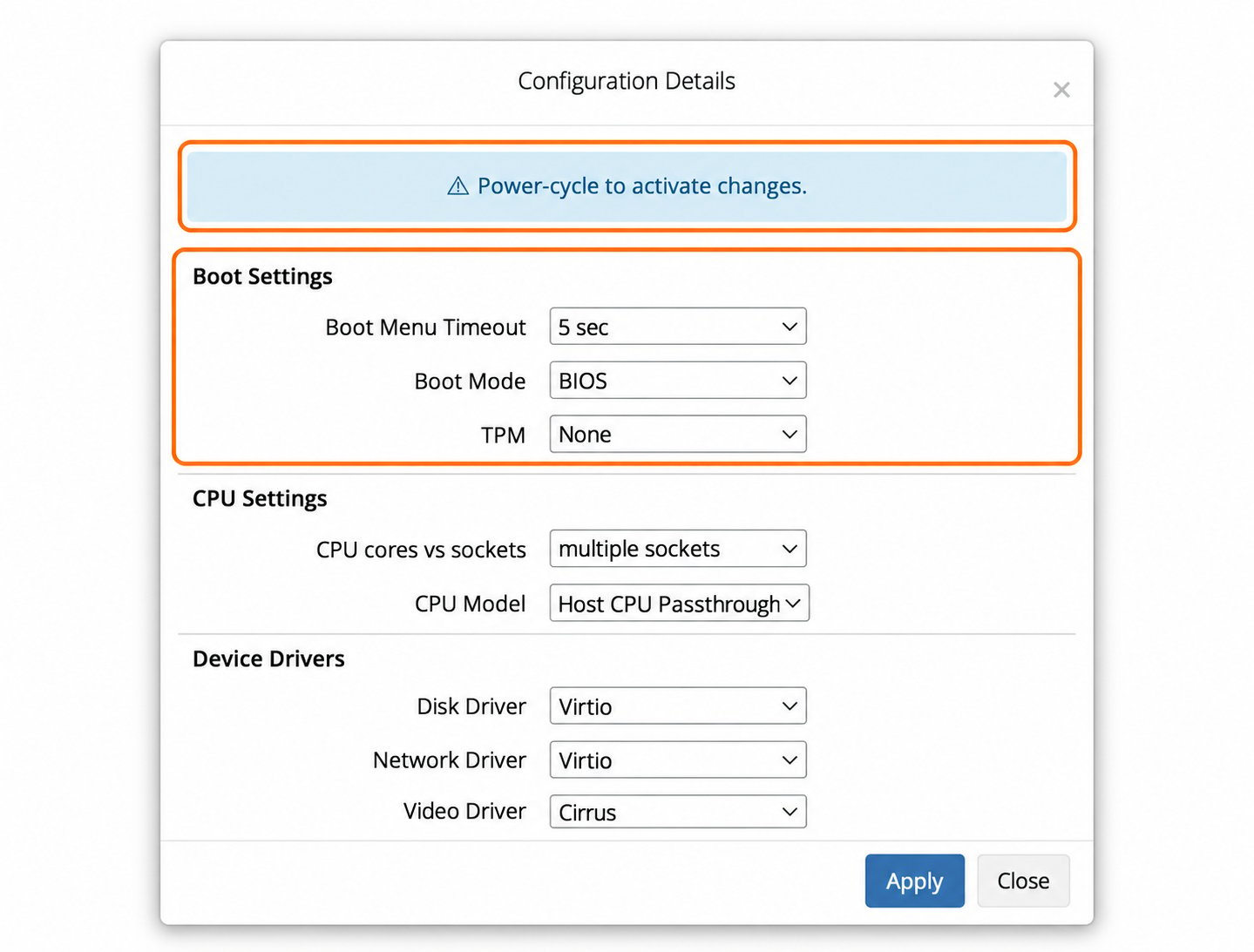
Пример выбранных параметров; выбирайте настройки, подходящие установленной ОС.
🧭 BIOS и UEFI
🟢 BIOS (по умолчанию)
- Традиционный режим загрузки
- Максимальная совместимость
- Подходит для образов ОС, установленных для загрузки через BIOS
- Рекомендуется для большинства установок Linux
🔵 UEFI
- Современный стандарт загрузки
- Требуется более новым ОС
- Поддерживает расширенные функции, например Secure Boot
🔐 Что такое vTPM?
vTPM (Virtual Trusted Platform Module) — программная эмуляция чипа TPM. Он требуется для:- Установки Windows 11
- Некоторых функций безопасности ОС: шифрования диска, защищённых цепочек загрузки
Варианты
- None (Default) → TPM отключён
- Software TPM → TPM включён
⚙️ Конфигурация по умолчанию
Для максимальной совместимости:- Boot Mode: BIOS
- TPM: Disabled
🤖 Поведение автоматического установщика
При использовании автоматических установщиков EDIS Global они:- Автоматически выбирают BIOS или UEFI
- Включают или отключают TPM по необходимости
🧩 Когда нужна ручная настройка
Ручные настройки BIOS / UEFI / TPM важны в следующих случаях:✔️ Собственные образы Cloud-Init
- Можно:
- использовать текущие настройки VPS;
- переопределить режим загрузки и TPM при развёртывании.
✔️ Собственные ISO и загруженные образы
- VPS использует настройки System Configuration.
- При необходимости:
- Измените Boot Mode / TPM.
- Полностью выключите и снова включите VPS.
- Загрузите свой образ.
⚠️ Что важно учитывать
Совместимость ОС
- Образ должен содержать загрузчик, совместимый с выбранным режимом прошивки.
- Переключение BIOS → UEFI для существующей установки обычно приводит к:
- ❌ Сбою загрузки
Изменение режима загрузки
- Режим загрузки должен соответствовать способу установки ОС.
- Для его последующего изменения требуются:
- переустановка;
- либо сложное ручное восстановление.
Использование TPM
- В большинстве случаев Linux не требует TPM.
- Включайте его только при явной необходимости.
- Если TPM не используется, он добавляет сложность без пользы.
🧾 Краткие рекомендации
- Сохраняйте существующий режим загрузки установленной системы.
- Для нового собственного образа соблюдайте его требования к BIOS/UEFI и TPM. Образы Linux могут поддерживать любой из режимов.
- Для Windows 11 выберите UEFI и Software TPM; также проверьте остальные требования ОС.
🧭 Сводная таблица
Если вы не уверены, какую конфигурацию использовать, автоматический установщик всегда сам выберет правильные настройки.