

Это офлайн-процедура: обычная ОС и её службы остановлены, пока работает rescue ISO. Скриншоты показывают только одну схему. До изменений изучите
lsblk -f, определите корневую файловую систему, swap, EFI- и загрузочные разделы, LVM и зашифрованные тома. Не переносите имена разделов из примера на другую схему.Откройте портал управления VPS
После подтверждения расширения:- Войдите в портал управления VPS.
- Найдите VPS на вкладке Services.
- После подтверждения расширения завершите работу и выключите VPS, затем включите его снова. Важно полностью отключить питание виртуального сервера.
Подключите SystemRescueCD и загрузитесь с него
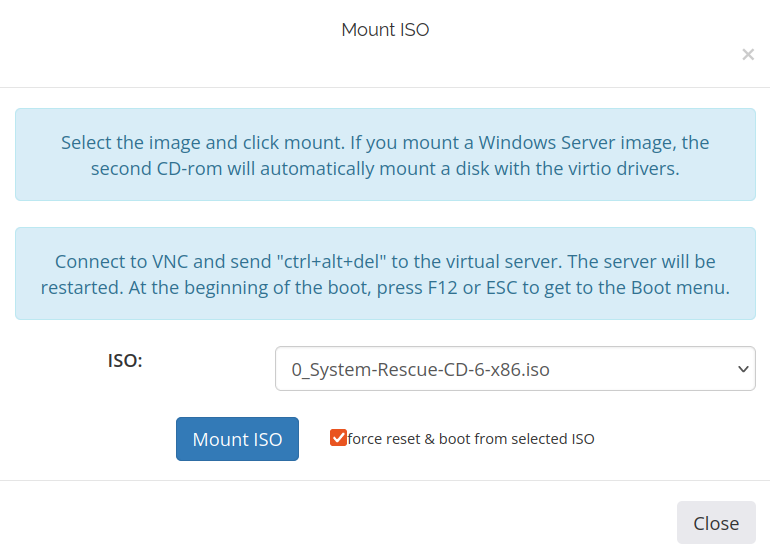
- Нажмите Mount ISO.
- Выберите образ System-Rescue-CD-6-x86.iso.
- Отметьте force reset & boot.
- Нажмите Mount ISO.
- Включите VNC-сервер.
Откройте консоль в браузере
- Нажмите Start VNC, затем Open Console для просмотра консоли.
- Щёлкните внутри окна noVNC, чтобы передать ему фокус.
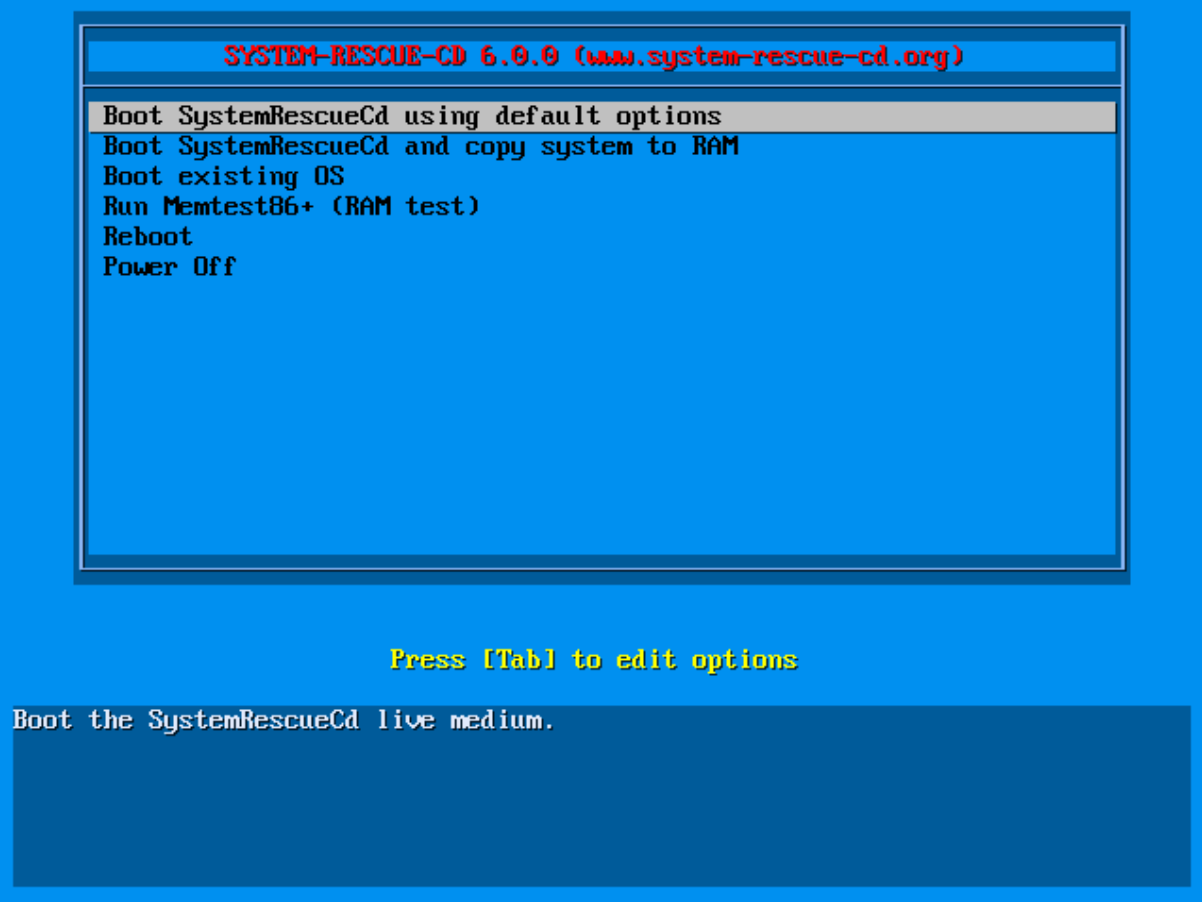
- Выберите Boot SystemRescueCd using default options.
- Подтвердите клавишей Enter.
Измените размер раздела
- Запустите графический интерфейс: если SystemRescueCD загрузился в командную строку, выполните
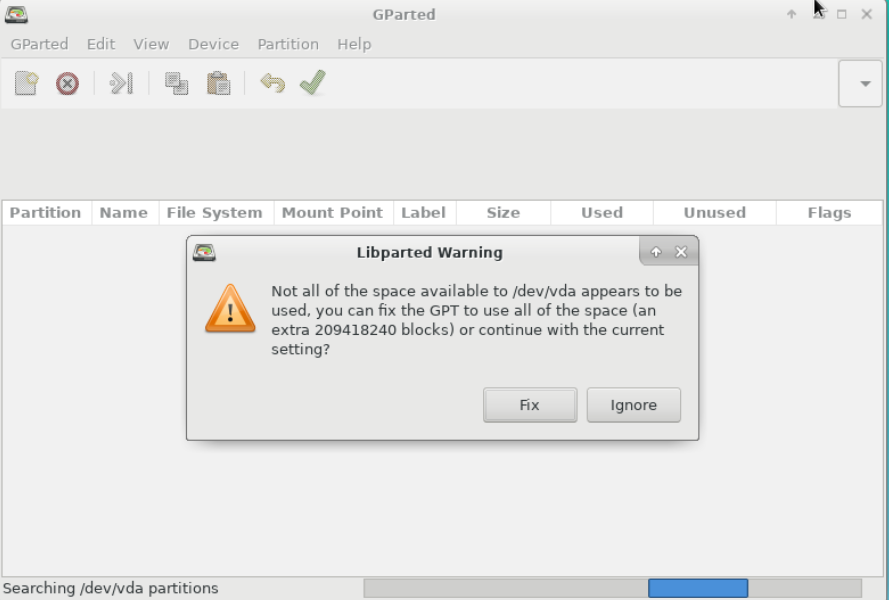
startx. - Откройте GParted: это бесплатный графический редактор разделов. В окне Libparted Warning нажмите Fix.
/dev/vda1 содержит корневую файловую систему, а /dev/vda2 — swap между корневым разделом и новым нераспределённым местом. Ваша схема может отличаться.
Если свободное место уже находится сразу за расширяемым разделом, пропустите удаление и создание swap. Если расширению мешает раздел, сначала определите его назначение. Не удаляйте EFI, загрузочный, восстановительный, LVM-раздел или раздел данных только из-за совпадения номера с примером. LVM и шифрованные схемы требуют подходящих для этих уровней хранения процедур.
Следующие шаги применимы только после подтверждения, что промежуточный раздел — swap, который допустимо пересоздать. Если он активен в среде восстановления, сначала выполните Swapoff в GParted. См. руководство GParted.
- Удалите swap. В примере vda2 расположен между vda1 и свободным местом. Нажмите на него правой кнопкой и выберите Delete.
- Расширьте раздел: нажмите правой кнопкой на корневой vda1 и выберите Resize/Move. Перетащите границы, включив нераспределённое пространство, и нажмите Resize/Move. В Free space following оставьте размер будущего swap.
- Примените изменения: после настройки нажмите Apply. Процесс может занять время; ошибки могут привести к потере данных.
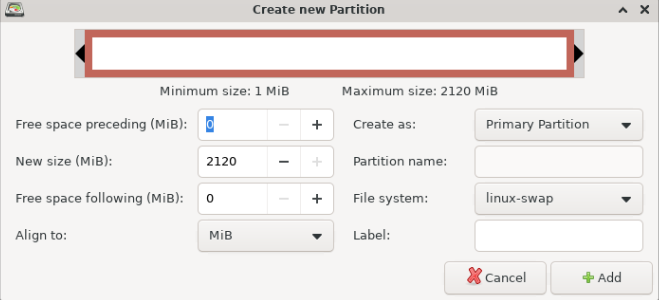
- Создайте swap: нажмите правой кнопкой на свободное место и выберите New. В File system выберите Linux-swap, нажмите Add и примените ожидающую операцию перед продолжением.
- Проверьте файловые системы: после завершения рекомендуется проверить ошибки. В GParted нажмите правой кнопкой на раздел и выберите Check.
- Обновите swap до перезагрузки: если swap пересоздан, выполните следующий раздел, оставаясь в rescue. У нового swap может быть другой UUID.
Обновите ссылку на swap в установленной системе
Если swap не пересоздавался, пропустите этот раздел.-
Выполните
lsblk -fиblkid, чтобы определить новый UUID swap и корневую файловую систему установленной ОС. -
Подключите корневую файловую систему в
/mnt/system. Только для подтверждённой схемы из примера: - Замените старый UUID новым только в записи swap. Не меняйте записи корневой файловой системы и EFI.
- Если настройка возобновления/гибернации ссылается на старый UUID swap, обновите её по процедуре своего дистрибутива до перезагрузки.
-
Сохраните файл, выйдите из каталогов внутри
/mnt/systemи размонтируйте корневую файловую систему командойumount /mnt/system. Если она занята, сначала закройте использующие её процессы.
- Отключите SystemRescueCD.
- Загрузитесь с виртуального диска и проверьте увеличенную файловую систему командами
df -hTиlsblk -f. Если swap пересоздавался, проверьтеswapon --show. - Убедитесь в нормальной работе служб, затем остановите доступ VNC.