Ограничение поддержки: EDIS Global не предоставляет и не будет предоставлять поддержку этой конфигурации. Мы проверили её: при соблюдении инструкции она работает надёжно. За поддержкой обращайтесь к автору автоматического установщика на GitHub.
Автоматическая настройка WireGuard VPN
Статья описывает простой интерактивный скрипт установки WireGuard с Adguard, Unbound и DNSCrypt-Proxy на выбранный VPS. Конфигурациями можно управлять в удобном веб-интерфейсе с двухфакторной аутентификацией.Возможности
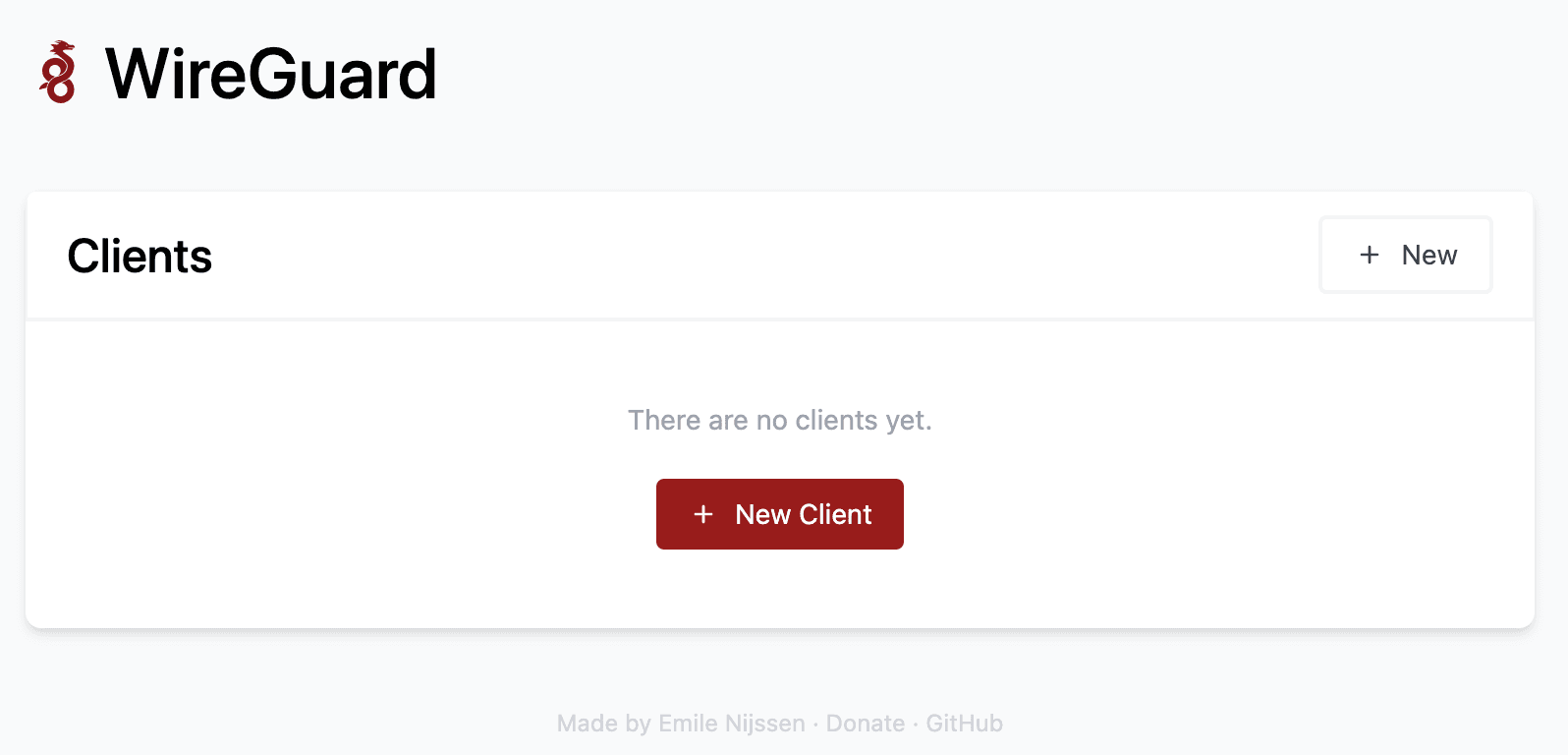
- Веб-интерфейс WireGuard через wg-easy.
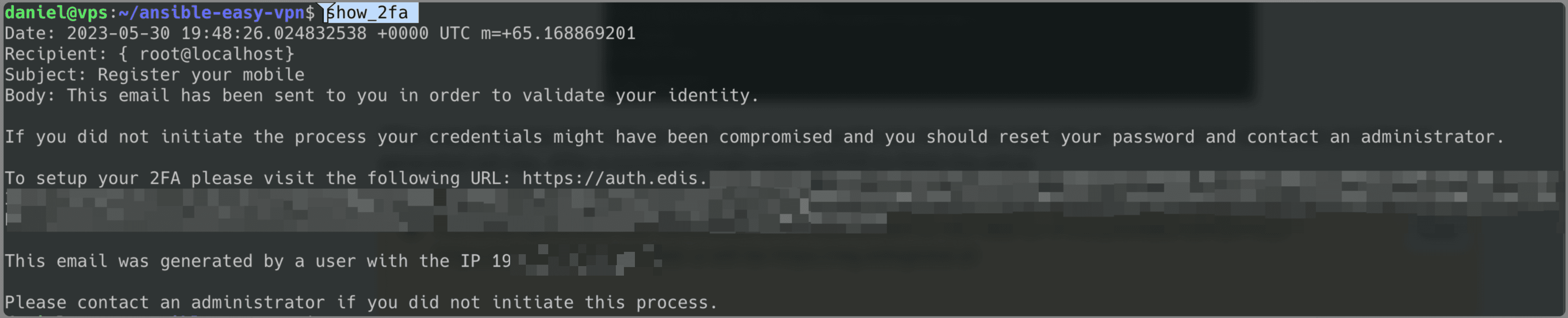
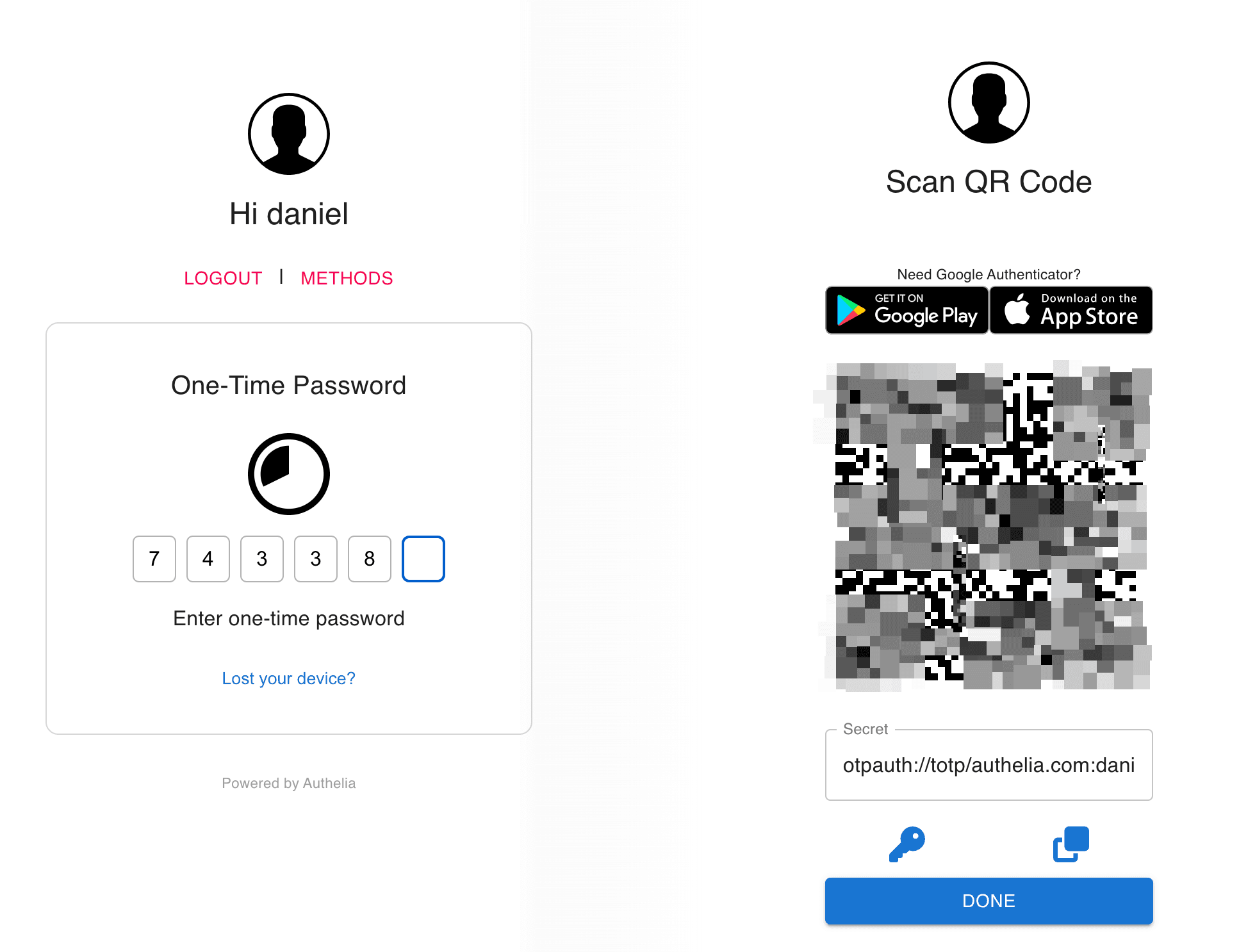
- Двухфакторная аутентификация веб-интерфейса через Authelia.
- Усиленная защита веб-сервера Bunkerweb.
- Зашифрованные DNS-запросы и необязательная блокировка рекламы: Adguard Home, DNSCrypt и Unbound.
- UFW и Fail2Ban.
- Автоматические обновления без участия пользователя.
- Усиление защиты SSH и генерация пары ключей — необязательно, можно использовать свои.
- Email-уведомления через внешний SMTP, например Gmail.
Требования
- KVM VPS с выделенным IPv4.
- Один из поддерживаемых дистрибутивов: Ubuntu Server 22.04, Ubuntu Server 20.04 или Debian 11.
Начало работы
Когда новый VPS EDIS Global запущен, подключитесь из удобного терминала. В Windows можно использовать PuTTY. Выполните: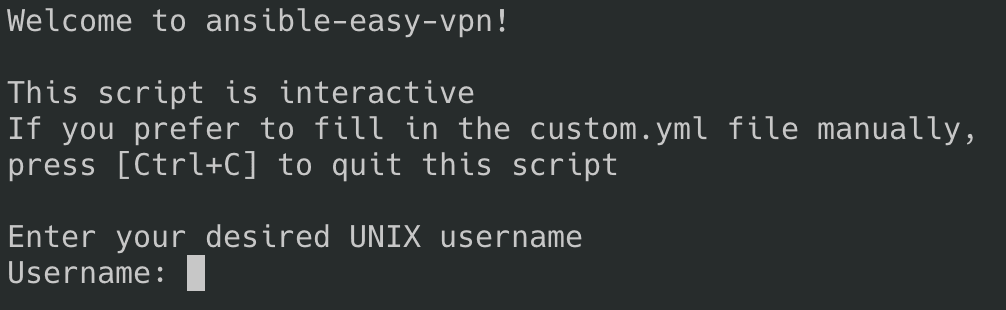
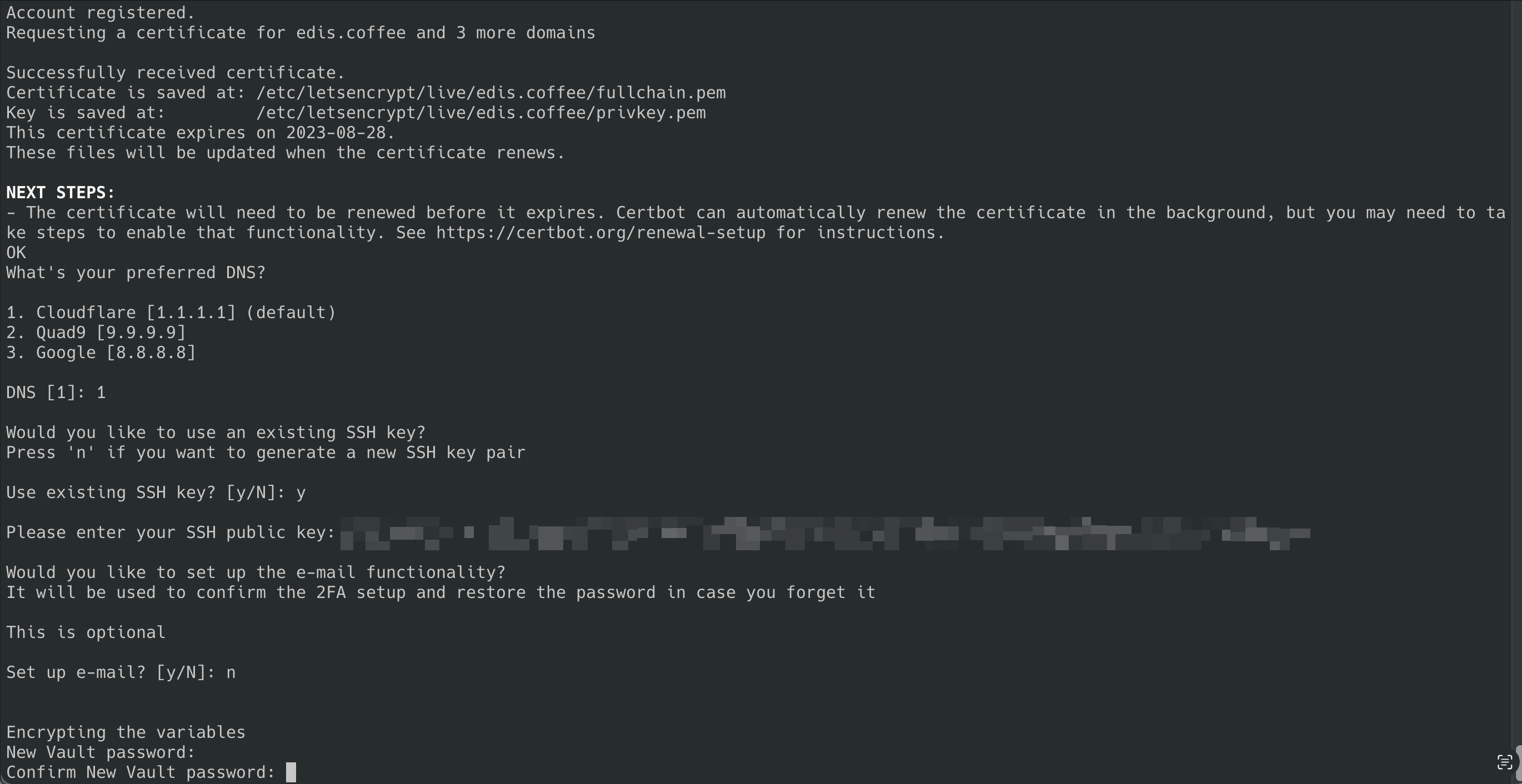
ssh с вашим или созданным ssh key. Выполнив вход, нажмите ENTER для завершения.
Скрипт создаёт SSL-сертификаты и поддомен веб-интерфейса. Если указан
mydomain.com, управление пользователями WireGuard будет доступно по https://wg.mydomain.com.