

Краткое руководство по смене IP в Windows Server через VNC
Это руководство показывает, как настроить уже выделенный IPv4-адрес в Windows Server через VNC. Запишите текущие настройки перед изменением. В разных версиях Windows внешний вид и имена адаптеров могут немного отличаться.Изменение IP-адреса в Windows Server
Шаг 1: подключитесь к Windows Server через VNC
1
Войдите в панель управления VPS
Откройте панель управления VPS.
2
Включите VNC-сервер
Следуйте инструкции по включению VNC.
3
Откройте VNC
Если Windows запрашивает сочетание клавиш, используйте Send CtrlAltDelete на панели VNC, затем войдите под учётной записью администратора.
Шаг 2: откройте сетевые подключения
- После подключения нажмите правой кнопкой Start и выберите Run.
- Введите
ncpa.cplи нажмите Enter. Откроется окно Network Connections.
Шаг 3: откройте свойства сетевого адаптера
- В окне Network Connections найдите нужный сетевой адаптер, например Ethernet.
- Нажмите на него правой кнопкой и выберите Properties в контекстном меню.
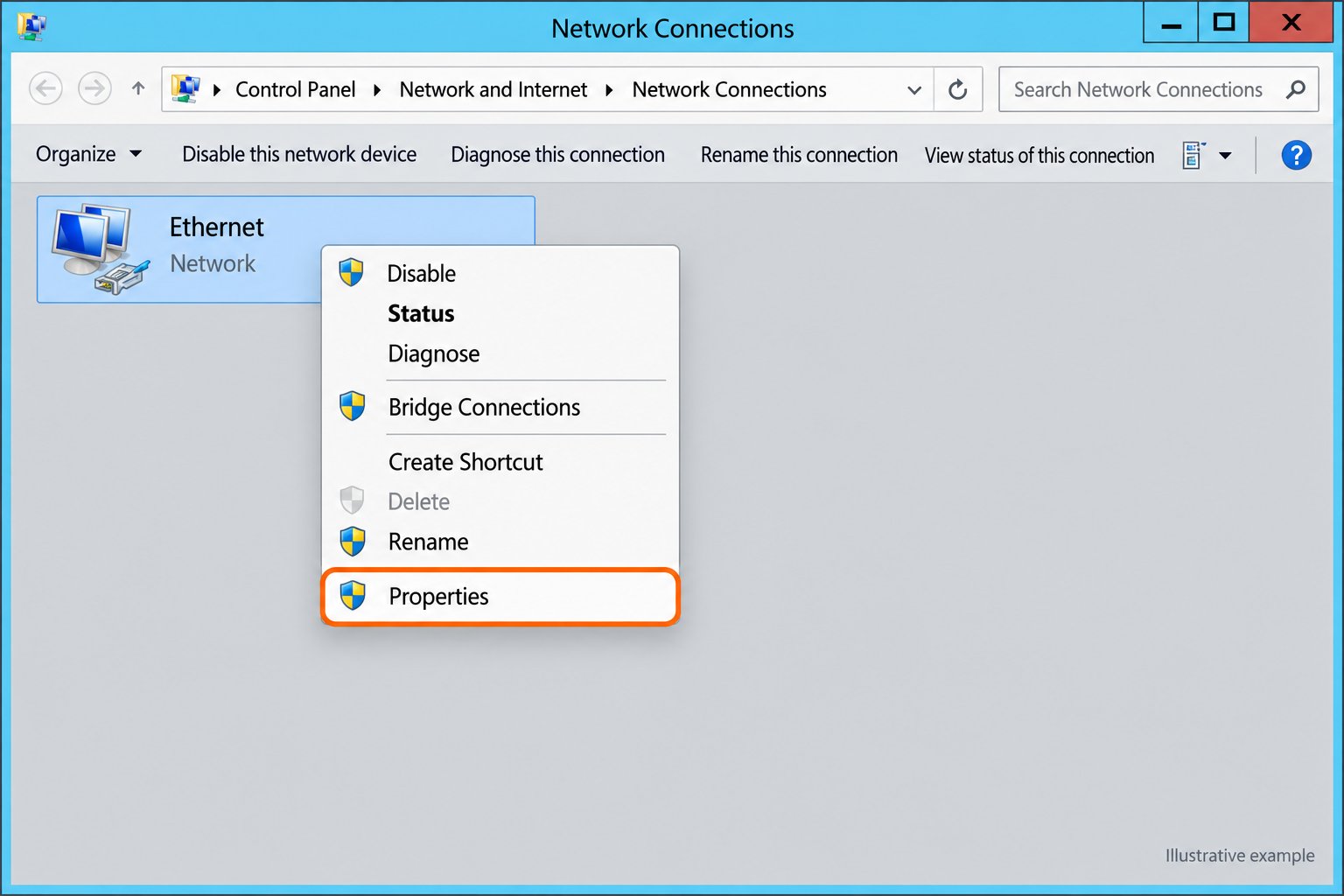
Воссозданный пример: откройте Properties адаптера, подключённого к сети VPS.
Шаг 4: выберите версию интернет-протокола
- В окне свойств найдите и выберите Internet Protocol Version 4 (TCP/IPv4).
- Нажмите Properties.
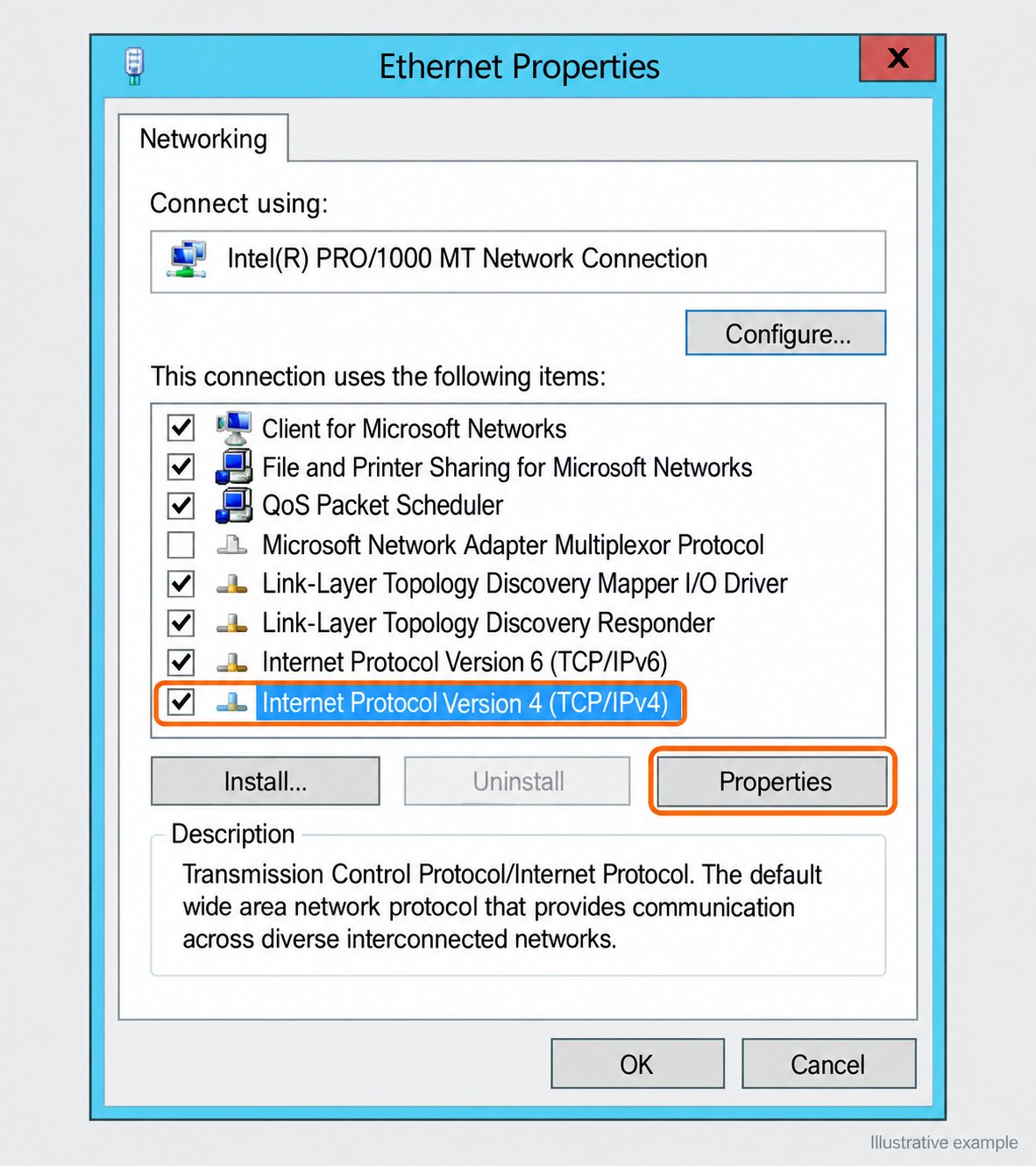
Выберите строку IPv4, затем Properties. Оставьте флажок протокола включённым.
Шаг 5: измените IP-адрес
- В окне TCP/IPv4 Properties выберите Use the following IP address.
- Введите назначенные VPS IP address, Subnet mask и Default gateway. Возьмите все три значения из Network Info; не предполагайте, какими должны быть шлюз или маска.
192.0.2.20, 255.255.255.0 и 192.0.2.1 используются только для показа полей ввода.
Шаг 6: настройте DNS-серверы (необязательно)
- При необходимости выберите Use the following DNS server addresses.
- Введите DNS-серверы, подходящие вашему VPS. На иллюстрации
1.1.1.1и1.0.0.1служат примерами публичных DNS. Если сервер входит в домен Active Directory, сохраните требуемые DNS-серверы домена.
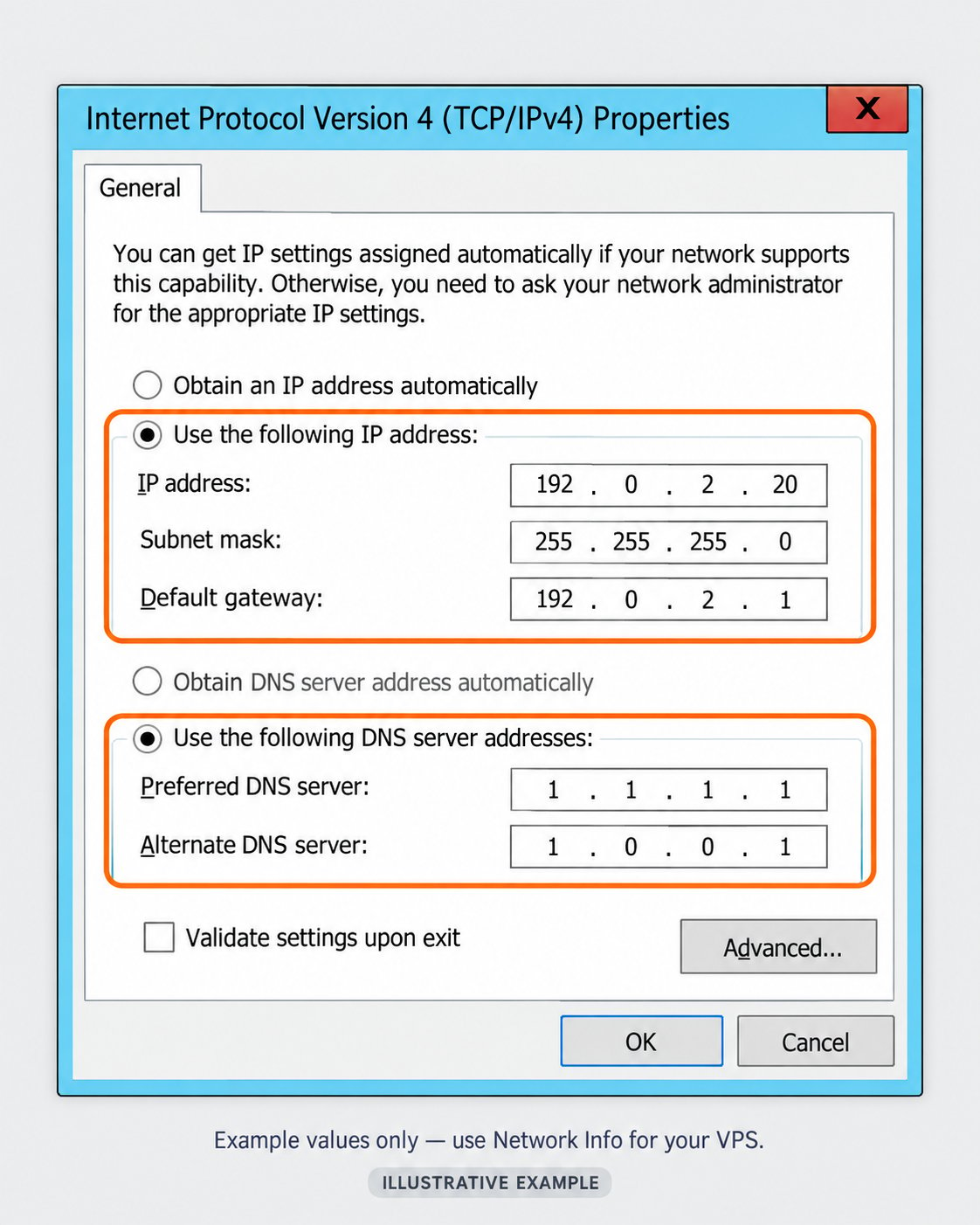
IP-адреса только для документации. Введите настройки, назначенные вашему VPS.
Шаг 7: сохраните изменения
- Нажмите OK, чтобы закрыть окно TCP/IPv4 Properties.
- Нажмите Close в окне свойств сетевого адаптера.
Шаг 8: проверьте изменения
- Откройте Command Prompt или PowerShell через контекстное меню кнопки Start.
- Введите команду и нажмите Enter:
ipconfig - Сравните IPv4-адрес, маску подсети и шлюз адаптера со значениями Network Info.
- Со своего компьютера создайте новое RDP-подключение к новому IP. Не закрывайте VNC, пока подключение не заработает. Обновите DNS-записи и настройки приложений, которые ещё ссылаются на старый IP.
Важные замечания
- Права администратора: для изменения сетевых настроек требуются административные права. Убедитесь, что они у вас есть.
- Сохранение настроек: всегда записывайте предыдущие сетевые параметры перед изменением, чтобы при необходимости вернуться к ним.