

⚙️ Окно System Configuration в панели управления VPS
Окно System Configuration в панели VPS позволяет менять важные параметры эмуляции оборудования. Эти настройки помогают оптимизировать производительность и обеспечить совместимость с вашей ОС и рабочими задачами.Откройте окно
В панели управления VPS перейдите в Services → My Services, выберите VPS и откройте Server Information → System Configuration.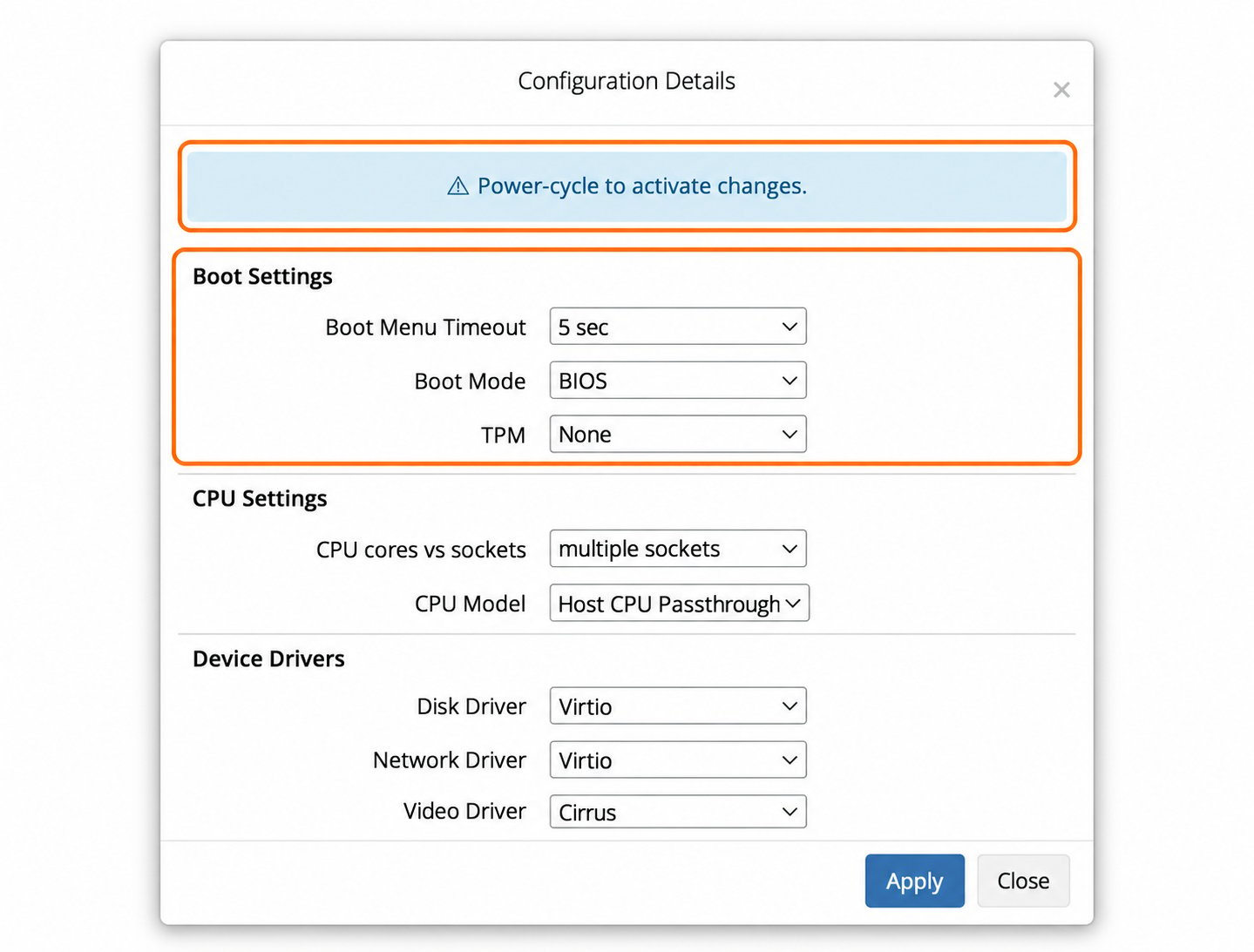
Пример выбранных параметров, а не рекомендуемые настройки для любой ОС.
⏲️ Время ожидания загрузочного меню
Параметр определяет, как долго отображается загрузочное меню при запуске VPS.Варианты:
- 0 sec — пропустить загрузочное меню.
- 5 sec (рекомендуется) — небольшая пауза для доступа к параметрам загрузки при необходимости.
- 30 sec — больше времени для выбора варианта загрузки.
- 60 sec — увеличенное время для диагностики или ручного выбора.
🆕 Режим загрузки и TPM
System Configuration позволяет управлять:- Boot Mode: BIOS или UEFI
- TPM: Disabled или Software TPM (vTPM)
Поведение по умолчанию
- Для максимальной совместимости по умолчанию используются BIOS и отключённый TPM.
Важно
- Установленный образ и загрузчик должны поддерживать выбранный режим BIOS или UEFI.
- Некоторые современные системы, например Windows 11, требуют UEFI + TPM.
Как применяются настройки
- Автоматические установщики сами выбирают правильную конфигурацию.
- Ручные настройки в основном нужны при:
- использовании собственных образов;
- загрузке с ISO.
UEFI, BIOS и vTPM: объяснение
🧠 Ядра и сокеты CPU
Параметр определяет представление процессорных ресурсов внутри VPS и действует только при наличии более одного vCPU.- Multiple Sockets: эмулирует несколько физических процессоров. Полезно для некоторых старых систем, но может создавать дополнительные накладные расходы.
- Multiple Cores: эмулирует несколько ядер в одном процессорном сокете. Более эффективно и рекомендуется для большинства современных систем.
🧩 Модель CPU
Определяет, как CPU представлен гостевой операционной системе:- default — универсальная модель CPU с высокой совместимостью, подходящая большинству ОС.
- Host CPU Passthrough — передаёт VPS реальные возможности процессора хоста, например AES, SSE3, SSE4.1, SSE4.2, для повышения производительности. Особенно полезно задачам, использующим расширенные наборы инструкций.
Для максимальной производительности и совместимости используйте Host CPU Passthrough, если у вашей ОС нет особых требований.
🖥️ Видеодрайвер
Определяет виртуальный видеоадаптер удалённой консоли VNC:- Cirrus: стандартный вариант, совместимый с большинством ОС.
- QXL: улучшенная графическая производительность; в основном используется системами с поддержкой SPICE.
💾 Драйвер диска
Определяет, как накопитель VPS представлен гостевой ОС:- Virtio (рекомендуется): высокопроизводительный паравиртуальный драйвер. Требует драйверов Virtio: Linux поддерживает его встроенными средствами, Windows может потребовать установку драйверов.
- IDE: высокая совместимость, но более низкая производительность.
- SCSI: сбалансированный вариант для некоторых ОС.
Для Mikrotik RouterOS:
Задайте Disk Driver → IDE для совместимости.
📖 Руководство по установке Mikrotik CHR
🌐 Сетевой драйвер
Определяет эмулируемый сетевой интерфейс:- Virtio (рекомендуется): высокая производительность, но нужны драйверы.
- E1000: эмулирует сетевой адаптер Intel; совместим с большинством систем.
- RTL8139: устаревший вариант с широкой совместимостью, но меньшей производительностью.
Для Mikrotik RouterOS:
Задайте Network Driver → E1000 для наилучшей совместимости.
📖 Руководство по установке Mikrotik CHR
🌍 Раскладка клавиатуры VNC
VNC Keymap обеспечивает соответствие раскладки удалённого сеанса VNC вашей физической клавиатуре. Распространённые варианты:- en-us — английская (США)
- de — немецкая
- fr — французская
📝 Описание
Чтобы изменить описание, нажмите карандаш рядом с Description в блоке Information услуги. Можно присвоить VPS собственное имя или заметку: это помогает организовать и различать серверы в личном кабинете. Пример: pro-webserver-ffm🔒 Настройки VLAN
Если вы приобрели опцию Private VLAN, этот список позволяет назначить VPS частной VLAN. Она обеспечивает защищённую изолированную сеть между вашими VPS на одном хосте. В списке отображаются ID VLAN, доступные вашему аккаунту. 📖 Подробнее об опции Private VLAN⚠️ Важные замечания
- Для применения любого из этих параметров требуется полное выключение и повторное включение VPS.
- Используйте рекомендуемые драйверы для наилучшей производительности, если не требуется особая совместимость, например с Mikrotik.