

Единый пул трафика. Единая цена по всему миру.
Traffic Pool EDIS Global предоставляет всем VPS вашего аккаунта доступ к общему резерву трафика. Купите трафик один раз и назначайте его любому VPS, когда требуется дополнительный объём. Трафик, остающийся в пуле, не сгорает. Для ручного назначения в портале доступны кнопки +100 GB, +500 GB, +1 TB и +10 TB. Также можно включить Auto-Hydration для отдельного VPS и выбрать шаг 100 GB, 200 GB, 300 GB или 500 GB. Каждый раз, когда VPS расходует 99% текущего лимита, Auto-Hydration назначает выбранный объём из общего Traffic Pool. 🌍 Без зон тарификации. Единая цена во всех 50 локациях EDIS.Трафик тарифа и трафик из пула
Назначайте VPS только тот объём, который он, вероятно, использует до следующего ежемесячного пополнения. Остальное храните в пуле для будущего использования.
Зачем нужен Traffic Pool?
- ✅ Храните неиспользованный трафик в общем бессрочном резерве.
- ✅ Назначайте трафик любому KVM VPS в своём аккаунте.
- ✅ Пользуйтесь единой ценой во всех локациях EDIS.
- ✅ Включайте Auto-Hydration отдельно для каждого VPS.
- ✅ Покрывайте временные всплески расхода без постоянной смены тарифа VPS.
- ✅ Покупайте 1 TB за 6 EUR; при больших объёмах цена снижается до 4,49 EUR за TB.
Стартовый бонус Traffic Pool
Каждый новый купленный VPS добавляет 100 GB бесплатного трафика в ваш Traffic Pool. Этот бонус создаёт небольшой резерв и позволяет попробовать ручное назначение или Auto-Hydration до покупки дополнительного трафика. Ваш стартовый бонус 100 GB:- ✅ Не сгорает, пока хранится в Traffic Pool.
- ✅ Может быть назначен любому VPS вашего аккаунта.
- ✅ Доступен для ручного назначения и Auto-Hydration.
- ✅ Суммируется с купленным Pool Traffic.
Как пользоваться EDIS Traffic Pool
Выберите нужный объём от 1 TB до 10 PB. Чем больше пакет, тем ниже цена за TB. Купленный трафик поступает в общий пул и не сгорает, пока остаётся там.
Откройте окно Traffic Information нужного VPS и нажмите +100 GB, +500 GB, +1 TB или +10 TB. EDIS Global сразу вычтет назначенный объём из пула и добавит его к текущему лимиту VPS.
Включите Auto-Hydration для отдельного VPS и выберите шаг 100 GB, 200 GB, 300 GB или 500 GB. При расходе 99% текущего лимита выбранный объём будет назначен из Traffic Pool. Текущий лимит включает месячный Plan Traffic и весь Pool Traffic, уже назначенный в этом цикле.
Auto-Hydration использует имеющийся остаток Traffic Pool и не покупает дополнительный трафик автоматически. Если остатка недостаточно, дальнейшее назначение возможно только после пополнения пула.
Traffic Pool в окне Traffic Information
Окно Traffic Information показывает, сколько трафика VPS ещё может использовать в текущем цикле, и позволяет назначить дополнительный трафик из общего пула.Расход трафика и ежемесячное пополнение
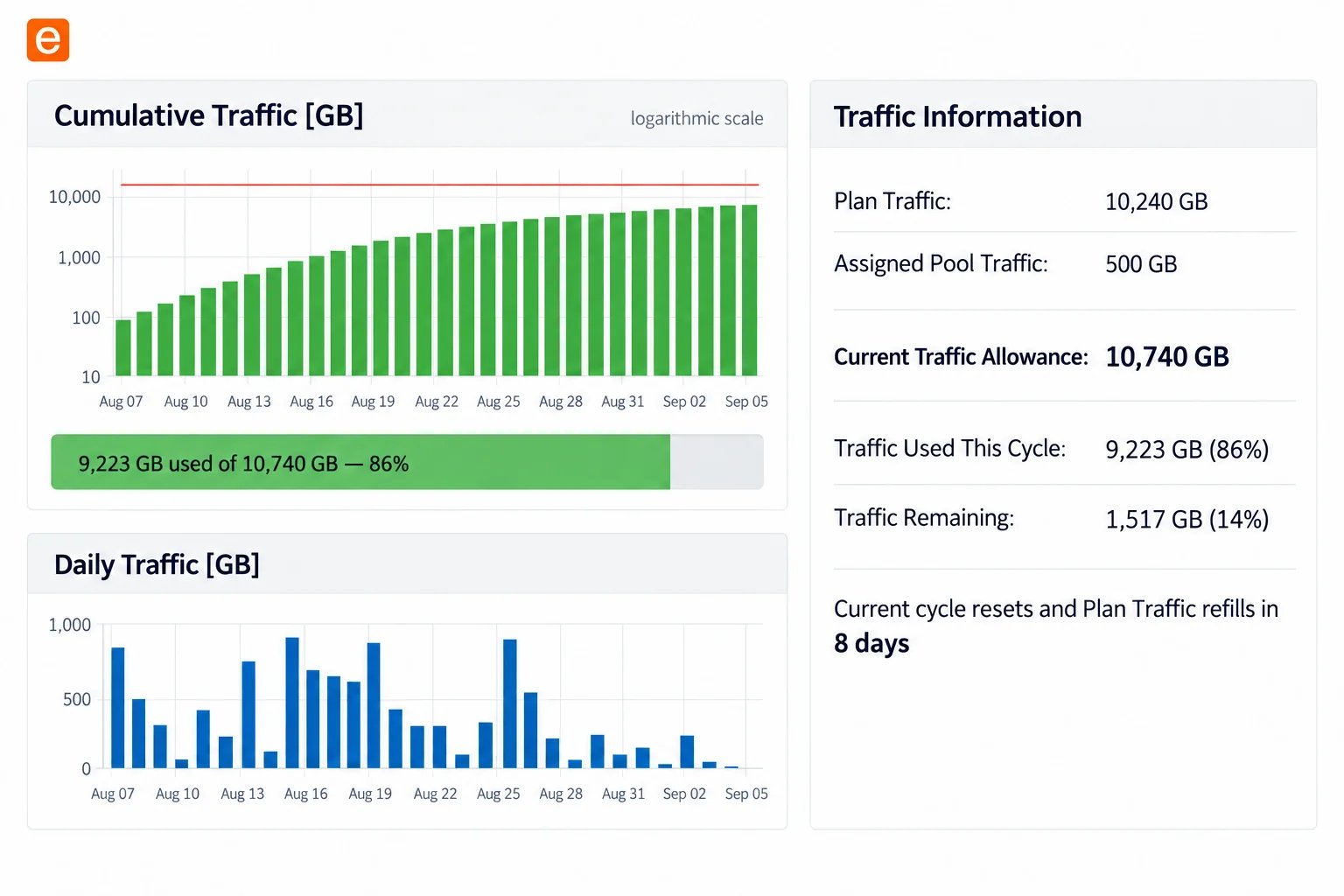
Current Traffic Allowance = Plan Traffic + Assigned Pool TrafficTraffic Remaining = Current Traffic Allowance - Traffic Used This Cycle
- Cumulative Traffic: расход за текущий цикл относительно Current Traffic Allowance. График использует логарифмическую шкалу.
- Daily Traffic: расход по дням для выявления закономерностей и всплесков.
- Plan Traffic: объём, включённый в тариф VPS на каждый месячный цикл.
- Assigned Pool Traffic: дополнительный трафик из пула, назначенный этому VPS на текущий цикл.
- Current Traffic Allowance: сумма Plan Traffic и Assigned Pool Traffic на текущий цикл.
- Traffic Used This Cycle: расход после последнего ежемесячного пополнения в GB и процентах от Current Traffic Allowance.
- Traffic Remaining: объём и процент, которые ещё можно использовать до исчерпания Current Traffic Allowance.
- Current cycle resets and Plan Traffic refills: обратный отсчёт до сброса текущего цикла расхода и получения следующего лимита Plan Traffic.
Управление назначением Traffic Pool
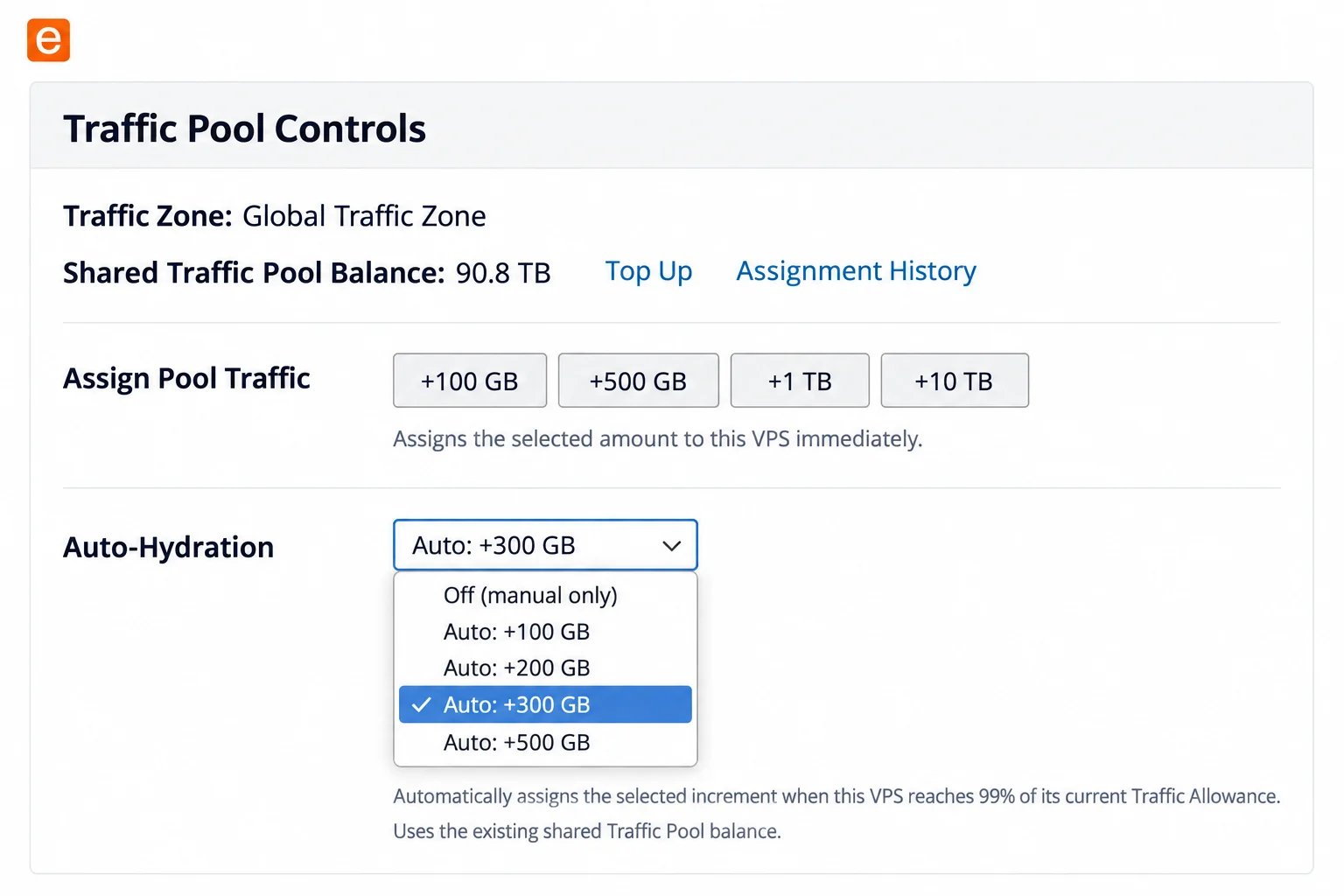
- Traffic Zone: зона тарификации Pool Traffic. EDIS Global использует единую Global Traffic Zone для всех локаций.
- Shared Traffic Pool Balance: неназначенный остаток Pool Traffic, доступный всему аккаунту.
- Top Up: открывает страницу покупки Traffic Pool.
- Assignment History: история ручного и автоматического назначения. Кнопка pool log в этом окне открывает общую выписку по аккаунту.
- Assign Pool Traffic: кнопки быстрого назначения +100 GB, +500 GB, +1 TB и +10 TB.
- Auto-Hydration: выбор шага 100 GB, 200 GB, 300 GB или 500 GB; настраивается отдельно для каждого VPS.
Выписка по Traffic Pool
Выписка хронологически фиксирует каждую операцию: покупки, бесплатные стартовые бонусы, ручные и автоматические назначения VPS, а также остаток пула после каждой операции.Как открыть выписку
Общую выписку Traffic Pool можно открыть из любого VPS вашего аккаунта.- Войдите в портал управления VPS, откройте Services → My Services и выберите любой VPS.
- На вкладке Server Information прокрутите до Traffic Information. Нажмите Assignment History рядом с Shared Traffic Pool Balance или под ним.
- В окне Assignment History нажмите синюю кнопку pool log под списком операций.
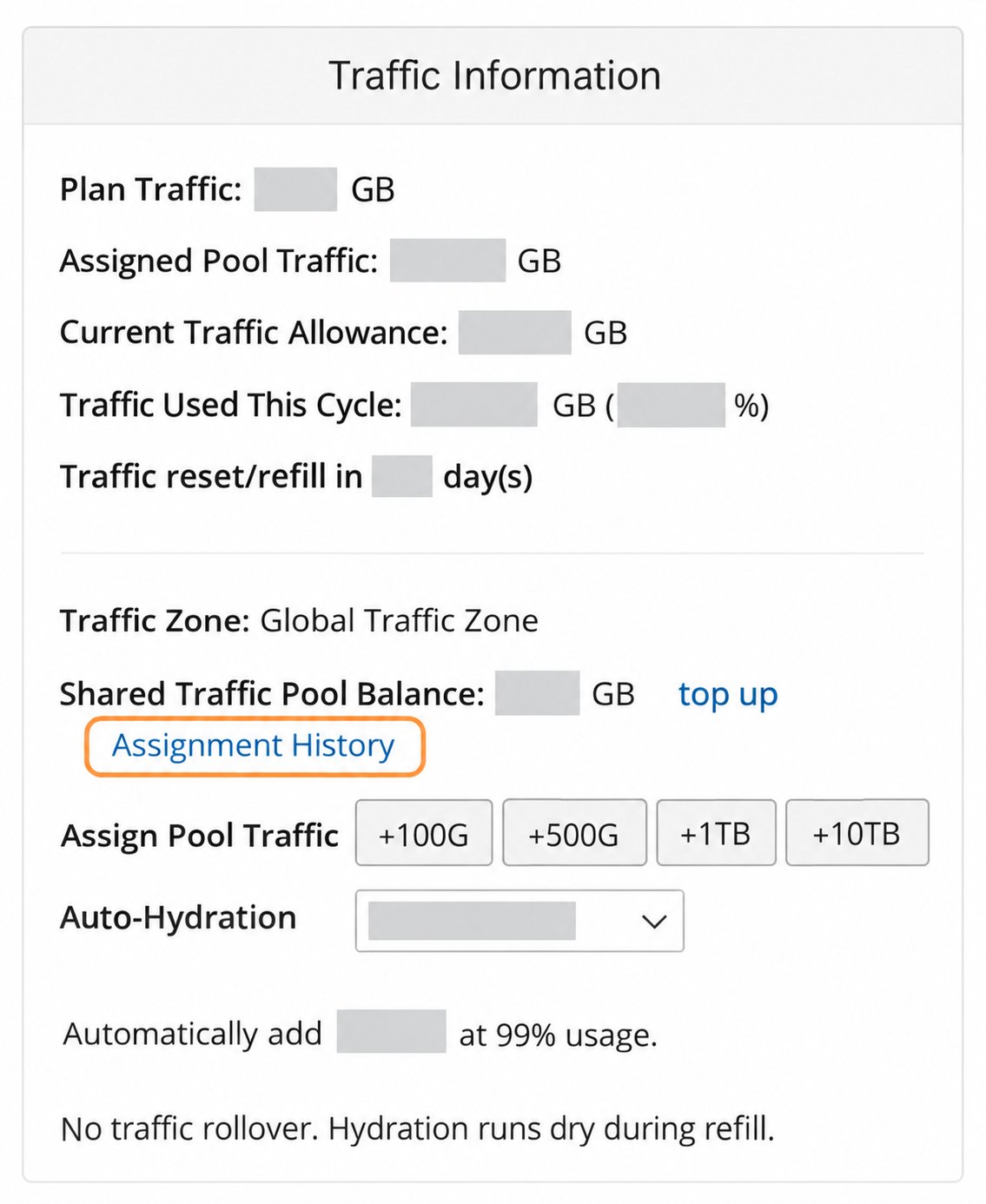
Шаг 2: нажмите Assignment History в Traffic Information. Расход и остатки клиента скрыты.
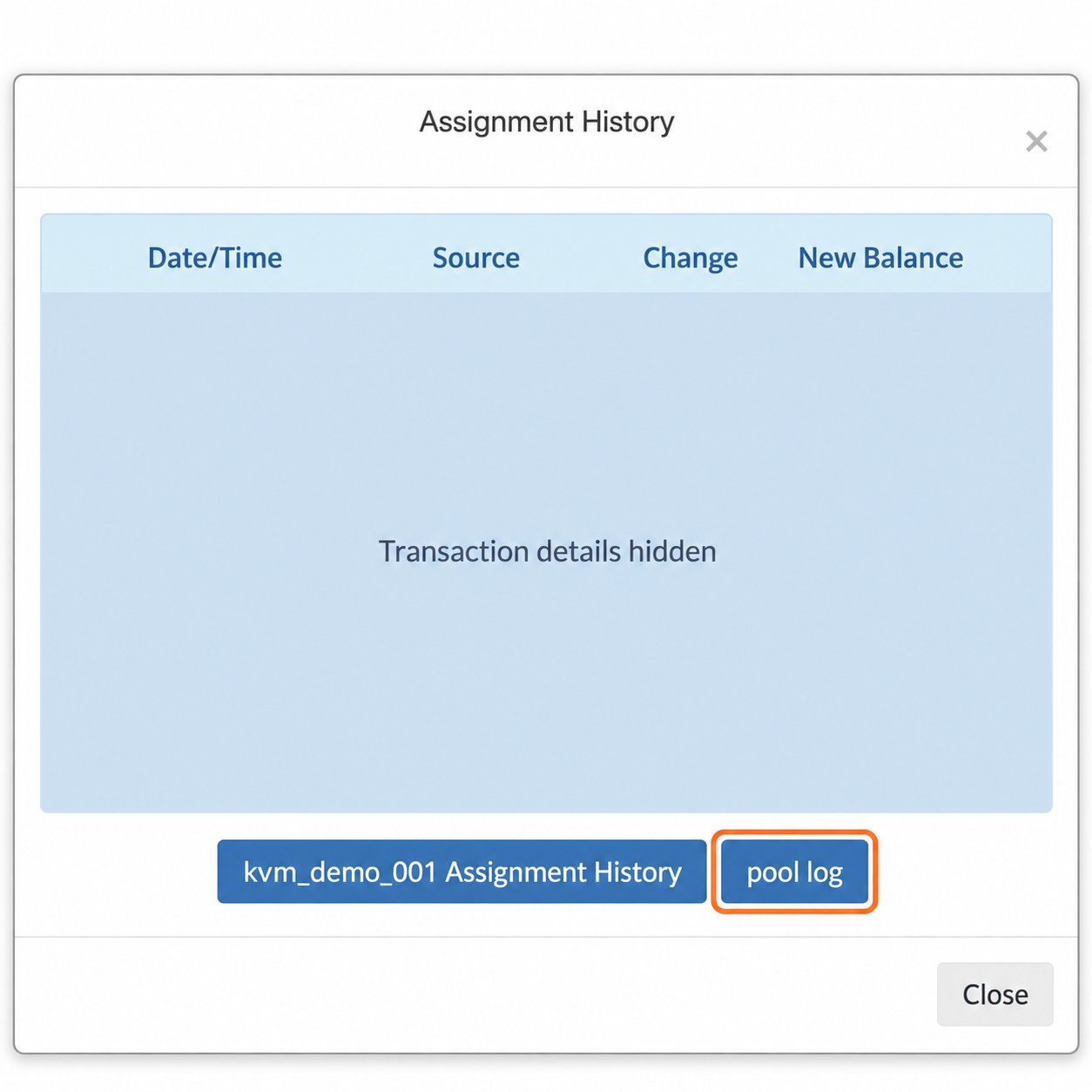
Шаг 3: нажмите pool log под списком операций. Детали операций скрыты, ID VPS вымышленный.
Просмотр Assignment History или pool log не назначает и не покупает трафик и не меняет настройки Auto-Hydration.
Как читать выписку
- Date/Time: время операции.
- Source: причина операции, например покупка, стартовый бонус или назначение VPS.
- Change: объём, добавленный в пул (
+) или списанный из него (-). - New Balance: остаток после операции.
Уведомление по email при остатке 20% или меньше
После каждого пополнения Traffic Pool получившийся остаток становится базой для уведомления о низком балансе. Когда 80% или больше этого объёма назначено, EDIS Global отправляет письмо о том, что осталось 20% или меньше. Поскольку трафик назначается фиксированными порциями, к моменту отправки остаток может быть ниже 20% или даже составлять 0 GB. Письмо сообщает, что порог низкого остатка пересечён.Малый или нулевой остаток пула не влияет на VPS, у которого ещё есть доступный назначенный трафик. Но ручное назначение и Auto-Hydration не смогут добавить трафик до пополнения пула.
Какой вариант выбрать?
Используйте калькулятор трафика VPS, чтобы сравнить Pool Traffic с повышением тарифа по текущим ценам вашей локации, ожидаемому расходу, остатку пула и числу дней до пополнения. Оценивайте разовый всплеск отдельно от постоянной ежемесячной потребности.Лимит трафика и восстановление скорости
Что происходит при достижении лимита трафика VPS и как вернуть полную скорость.
Повышение тарифа VPS
Сравните более высокие тарифы, если повышенный расход трафика стал постоянным.