FTP-сервер (File Transfer Protocol) в Windows Server позволяет удобно загружать и скачивать файлы. Руководство описывает включение и настройку FTP через встроенную службу IIS (Internet Information Services).
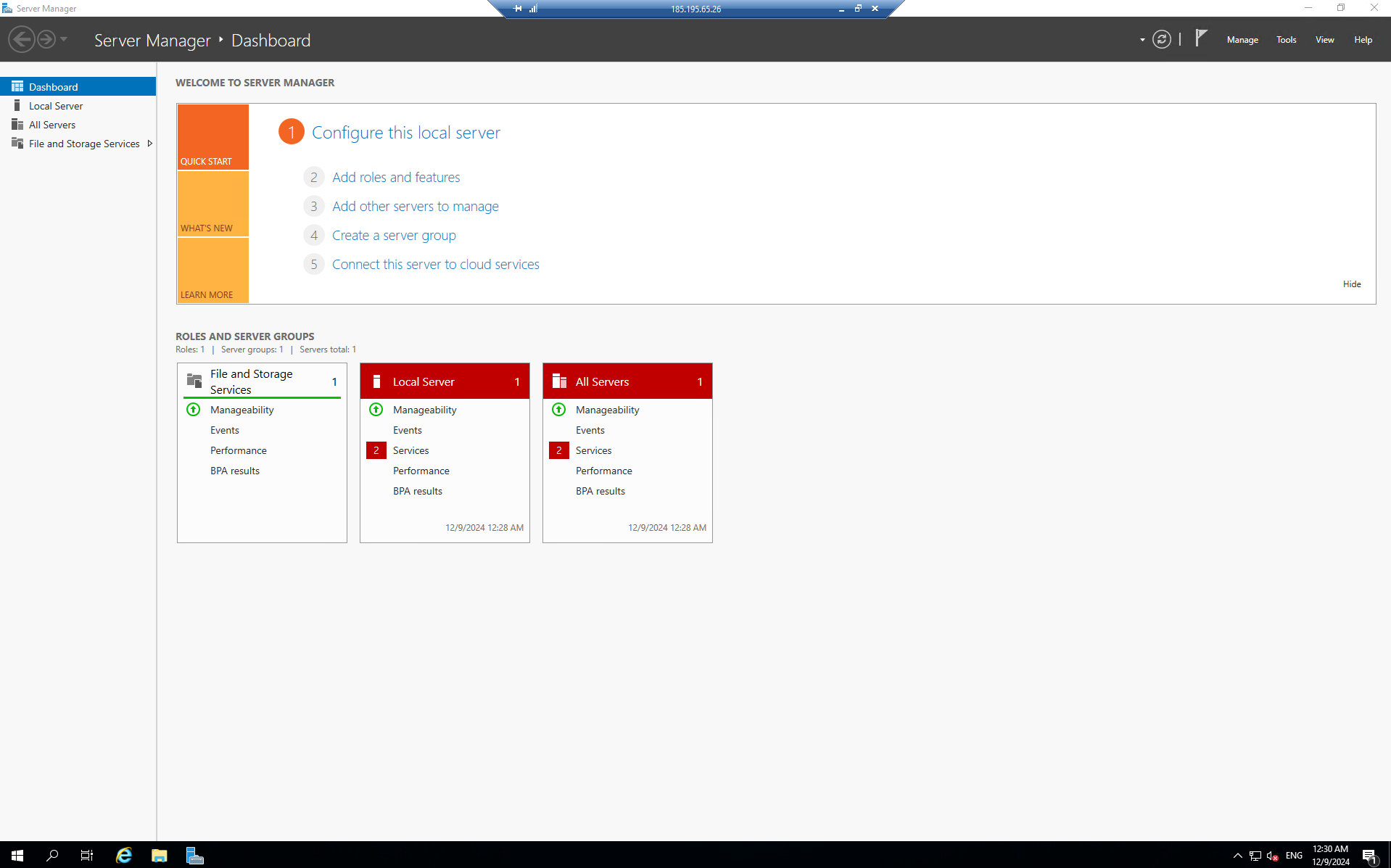
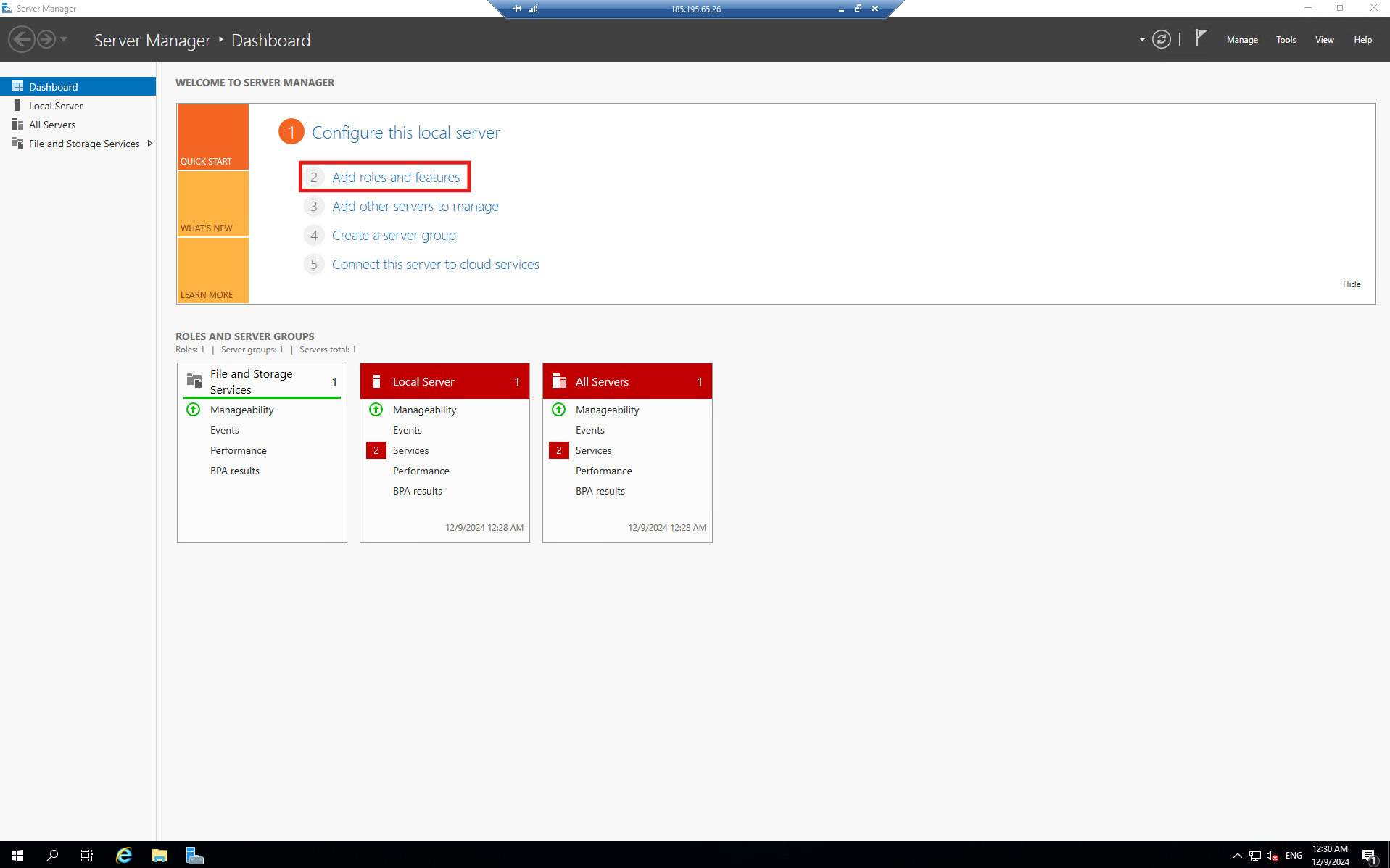
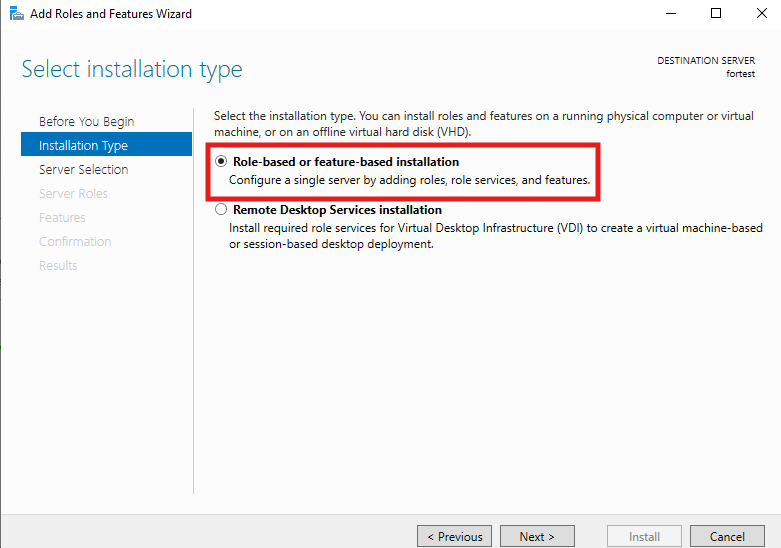
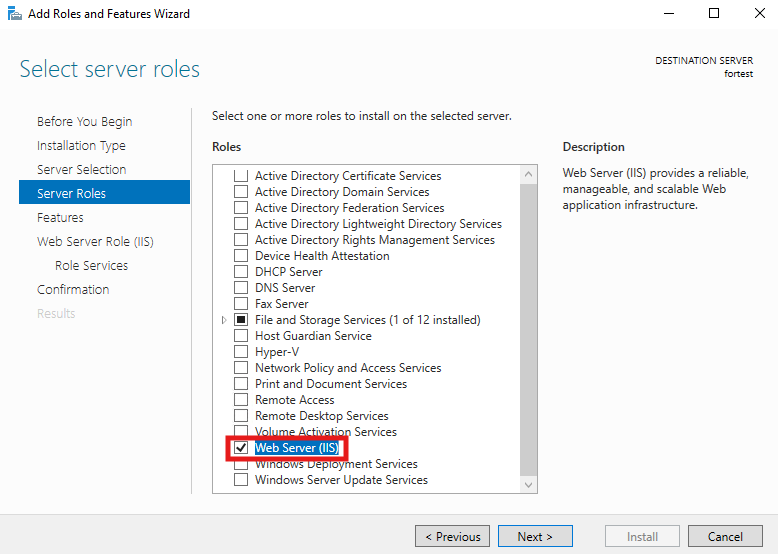
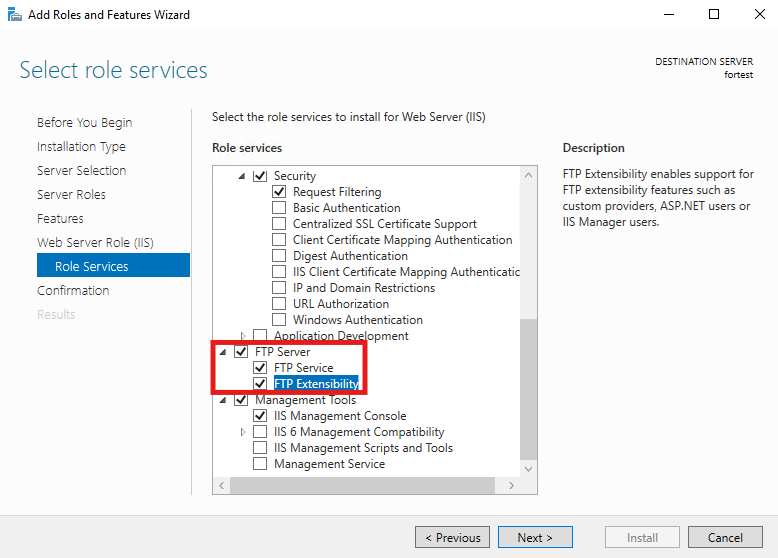
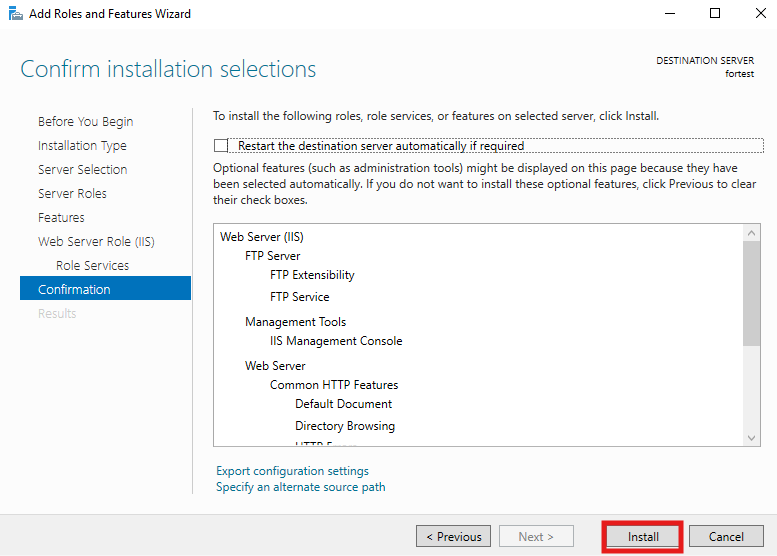
Сначала установите роль FTP-сервера и компоненты через Server Manager.Откройте Server Manager в меню «Пуск».В меню Manage нажмите Add Roles and Features.Перейдите к Role-based or feature-based installation и выберите сервер.В разделе Roles найдите и разверните Web Server (IIS).В Web server role (IIS) и Role Services отметьте FTP Service и FTP Extensibility.Нажмите Next, затем Install.
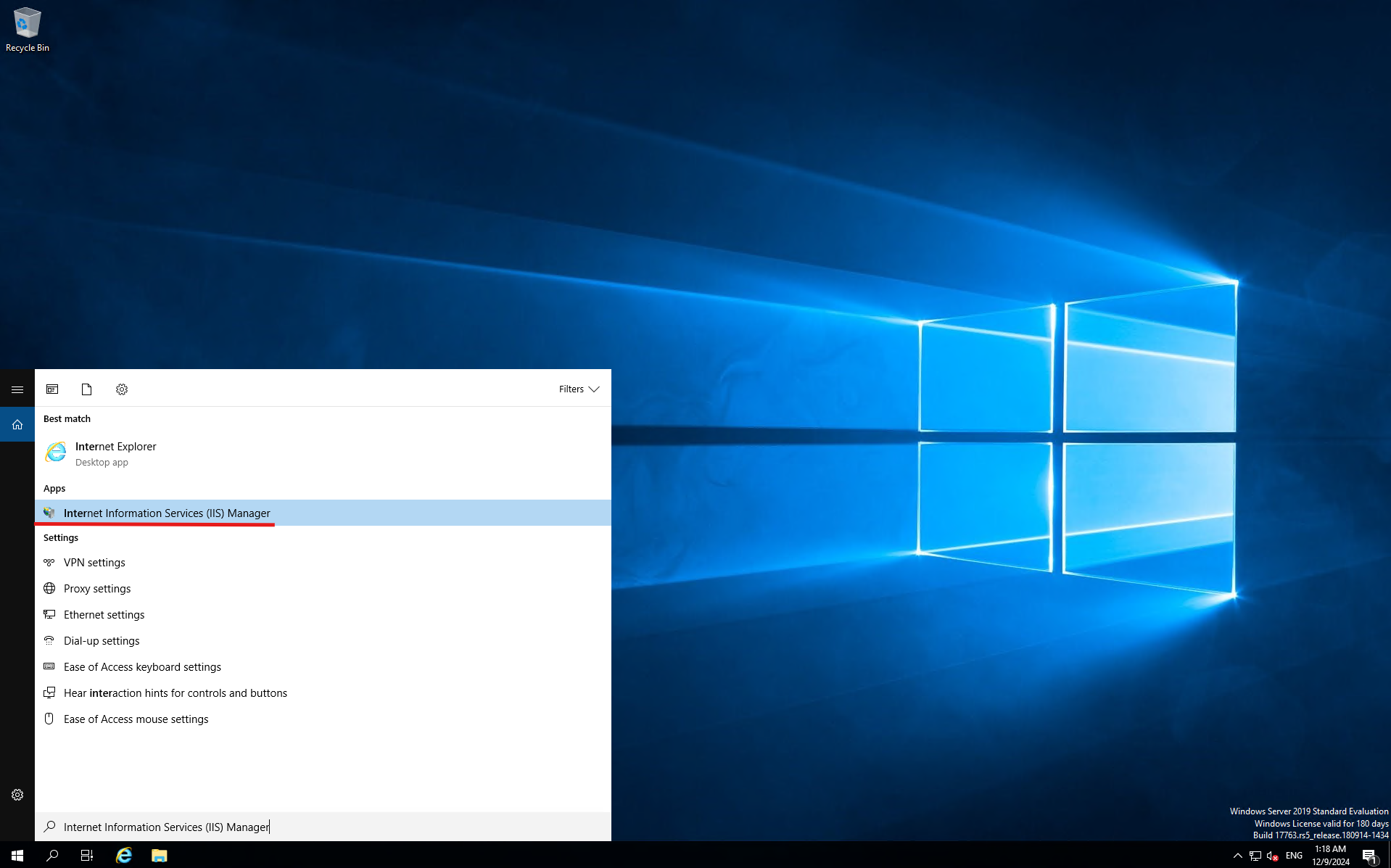
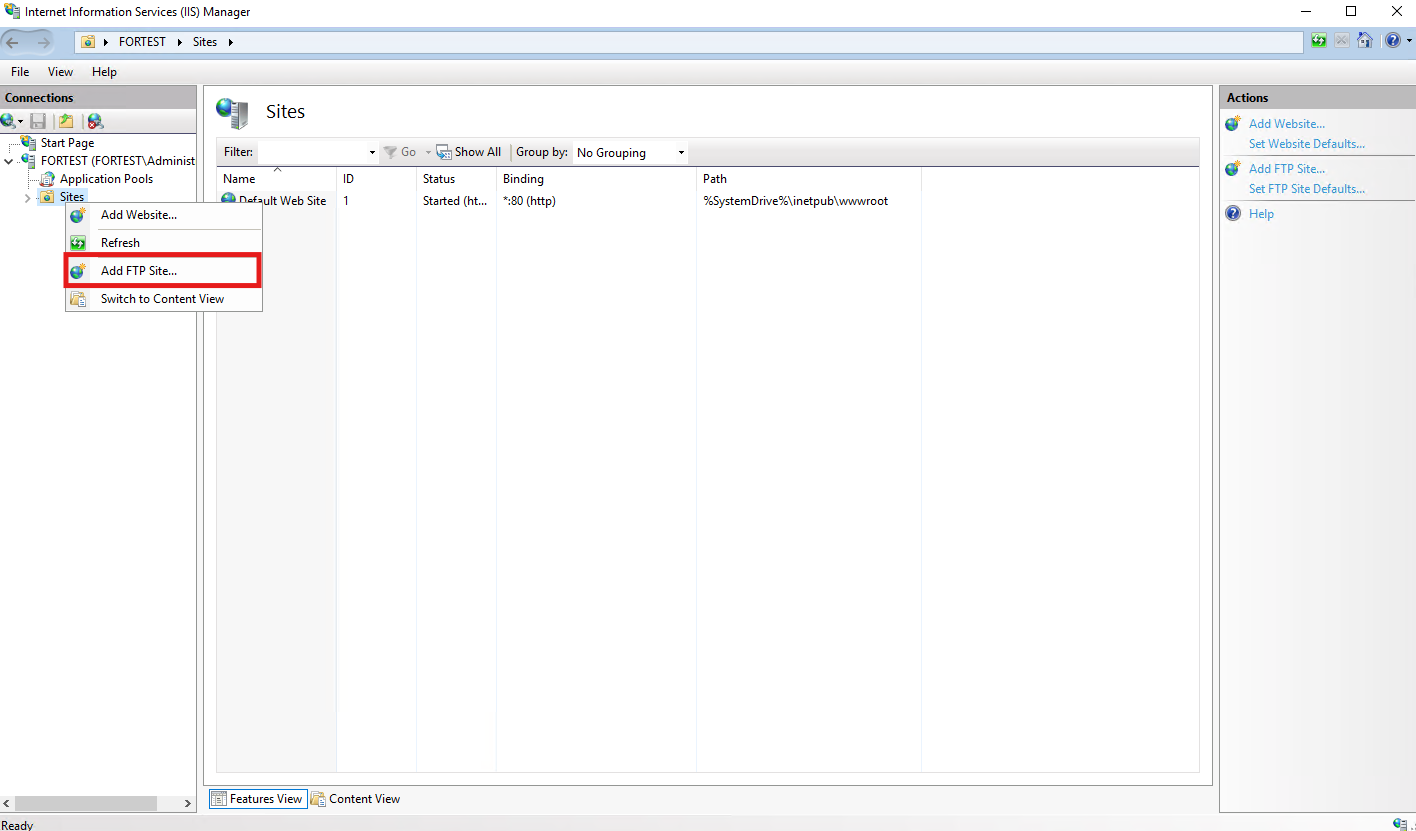
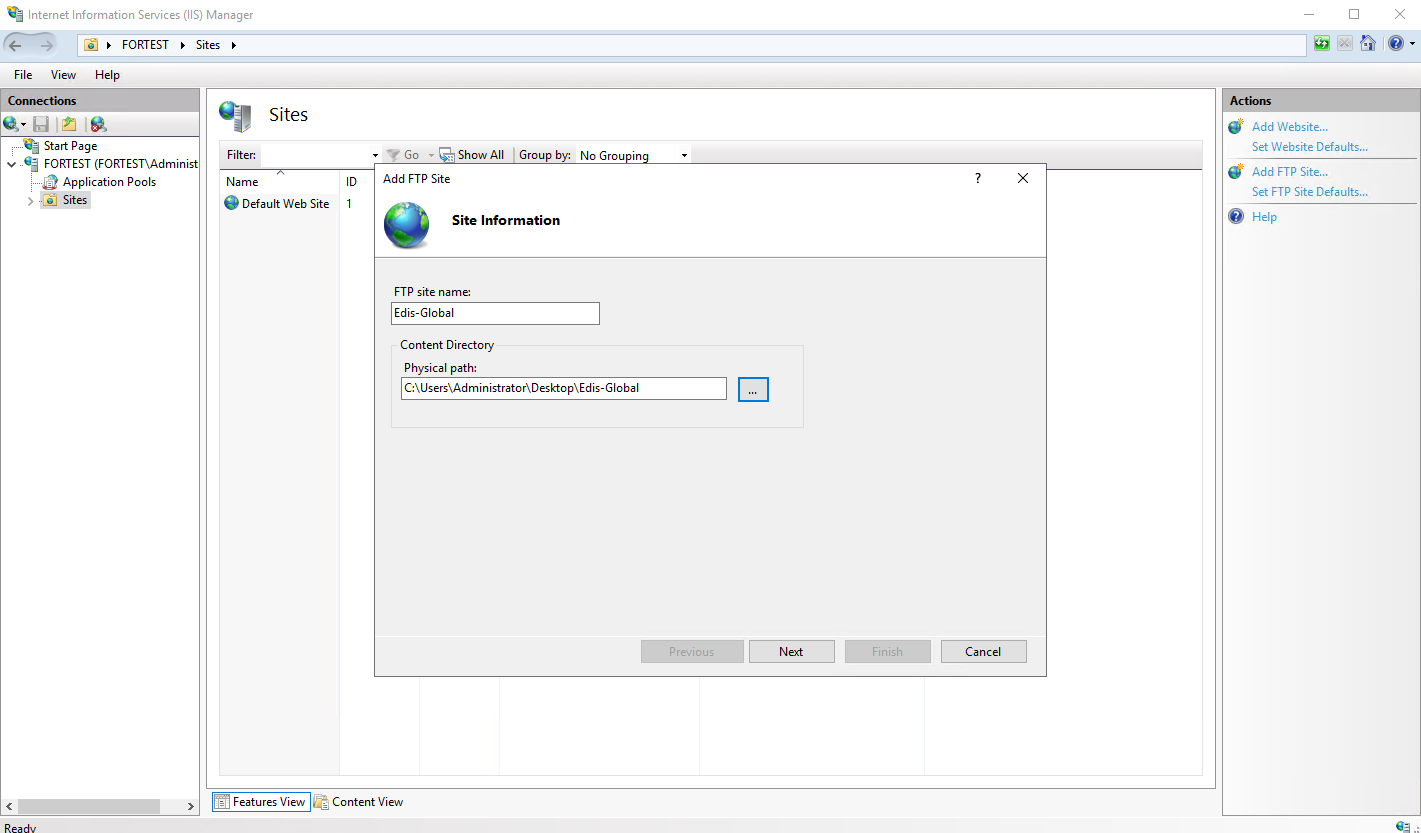
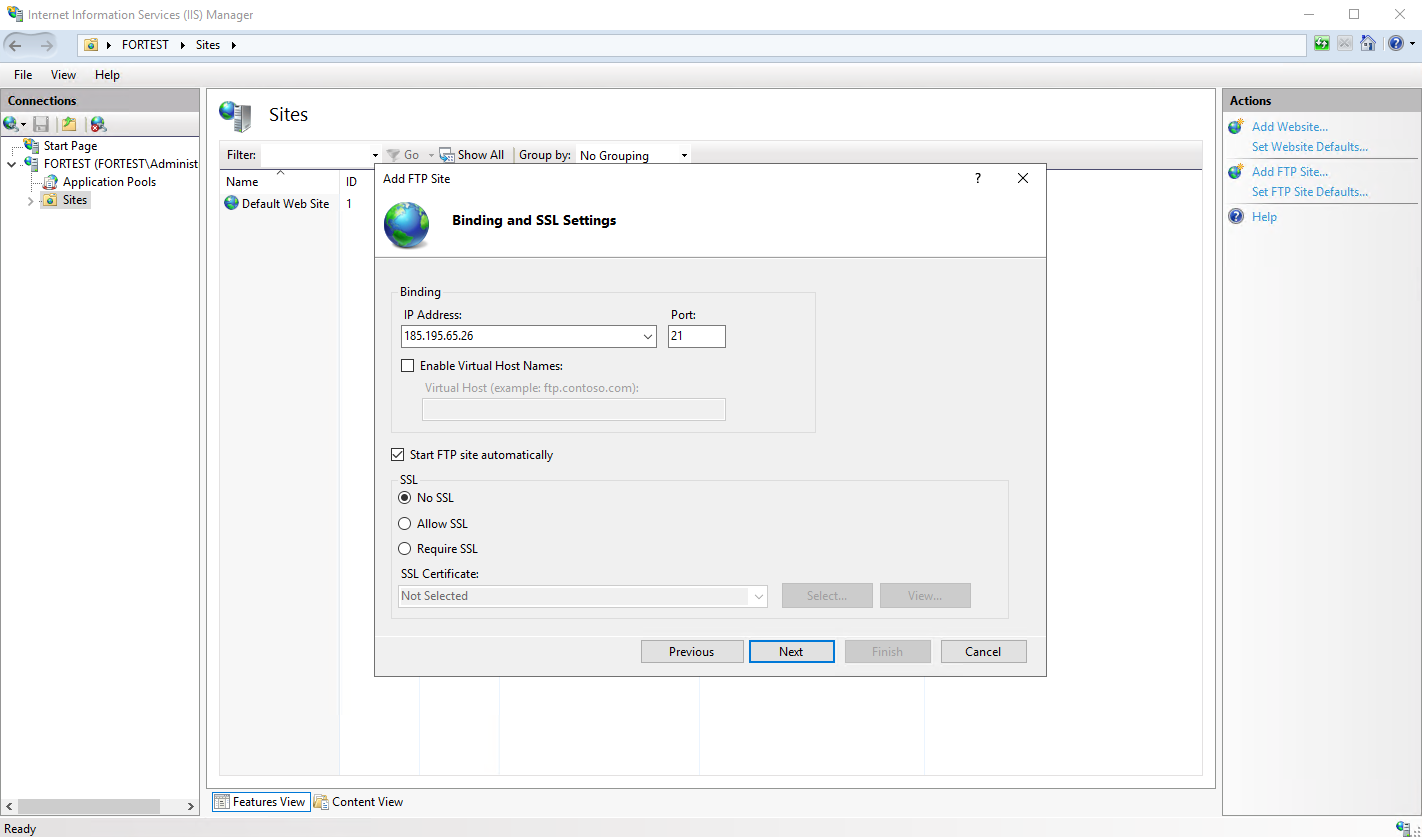
Откройте Internet Information Services (IIS) Manager, найдя IIS в меню «Пуск».Слева разверните узел сервера, нажмите правой кнопкой на Sites и выберите Add FTP Site.В FTP site name укажите имя FTP-сайта.В Physical path выберите папку для файлов. Можно создать отдельный каталог FTP.Нажмите Next.Далее настройте подключение пользователей.В IP address выберите IP сервера или All Unassigned.В Port используйте стандартный порт FTP 21. Для защищённого соединения FTPS можно выбрать 990, но потребуются SSL-сертификаты.В SSL доступны варианты:
No SSL: обычный FTP без защиты.
Allow SSL: SSL используется при наличии, но необязателен.
Require SSL: все соединения обязаны использовать SSL-шифрование — рекомендуется для безопасности.
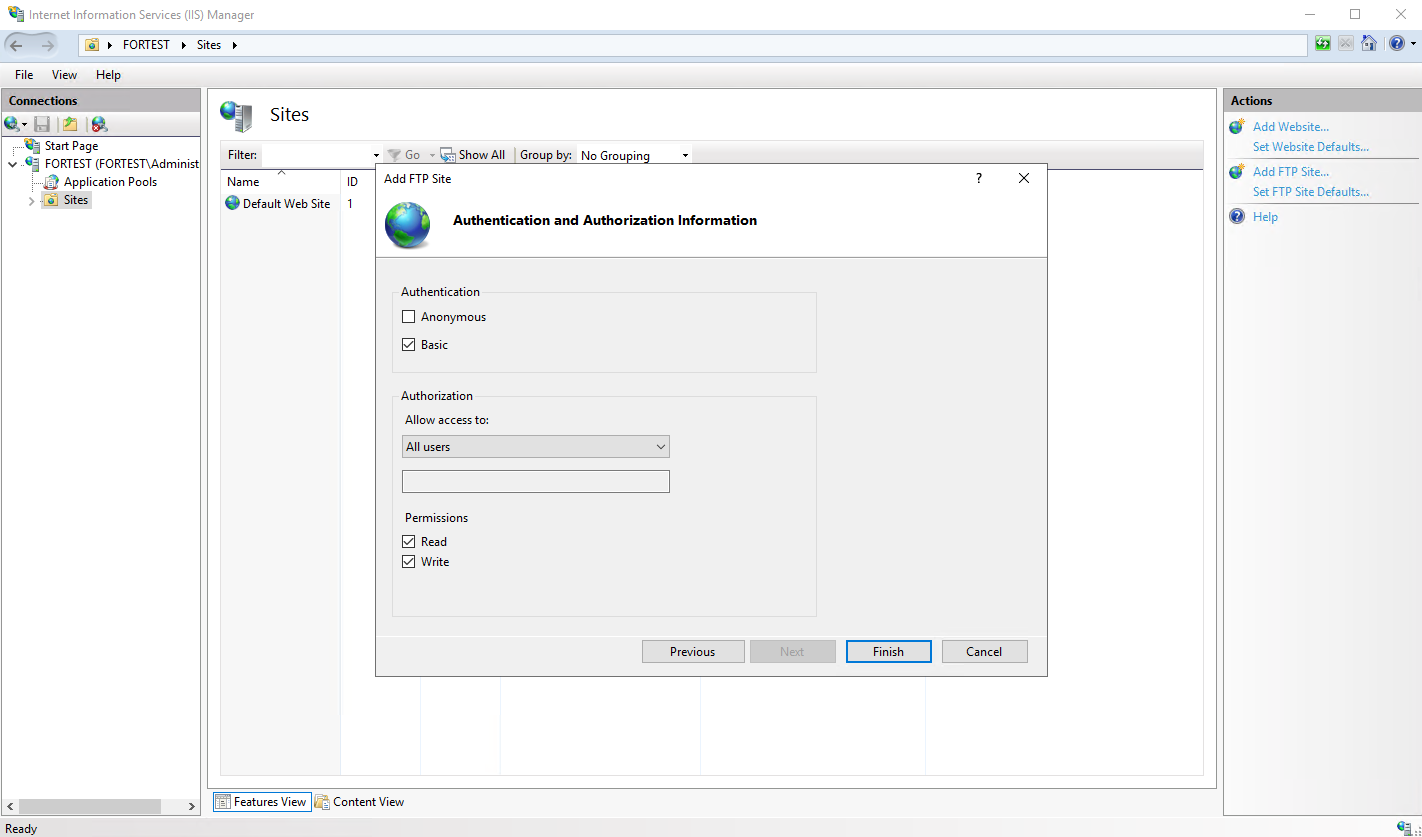
Нажмите Next.Настройте аутентификацию и доступ.В Authentication выберите Basic Authentication. Для входа на FTP пользователям потребуется имя и пароль.В Authorization выберите, кому разрешён доступ:
All users: подключаться могут все пользователи.
Specified users: только указанные пользователи.
Anonymous users: без аутентификации; не рекомендуется для конфиденциальных данных.
Выберите права Read или Read/Write в зависимости от того, разрешена ли загрузка файлов на сервер или только скачивание.Нажмите Finish.Проверьте настройку подключением через FTP-клиент или Проводник.
Откройте Проводник и введите адрес ftp://<server-ip> или ftp://<hostname>.
При необходимости введите учётные данные FTP и убедитесь, что подключение и просмотр файлов работают.
Для удалённого доступа откройте необходимые порты межсетевого экрана: 21 для FTP и 20 для передачи данных.
Перейдите в Control Panel → Windows Defender Firewall → Advanced Settings.
Выберите Inbound Rules и нажмите New Rule.
Выберите Port, укажите порт 21 для FTP и разрешите входящий трафик по шагам мастера.
При использовании FTPS (SSL) убедитесь, что открыт порт 990 или диапазон пассивных портов.
Для доступа через Интернет может потребоваться пассивный режим, улучшающий работу через межсетевые экраны.
В IIS Manager выберите FTP-сайт и нажмите FTP Firewall Support.
Включите Passive Mode и задайте диапазон портов передачи данных, например 1025-65535.
Убедитесь, что эти порты открыты в межсетевом экране.
{"docsConfig":{"theme":"mint","$schema":"https://mintlify.com/docs.json","name":"EDIS Global Docs","colors":{"primary":"#F96002","light":"#F96002","dark":"#d55200"},"logo":{"light":"https://mintcdn.com/edisglobal-b1e34a56/xtiEDsTPL8Ph089M/logo/light.svg?fit=max\u0026auto=format\u0026n=xtiEDsTPL8Ph089M\u0026q=85\u0026s=5e8f0b38c95369976ff43eed9ab906bf","dark":"https://mintcdn.com/edisglobal-b1e34a56/xtiEDsTPL8Ph089M/logo/dark.svg?fit=max\u0026auto=format\u0026n=xtiEDsTPL8Ph089M\u0026q=85\u0026s=e988a00463174b16649b5565b2443220"},"favicon":"https://mintcdn.com/edisglobal-b1e34a56/xtiEDsTPL8Ph089M/favicon.svg?fit=max\u0026auto=format\u0026n=xtiEDsTPL8Ph089M\u0026q=85\u0026s=a8ed964ff7aa69dc8e4e41e376d4647a","navbar":{"links":[{"href":"https://www.edisglobal.com/blog","label":"Blog"},{"href":"https://www.edisglobal.com/contact","label":"Support"}],"primary":{"type":"button","label":"Dashboard","href":"https://manage.edisglobal.com/clientarea.php"}},"footer":{"socials":{"x":"https://x.com/edisat"}},"seo":{"indexing":"navigable"},"icons":{"library":"fontawesome"},"styling":{"eyebrows":"breadcrumbs","codeblocks":"system","latex":true},"integrations":{"intercom":{"appId":"n4lbl81j"}},"contextual":{"options":["view","chatgpt","claude","perplexity","copy","assistant","grok","aistudio","windsurf"],"display":"header"},"metadata":{"timestamp":true},"navigation":{"languages":[{"language":"en","default":true,"href":"getting-started/everything-vps"},{"language":"ru","navbar":{"links":[{"href":"/getting-started/everything-vps","label":"Все статьи (English)"},{"href":"https://www.edisglobal.com/contact","label":"Поддержка"}],"primary":{"type":"button","label":"Личный кабинет","href":"https://manage.edisglobal.com/clientarea.php"}},"href":"ru/getting-started/everything-vps"}]}},"deployment":{"deploymentMetadataValue":{"subdomain":"edisglobal-b1e34a56","hasAudioNarration":false,"actualSubdomain":"edisglobal-b1e34a56","customDomains":["docs.edisglobal.com"],"gitSource":{"type":"github","owner":"gexpl0rer","repo":"docs","deployBranch":"main","contentDirectory":"","isPrivate":false,"mountPath":"","label":""},"feedback":{"thumbs":true,"edits":true,"issues":true,"agentFeedback":false},"entitlements":{"AI_CHAT":{"status":"ENABLED"},"WEB_MCP":{"status":"ENABLED"},"NARRATION":{"status":"ENABLED"}},"buildId":"6aefa8b5d5518ba96e46f366","clientVersion":"0.0.4087","searchFilterCounts":[{"language":"en","tag":"Documentation","count":180},{"language":"ru","tag":"Документация","count":180},{"language":"en","tag":"FAQ","count":86},{"language":"ru","tag":"Вопросы и ответы","count":86},{"language":"en","tag":"Advanced Setup Guides","count":39},{"language":"en","tag":"Management API Endpoints","count":39},{"language":"ru","tag":"Расширенные руководства по настройке","count":39},{"language":"en","tag":"Billing \u0026 Lifecycle","count":33},{"language":"ru","tag":"Оплата и управление услугами","count":33},{"language":"en","tag":"VPS Management","count":24},{"language":"ru","tag":"Управление VPS","count":24},{"language":"en","tag":"IP Addresses","count":22},{"language":"ru","tag":"IP-адреса","count":22},{"language":"en","tag":"Upgrades, Downgrades","count":13},{"language":"en","tag":"Order API Endpoints","count":13},{"language":"en","tag":"Order-API","count":13},{"language":"ru","tag":"Изменение тарифа и ресурсов","count":13},{"language":"ru","tag":"Начало работы","count":12},{"language":"ru","tag":"Дополнительные материалы","count":11},{"language":"ru","tag":"Трафик и пропускная способность","count":8}]},"assistantConfig":{"enableStarterQuestions":true,"deflection":{"enabled":true,"email":"support@edisglobal.com"}},"basePath":"","hasChatPermissions":true,"hasWebMcpPermissions":true,"toggles":[{"name":"kill-isr","enabled":true,"variant":{"name":"disabled","enabled":false,"feature_enabled":true},"impressionData":false},{"name":"agent-mintlify-slack","enabled":true,"variant":{"name":"disabled","enabled":false,"feature_enabled":true},"impressionData":false},{"name":"agent-integrations-settings","enabled":true,"variant":{"name":"disabled","enabled":false,"feature_enabled":true},"impressionData":false},{"name":"rbac-expansion","enabled":true,"variant":{"name":"disabled","enabled":false,"feature_enabled":true},"impressionData":false},{"name":"automations-pr-grouping","enabled":true,"variant":{"name":"disabled","enabled":false,"feature_enabled":true},"impressionData":false},{"name":"custom-prefix","enabled":true,"variant":{"name":"disabled","enabled":false,"feature_enabled":true},"impressionData":false},{"name":"analytics-v7","enabled":true,"variant":{"name":"disabled","enabled":false,"feature_enabled":true},"impressionData":false},{"name":"user-flows-analytics","enabled":true,"variant":{"name":"disabled","enabled":false,"feature_enabled":true},"impressionData":false},{"name":"no-publish-flow","enabled":true,"variant":{"name":"disabled","enabled":false,"feature_enabled":true},"impressionData":false},{"name":"workos-onboarding","enabled":true,"variant":{"name":"disabled","enabled":false,"feature_enabled":true},"impressionData":false},{"name":"llms-txt-v2","enabled":true,"variant":{"name":"disabled","enabled":false,"feature_enabled":true},"impressionData":false},{"name":"snapshot-serving-live","enabled":true,"variant":{"name":"disabled","enabled":false,"feature_enabled":true},"impressionData":false},{"name":"stripTemperatureMiddleware","enabled":true,"variant":{"name":"disabled","enabled":false,"feature_enabled":true},"impressionData":false},{"name":"support-platform-pylon-zendesk","enabled":true,"variant":{"name":"disabled","enabled":false,"feature_enabled":true},"impressionData":false},{"name":"snapshot-serving","enabled":true,"variant":{"name":"disabled","enabled":false,"feature_enabled":true},"impressionData":false},{"name":"instant-rollback","enabled":true,"variant":{"name":"disabled","enabled":false,"feature_enabled":true},"impressionData":false},{"name":"granular-notifications-server","enabled":true,"variant":{"name":"disabled","enabled":false,"feature_enabled":true},"impressionData":false},{"name":"granular-notifications","enabled":true,"variant":{"name":"disabled","enabled":false,"feature_enabled":true},"impressionData":false},{"name":"automations-fable","enabled":true,"variant":{"name":"disabled","enabled":false,"feature_enabled":true},"impressionData":false},{"name":"fixed-ai-action-pricing","enabled":true,"variant":{"name":"disabled","enabled":false,"feature_enabled":true},"impressionData":false},{"name":"automation-resolve-merge-conflict","enabled":true,"variant":{"name":"disabled","enabled":false,"feature_enabled":true},"impressionData":false},{"name":"scoped-publishing","enabled":true,"variant":{"name":"disabled","enabled":false,"feature_enabled":true},"impressionData":false},{"name":"mintql","enabled":true,"variant":{"name":"disabled","enabled":false,"feature_enabled":true},"impressionData":false},{"name":"page-level-analytics","enabled":true,"variant":{"name":"disabled","enabled":false,"feature_enabled":true},"impressionData":false},{"name":"editor-version-history-v2","enabled":true,"variant":{"name":"disabled","enabled":false,"feature_enabled":true},"impressionData":false},{"name":"billing-page-v2","enabled":true,"variant":{"name":"disabled","enabled":false,"feature_enabled":true},"impressionData":false},{"name":"full-page-search","enabled":true,"variant":{"name":"disabled","enabled":false,"feature_enabled":true},"impressionData":false},{"name":"workspace-projects","enabled":true,"variant":{"name":"disabled","enabled":false,"feature_enabled":true},"impressionData":false},{"name":"assistant-v5","enabled":true,"variant":{"name":"disabled","enabled":false,"feature_enabled":true},"impressionData":false},{"name":"fork-pr-previews","enabled":true,"variant":{"name":"disabled","enabled":false,"feature_enabled":true},"impressionData":false},{"name":"revalidation-jwt","enabled":true,"variant":{"name":"disabled","enabled":false,"feature_enabled":true},"impressionData":false},{"name":"workos-sso-scim","enabled":true,"variant":{"name":"disabled","enabled":false,"feature_enabled":true},"impressionData":false},{"name":"hobby-abuse-scan","enabled":true,"variant":{"name":"disabled","enabled":false,"feature_enabled":true},"impressionData":false},{"name":"dashboard-inbox","enabled":true,"variant":{"name":"disabled","enabled":false,"feature_enabled":true},"impressionData":false},{"name":"workos-signup","enabled":true,"variant":{"name":"disabled","enabled":false,"feature_enabled":true},"impressionData":false},{"name":"turbopuffer-dual-write","enabled":true,"variant":{"name":"disabled","enabled":false,"feature_enabled":true},"impressionData":false},{"name":"workos-enabled","enabled":true,"variant":{"name":"disabled","enabled":false,"feature_enabled":true},"impressionData":false},{"name":"approve-review-flow","enabled":true,"variant":{"name":"disabled","enabled":false,"feature_enabled":true},"impressionData":false},{"name":"editor-metadata","enabled":true,"variant":{"name":"disabled","enabled":false,"feature_enabled":true},"impressionData":false},{"name":"sso-setup-deadline-banner","enabled":true,"variant":{"name":"disabled","enabled":false,"feature_enabled":true},"impressionData":false},{"name":"turbopuffer-serve","enabled":true,"variant":{"name":"disabled","enabled":false,"feature_enabled":true},"impressionData":false},{"name":"live-agents","enabled":true,"variant":{"name":"disabled","enabled":false,"feature_enabled":true},"impressionData":false},{"name":"comment-mode","enabled":true,"variant":{"name":"disabled","enabled":false,"feature_enabled":true},"impressionData":false}],"starterQuestions":[{"_id":"6a70aabd56fdf128789eb6d0","deploymentId":"677932f44b81021a9ae821f7","questionText":"How can I buy additional traffic?","status":"active","generatedBy":"manual","createdAt":"2026-08-03T14:50:37.639Z","updatedAt":"2026-08-03T14:50:37.639Z","__v":0}],"googleFontsInlined":false},"customCss":[{"filePath":"style.css","content":":root{--brand-primary: #000;--brand-secondary: #5e5f6e;--brand-accent: #f96002;--brand-accent-dark: #d55200;--brand-accent-light: #ffd7bf;--brand-emphasis: #fafafa;--brand-border: #e9e9e9;--brand-error: #f73826;--brand-error--light: #ffc3bd;--brand-success: #089c05;--brand-success-light: #bcf6bb;--brand-disabled: #aaa8a8;--brand-gradient: linear-gradient(to bottom, #fa8837, #f96103);--brand-gradient-reverse: linear-gradient(to top, #fa8837, #f96103)}.custom-cta-button{background-color:var(--brand-accent);padding:5px 10px;border-radius:4px}.custom-cta-button:hover{background-color:var(--brand-accent-dark)}.custom-cta-button a{text-decoration:none;color:white;border:none}#navigation-items ul>li{margin-left:15px}#navigation-items ul>li>div.group{font-weight:700}"}],"page":{"pagePath":"ru/advanced-setup-guides/file-transfer-methods-for-linux-and-windows/setup-ftp-windows-server","slug":"/ru/advanced-setup-guides/file-transfer-methods-for-linux-and-windows/setup-ftp-windows-server","pageMetadata":{"title":"Подключение к FTP на Windows Server","sidebarTitle":"FTP в Windows","description":"Настройте FTP-сервер в Windows Server: пошаговое руководство по загрузке и скачиванию файлов средствами IIS FTP.","href":"/ru/advanced-setup-guides/file-transfer-methods-for-linux-and-windows/setup-ftp-windows-server"},"description":{"compiledSource":"\"use strict\";\nconst {jsx: _jsx} = arguments[0];\nconst {useMDXComponents: _provideComponents} = arguments[0];\nfunction _createMdxContent(props) {\n const _components = {\n p: \"p\",\n ..._provideComponents(),\n ...props.components\n };\n return _jsx(_components.p, {\n children: \"Настройте FTP-сервер в Windows Server: пошаговое руководство по загрузке и скачиванию файлов средствами IIS FTP.\"\n });\n}\nfunction MDXContent(props = {}) {\n const {wrapper: MDXLayout} = {\n ..._provideComponents(),\n ...props.components\n };\n return MDXLayout ? _jsx(MDXLayout, {\n ...props,\n children: _jsx(_createMdxContent, {\n ...props\n })\n }) : _createMdxContent(props);\n}\nreturn {\n default: MDXContent\n};\n","frontmatter":{},"scope":{}},"pageType":"default","mdx":{"mdxSource":{"compiledSource":"\"use strict\";const{Fragment:_Fragment,jsx:_jsx,jsxs:_jsxs}=arguments[0];const{useMDXComponents:_provideComponents}=arguments[0];function _createMdxContent(props){const _components={code:`code`,li:`li`,ol:`ol`,p:`p`,strong:`strong`,ul:`ul`,..._provideComponents(),...props.components},{Heading,OptimizedImage}=_components;if(!Heading)_missingMdxReference(`Heading`,true);if(!OptimizedImage)_missingMdxReference(`OptimizedImage`,true);return _jsxs(_Fragment,{children:[_jsx(Heading,{level:`2`,id:`install-ftp-for-easy-file-uploads-and-downloads`,children:`Установите FTP для удобной загрузки и скачивания`}),`\n`,_jsx(_components.p,{children:`FTP-сервер (File Transfer Protocol) в Windows Server позволяет удобно загружать и скачивать файлы. Руководство описывает включение и настройку FTP через встроенную службу IIS (Internet Information Services).`}),`\n`,_jsx(Heading,{level:`2`,id:`prerequisites`,children:`Предварительные требования`}),`\n`,_jsxs(_components.ul,{children:[`\n`,_jsx(_components.li,{children:`Windows Server 2019, 2022, 2025 или новее — пробная версия на 180 дней.`}),`\n`,_jsx(_components.li,{children:`Права администратора.`}),`\n`]}),`\n`,_jsx(Heading,{level:`2`,id:`installation-of-ftp-server`,children:`Установка FTP-сервера`}),`\n`,_jsxs(_components.p,{children:[`Сначала установите роль FTP-сервера и компоненты через `,_jsx(_components.strong,{children:`Server Manager`}),`.`]}),`\n`,_jsxs(_components.p,{children:[_jsx(_components.strong,{children:`Откройте Server Manager`}),` в меню «Пуск».`]}),`\n`,_jsx(OptimizedImage,{src:`https://mintcdn.com/edisglobal-b1e34a56/9TSyAo-SUko4yblb/assets/1sSq3fI0sZJj8Zc4RoSr4-m-ID3_harpNieumj71xmR-20241209-083126.png?fit=max\u0026auto=format\u0026n=9TSyAo-SUko4yblb\u0026q=85\u0026s=1545297f719dea2d3861efa9cd9d96ee`,alt:`Открытие Server Manager в Windows Server`,\"data-og-width\":`1918`,width:`1918`,\"data-og-height\":`1197`,height:`1197`,\"data-path\":`assets/1sSq3fI0sZJj8Zc4RoSr4-m-ID3_harpNieumj71xmR-20241209-083126.png`,\"data-optimize\":`true`,\"data-opv\":`3`,srcset:`https://mintcdn.com/edisglobal-b1e34a56/9TSyAo-SUko4yblb/assets/1sSq3fI0sZJj8Zc4RoSr4-m-ID3_harpNieumj71xmR-20241209-083126.png?w=280\u0026fit=max\u0026auto=format\u0026n=9TSyAo-SUko4yblb\u0026q=85\u0026s=b3e12862b5366b2152c1a2683f4450a9 280w, https://mintcdn.com/edisglobal-b1e34a56/9TSyAo-SUko4yblb/assets/1sSq3fI0sZJj8Zc4RoSr4-m-ID3_harpNieumj71xmR-20241209-083126.png?w=560\u0026fit=max\u0026auto=format\u0026n=9TSyAo-SUko4yblb\u0026q=85\u0026s=0a3345a47172fcb0425723ac19068149 560w, https://mintcdn.com/edisglobal-b1e34a56/9TSyAo-SUko4yblb/assets/1sSq3fI0sZJj8Zc4RoSr4-m-ID3_harpNieumj71xmR-20241209-083126.png?w=840\u0026fit=max\u0026auto=format\u0026n=9TSyAo-SUko4yblb\u0026q=85\u0026s=f0e6eca3b618d4771780a186f59115ee 840w, https://mintcdn.com/edisglobal-b1e34a56/9TSyAo-SUko4yblb/assets/1sSq3fI0sZJj8Zc4RoSr4-m-ID3_harpNieumj71xmR-20241209-083126.png?w=1100\u0026fit=max\u0026auto=format\u0026n=9TSyAo-SUko4yblb\u0026q=85\u0026s=c06516f207aec3fc393aa2d1d68f93cd 1100w, https://mintcdn.com/edisglobal-b1e34a56/9TSyAo-SUko4yblb/assets/1sSq3fI0sZJj8Zc4RoSr4-m-ID3_harpNieumj71xmR-20241209-083126.png?w=1650\u0026fit=max\u0026auto=format\u0026n=9TSyAo-SUko4yblb\u0026q=85\u0026s=26f537b76ad814c178073b1c5bda9fb6 1650w, https://mintcdn.com/edisglobal-b1e34a56/9TSyAo-SUko4yblb/assets/1sSq3fI0sZJj8Zc4RoSr4-m-ID3_harpNieumj71xmR-20241209-083126.png?w=2500\u0026fit=max\u0026auto=format\u0026n=9TSyAo-SUko4yblb\u0026q=85\u0026s=b4c401f4d2c2101c5fddb7488d6faefa 2500w`}),`\n`,_jsxs(_components.p,{children:[`В меню `,_jsx(_components.strong,{children:`Manage`}),` нажмите `,_jsx(_components.strong,{children:`Add Roles and Features`}),`.`]}),`\n`,_jsx(OptimizedImage,{src:`https://mintcdn.com/edisglobal-b1e34a56/9TSyAo-SUko4yblb/assets/1sSq3fI0sZJj8Zc4RoSr4-6mHJyfqCzvFI0yOBJdmyu-20241209-084138.png?fit=max\u0026auto=format\u0026n=9TSyAo-SUko4yblb\u0026q=85\u0026s=8ac44f982ed0db1f54992dc2a54fd05e`,alt:`Добавление ролей и компонентов`,\"data-og-width\":`1917`,width:`1917`,\"data-og-height\":`1197`,height:`1197`,\"data-path\":`assets/1sSq3fI0sZJj8Zc4RoSr4-6mHJyfqCzvFI0yOBJdmyu-20241209-084138.png`,\"data-optimize\":`true`,\"data-opv\":`3`,srcset:`https://mintcdn.com/edisglobal-b1e34a56/9TSyAo-SUko4yblb/assets/1sSq3fI0sZJj8Zc4RoSr4-6mHJyfqCzvFI0yOBJdmyu-20241209-084138.png?w=280\u0026fit=max\u0026auto=format\u0026n=9TSyAo-SUko4yblb\u0026q=85\u0026s=98a8068fd61efdabc86d3fd1182a57e3 280w, https://mintcdn.com/edisglobal-b1e34a56/9TSyAo-SUko4yblb/assets/1sSq3fI0sZJj8Zc4RoSr4-6mHJyfqCzvFI0yOBJdmyu-20241209-084138.png?w=560\u0026fit=max\u0026auto=format\u0026n=9TSyAo-SUko4yblb\u0026q=85\u0026s=f1ebd16b47b27e35fc80308c3baf8dae 560w, https://mintcdn.com/edisglobal-b1e34a56/9TSyAo-SUko4yblb/assets/1sSq3fI0sZJj8Zc4RoSr4-6mHJyfqCzvFI0yOBJdmyu-20241209-084138.png?w=840\u0026fit=max\u0026auto=format\u0026n=9TSyAo-SUko4yblb\u0026q=85\u0026s=98257b9ec33beb26c1477f27065e8bf2 840w, https://mintcdn.com/edisglobal-b1e34a56/9TSyAo-SUko4yblb/assets/1sSq3fI0sZJj8Zc4RoSr4-6mHJyfqCzvFI0yOBJdmyu-20241209-084138.png?w=1100\u0026fit=max\u0026auto=format\u0026n=9TSyAo-SUko4yblb\u0026q=85\u0026s=76f8eb80f5afe0da0763c44de2e56f05 1100w, https://mintcdn.com/edisglobal-b1e34a56/9TSyAo-SUko4yblb/assets/1sSq3fI0sZJj8Zc4RoSr4-6mHJyfqCzvFI0yOBJdmyu-20241209-084138.png?w=1650\u0026fit=max\u0026auto=format\u0026n=9TSyAo-SUko4yblb\u0026q=85\u0026s=c2ae109344c80c76d96ac352f95f1e28 1650w, https://mintcdn.com/edisglobal-b1e34a56/9TSyAo-SUko4yblb/assets/1sSq3fI0sZJj8Zc4RoSr4-6mHJyfqCzvFI0yOBJdmyu-20241209-084138.png?w=2500\u0026fit=max\u0026auto=format\u0026n=9TSyAo-SUko4yblb\u0026q=85\u0026s=913de654b4f3f1959b364fe5f666bd0f 2500w`}),`\n`,_jsxs(_components.p,{children:[`Перейдите к `,_jsx(_components.strong,{children:`Role-based or feature-based installation`}),` и выберите сервер.`]}),`\n`,_jsx(OptimizedImage,{src:`https://mintcdn.com/edisglobal-b1e34a56/9TSyAo-SUko4yblb/assets/1sSq3fI0sZJj8Zc4RoSr4-uiUJgyJqRDGDPhdr3tTDY-20241209-084956.png?fit=max\u0026auto=format\u0026n=9TSyAo-SUko4yblb\u0026q=85\u0026s=77abc8328c49f8c18ea11c82ec66c15b`,alt:`Выбор типа установки и сервера`,\"data-og-width\":`781`,width:`781`,\"data-og-height\":`548`,height:`548`,\"data-path\":`assets/1sSq3fI0sZJj8Zc4RoSr4-uiUJgyJqRDGDPhdr3tTDY-20241209-084956.png`,\"data-optimize\":`true`,\"data-opv\":`3`,srcset:`https://mintcdn.com/edisglobal-b1e34a56/9TSyAo-SUko4yblb/assets/1sSq3fI0sZJj8Zc4RoSr4-uiUJgyJqRDGDPhdr3tTDY-20241209-084956.png?w=280\u0026fit=max\u0026auto=format\u0026n=9TSyAo-SUko4yblb\u0026q=85\u0026s=3eeee6c3e47fb14759d509491b13ad7d 280w, https://mintcdn.com/edisglobal-b1e34a56/9TSyAo-SUko4yblb/assets/1sSq3fI0sZJj8Zc4RoSr4-uiUJgyJqRDGDPhdr3tTDY-20241209-084956.png?w=560\u0026fit=max\u0026auto=format\u0026n=9TSyAo-SUko4yblb\u0026q=85\u0026s=a03dbca15d0bee5d826f6eda160b0576 560w, https://mintcdn.com/edisglobal-b1e34a56/9TSyAo-SUko4yblb/assets/1sSq3fI0sZJj8Zc4RoSr4-uiUJgyJqRDGDPhdr3tTDY-20241209-084956.png?w=840\u0026fit=max\u0026auto=format\u0026n=9TSyAo-SUko4yblb\u0026q=85\u0026s=7fc4e1e58b0f0e4ea459755c0050a8b3 840w, https://mintcdn.com/edisglobal-b1e34a56/9TSyAo-SUko4yblb/assets/1sSq3fI0sZJj8Zc4RoSr4-uiUJgyJqRDGDPhdr3tTDY-20241209-084956.png?w=1100\u0026fit=max\u0026auto=format\u0026n=9TSyAo-SUko4yblb\u0026q=85\u0026s=c1a85bd12dd53bacdb74b63f47b0fbce 1100w, https://mintcdn.com/edisglobal-b1e34a56/9TSyAo-SUko4yblb/assets/1sSq3fI0sZJj8Zc4RoSr4-uiUJgyJqRDGDPhdr3tTDY-20241209-084956.png?w=1650\u0026fit=max\u0026auto=format\u0026n=9TSyAo-SUko4yblb\u0026q=85\u0026s=9edac9229a21101b0f3f8d73d7db8bd4 1650w, https://mintcdn.com/edisglobal-b1e34a56/9TSyAo-SUko4yblb/assets/1sSq3fI0sZJj8Zc4RoSr4-uiUJgyJqRDGDPhdr3tTDY-20241209-084956.png?w=2500\u0026fit=max\u0026auto=format\u0026n=9TSyAo-SUko4yblb\u0026q=85\u0026s=b9c69ea1e46473ab25d5a909029a5980 2500w`}),`\n`,_jsxs(_components.p,{children:[`В разделе `,_jsx(_components.strong,{children:`Roles`}),` найдите и разверните `,_jsx(_components.strong,{children:`Web Server (IIS)`}),`.`]}),`\n`,_jsx(OptimizedImage,{src:`https://mintcdn.com/edisglobal-b1e34a56/9TSyAo-SUko4yblb/assets/1sSq3fI0sZJj8Zc4RoSr4-4HyuYNwuMPqXwcUn9qVth-20241209-090055.png?fit=max\u0026auto=format\u0026n=9TSyAo-SUko4yblb\u0026q=85\u0026s=135d35fbeb9d13b5a11c41ba8245c293`,alt:`Выбор роли Web Server IIS`,\"data-og-width\":`778`,width:`778`,\"data-og-height\":`554`,height:`554`,\"data-path\":`assets/1sSq3fI0sZJj8Zc4RoSr4-4HyuYNwuMPqXwcUn9qVth-20241209-090055.png`,\"data-optimize\":`true`,\"data-opv\":`3`,srcset:`https://mintcdn.com/edisglobal-b1e34a56/9TSyAo-SUko4yblb/assets/1sSq3fI0sZJj8Zc4RoSr4-4HyuYNwuMPqXwcUn9qVth-20241209-090055.png?w=280\u0026fit=max\u0026auto=format\u0026n=9TSyAo-SUko4yblb\u0026q=85\u0026s=d1536ca2ee42d0dcf492e5da3c1da626 280w, https://mintcdn.com/edisglobal-b1e34a56/9TSyAo-SUko4yblb/assets/1sSq3fI0sZJj8Zc4RoSr4-4HyuYNwuMPqXwcUn9qVth-20241209-090055.png?w=560\u0026fit=max\u0026auto=format\u0026n=9TSyAo-SUko4yblb\u0026q=85\u0026s=28b2a6dc0f7e724add6117e59ace194d 560w, https://mintcdn.com/edisglobal-b1e34a56/9TSyAo-SUko4yblb/assets/1sSq3fI0sZJj8Zc4RoSr4-4HyuYNwuMPqXwcUn9qVth-20241209-090055.png?w=840\u0026fit=max\u0026auto=format\u0026n=9TSyAo-SUko4yblb\u0026q=85\u0026s=229005a5c84e319400afa0283d3c383e 840w, https://mintcdn.com/edisglobal-b1e34a56/9TSyAo-SUko4yblb/assets/1sSq3fI0sZJj8Zc4RoSr4-4HyuYNwuMPqXwcUn9qVth-20241209-090055.png?w=1100\u0026fit=max\u0026auto=format\u0026n=9TSyAo-SUko4yblb\u0026q=85\u0026s=425502d7941b8077fd0d9dacb821a921 1100w, https://mintcdn.com/edisglobal-b1e34a56/9TSyAo-SUko4yblb/assets/1sSq3fI0sZJj8Zc4RoSr4-4HyuYNwuMPqXwcUn9qVth-20241209-090055.png?w=1650\u0026fit=max\u0026auto=format\u0026n=9TSyAo-SUko4yblb\u0026q=85\u0026s=91781292f99d588a051480e3efb3e2d1 1650w, https://mintcdn.com/edisglobal-b1e34a56/9TSyAo-SUko4yblb/assets/1sSq3fI0sZJj8Zc4RoSr4-4HyuYNwuMPqXwcUn9qVth-20241209-090055.png?w=2500\u0026fit=max\u0026auto=format\u0026n=9TSyAo-SUko4yblb\u0026q=85\u0026s=e83cab08150e4f97dd67268c25537f0a 2500w`}),`\n`,_jsxs(_components.p,{children:[`В `,_jsx(_components.strong,{children:`Web server role (IIS)`}),` и `,_jsx(_components.strong,{children:`Role Services`}),` отметьте `,_jsx(_components.strong,{children:`FTP Service`}),` и `,_jsx(_components.strong,{children:`FTP Extensibility`}),`.`]}),`\n`,_jsx(OptimizedImage,{src:`https://mintcdn.com/edisglobal-b1e34a56/9TSyAo-SUko4yblb/assets/1sSq3fI0sZJj8Zc4RoSr4-YZB3ulx9lnGsRMi7-saJu-20241209-090552.png?fit=max\u0026auto=format\u0026n=9TSyAo-SUko4yblb\u0026q=85\u0026s=62f13b32ec5bc30f335062165e2faa0b`,alt:`Выбор компонентов FTP`,\"data-og-width\":`778`,width:`778`,\"data-og-height\":`558`,height:`558`,\"data-path\":`assets/1sSq3fI0sZJj8Zc4RoSr4-YZB3ulx9lnGsRMi7-saJu-20241209-090552.png`,\"data-optimize\":`true`,\"data-opv\":`3`,srcset:`https://mintcdn.com/edisglobal-b1e34a56/9TSyAo-SUko4yblb/assets/1sSq3fI0sZJj8Zc4RoSr4-YZB3ulx9lnGsRMi7-saJu-20241209-090552.png?w=280\u0026fit=max\u0026auto=format\u0026n=9TSyAo-SUko4yblb\u0026q=85\u0026s=5ec49241f9dec06f251e1a47df32fac6 280w, https://mintcdn.com/edisglobal-b1e34a56/9TSyAo-SUko4yblb/assets/1sSq3fI0sZJj8Zc4RoSr4-YZB3ulx9lnGsRMi7-saJu-20241209-090552.png?w=560\u0026fit=max\u0026auto=format\u0026n=9TSyAo-SUko4yblb\u0026q=85\u0026s=8e3961f6159ed6bfe8829bf5fb061b27 560w, https://mintcdn.com/edisglobal-b1e34a56/9TSyAo-SUko4yblb/assets/1sSq3fI0sZJj8Zc4RoSr4-YZB3ulx9lnGsRMi7-saJu-20241209-090552.png?w=840\u0026fit=max\u0026auto=format\u0026n=9TSyAo-SUko4yblb\u0026q=85\u0026s=d99c8b00f40ca46f3334888dac8e65d0 840w, https://mintcdn.com/edisglobal-b1e34a56/9TSyAo-SUko4yblb/assets/1sSq3fI0sZJj8Zc4RoSr4-YZB3ulx9lnGsRMi7-saJu-20241209-090552.png?w=1100\u0026fit=max\u0026auto=format\u0026n=9TSyAo-SUko4yblb\u0026q=85\u0026s=59d75449f35084ca7d49eb85eff29863 1100w, https://mintcdn.com/edisglobal-b1e34a56/9TSyAo-SUko4yblb/assets/1sSq3fI0sZJj8Zc4RoSr4-YZB3ulx9lnGsRMi7-saJu-20241209-090552.png?w=1650\u0026fit=max\u0026auto=format\u0026n=9TSyAo-SUko4yblb\u0026q=85\u0026s=13d8aaf13da545845f6a1cefdf9a6346 1650w, https://mintcdn.com/edisglobal-b1e34a56/9TSyAo-SUko4yblb/assets/1sSq3fI0sZJj8Zc4RoSr4-YZB3ulx9lnGsRMi7-saJu-20241209-090552.png?w=2500\u0026fit=max\u0026auto=format\u0026n=9TSyAo-SUko4yblb\u0026q=85\u0026s=adaf7dd12c95f4215a83f4ea51343b4c 2500w`}),`\n`,_jsxs(_components.p,{children:[`Нажмите `,_jsx(_components.strong,{children:`Next`}),`, затем `,_jsx(_components.strong,{children:`Install`}),`.`]}),`\n`,_jsx(OptimizedImage,{src:`https://mintcdn.com/edisglobal-b1e34a56/9TSyAo-SUko4yblb/assets/1sSq3fI0sZJj8Zc4RoSr4-vHh-XD-87HTkWvP90NhqK-20241209-091536.png?fit=max\u0026auto=format\u0026n=9TSyAo-SUko4yblb\u0026q=85\u0026s=e2f824b8d0db4af0f3460c3b52bf5521`,alt:`Установка компонентов FTP`,\"data-og-width\":`777`,width:`777`,\"data-og-height\":`556`,height:`556`,\"data-path\":`assets/1sSq3fI0sZJj8Zc4RoSr4-vHh-XD-87HTkWvP90NhqK-20241209-091536.png`,\"data-optimize\":`true`,\"data-opv\":`3`,srcset:`https://mintcdn.com/edisglobal-b1e34a56/9TSyAo-SUko4yblb/assets/1sSq3fI0sZJj8Zc4RoSr4-vHh-XD-87HTkWvP90NhqK-20241209-091536.png?w=280\u0026fit=max\u0026auto=format\u0026n=9TSyAo-SUko4yblb\u0026q=85\u0026s=359dc766de7f725c19aa06ae3de1b8c4 280w, https://mintcdn.com/edisglobal-b1e34a56/9TSyAo-SUko4yblb/assets/1sSq3fI0sZJj8Zc4RoSr4-vHh-XD-87HTkWvP90NhqK-20241209-091536.png?w=560\u0026fit=max\u0026auto=format\u0026n=9TSyAo-SUko4yblb\u0026q=85\u0026s=0a8ab4f96b41f8496c4f6f60654ae8c2 560w, https://mintcdn.com/edisglobal-b1e34a56/9TSyAo-SUko4yblb/assets/1sSq3fI0sZJj8Zc4RoSr4-vHh-XD-87HTkWvP90NhqK-20241209-091536.png?w=840\u0026fit=max\u0026auto=format\u0026n=9TSyAo-SUko4yblb\u0026q=85\u0026s=0891fc9edd52db451c79f27ea65ac582 840w, https://mintcdn.com/edisglobal-b1e34a56/9TSyAo-SUko4yblb/assets/1sSq3fI0sZJj8Zc4RoSr4-vHh-XD-87HTkWvP90NhqK-20241209-091536.png?w=1100\u0026fit=max\u0026auto=format\u0026n=9TSyAo-SUko4yblb\u0026q=85\u0026s=010dc0e35f24dd670153a9afec7031fa 1100w, https://mintcdn.com/edisglobal-b1e34a56/9TSyAo-SUko4yblb/assets/1sSq3fI0sZJj8Zc4RoSr4-vHh-XD-87HTkWvP90NhqK-20241209-091536.png?w=1650\u0026fit=max\u0026auto=format\u0026n=9TSyAo-SUko4yblb\u0026q=85\u0026s=ece63dcaa66b30b5d68bed2e7f8f49f7 1650w, https://mintcdn.com/edisglobal-b1e34a56/9TSyAo-SUko4yblb/assets/1sSq3fI0sZJj8Zc4RoSr4-vHh-XD-87HTkWvP90NhqK-20241209-091536.png?w=2500\u0026fit=max\u0026auto=format\u0026n=9TSyAo-SUko4yblb\u0026q=85\u0026s=07abbf71dac3d832bc95b681d5b66969 2500w`}),`\n`,_jsx(Heading,{level:`2`,id:`configuration-of-ftp-server`,children:`Настройка FTP-сервера`}),`\n`,_jsxs(_components.p,{children:[`Откройте `,_jsx(_components.strong,{children:`Internet Information Services (IIS) Manager`}),`, найдя `,_jsx(_components.code,{children:`IIS`}),` в меню «Пуск».`]}),`\n`,_jsx(OptimizedImage,{src:`https://mintcdn.com/edisglobal-b1e34a56/9TSyAo-SUko4yblb/assets/1sSq3fI0sZJj8Zc4RoSr4-Zs2ISlwaroBQ_gHIGfLJ3-20241209-091930.png?fit=max\u0026auto=format\u0026n=9TSyAo-SUko4yblb\u0026q=85\u0026s=4ceaf0893dc955b792e07d1ba18171b7`,alt:`Открытие диспетчера IIS`,\"data-og-width\":`1918`,width:`1918`,\"data-og-height\":`1197`,height:`1197`,\"data-path\":`assets/1sSq3fI0sZJj8Zc4RoSr4-Zs2ISlwaroBQ_gHIGfLJ3-20241209-091930.png`,\"data-optimize\":`true`,\"data-opv\":`3`,srcset:`https://mintcdn.com/edisglobal-b1e34a56/9TSyAo-SUko4yblb/assets/1sSq3fI0sZJj8Zc4RoSr4-Zs2ISlwaroBQ_gHIGfLJ3-20241209-091930.png?w=280\u0026fit=max\u0026auto=format\u0026n=9TSyAo-SUko4yblb\u0026q=85\u0026s=4c56375a17cb7d2260f5de55402a85c5 280w, https://mintcdn.com/edisglobal-b1e34a56/9TSyAo-SUko4yblb/assets/1sSq3fI0sZJj8Zc4RoSr4-Zs2ISlwaroBQ_gHIGfLJ3-20241209-091930.png?w=560\u0026fit=max\u0026auto=format\u0026n=9TSyAo-SUko4yblb\u0026q=85\u0026s=2d3cbb80c6733459419f983417b7125b 560w, https://mintcdn.com/edisglobal-b1e34a56/9TSyAo-SUko4yblb/assets/1sSq3fI0sZJj8Zc4RoSr4-Zs2ISlwaroBQ_gHIGfLJ3-20241209-091930.png?w=840\u0026fit=max\u0026auto=format\u0026n=9TSyAo-SUko4yblb\u0026q=85\u0026s=b983ae970a19fd07133812786e9430e5 840w, https://mintcdn.com/edisglobal-b1e34a56/9TSyAo-SUko4yblb/assets/1sSq3fI0sZJj8Zc4RoSr4-Zs2ISlwaroBQ_gHIGfLJ3-20241209-091930.png?w=1100\u0026fit=max\u0026auto=format\u0026n=9TSyAo-SUko4yblb\u0026q=85\u0026s=65a748ce2cc502fca7fa26f5127a058d 1100w, https://mintcdn.com/edisglobal-b1e34a56/9TSyAo-SUko4yblb/assets/1sSq3fI0sZJj8Zc4RoSr4-Zs2ISlwaroBQ_gHIGfLJ3-20241209-091930.png?w=1650\u0026fit=max\u0026auto=format\u0026n=9TSyAo-SUko4yblb\u0026q=85\u0026s=67907fc153c1ee75557489412f40d4be 1650w, https://mintcdn.com/edisglobal-b1e34a56/9TSyAo-SUko4yblb/assets/1sSq3fI0sZJj8Zc4RoSr4-Zs2ISlwaroBQ_gHIGfLJ3-20241209-091930.png?w=2500\u0026fit=max\u0026auto=format\u0026n=9TSyAo-SUko4yblb\u0026q=85\u0026s=3be560ae97bf8eb25536569fd6feb4ca 2500w`}),`\n`,_jsxs(_components.p,{children:[`Слева разверните узел сервера, нажмите правой кнопкой на `,_jsx(_components.strong,{children:`Sites`}),` и выберите `,_jsx(_components.strong,{children:`Add FTP Site`}),`.`]}),`\n`,_jsx(OptimizedImage,{src:`https://mintcdn.com/edisglobal-b1e34a56/9TSyAo-SUko4yblb/assets/1sSq3fI0sZJj8Zc4RoSr4-khc5jlI0EOQcl_9RO9bls-20241209-092134.png?fit=max\u0026auto=format\u0026n=9TSyAo-SUko4yblb\u0026q=85\u0026s=a0ba78ecb5a720ad7367d61ce197d6d8`,alt:`Добавление FTP-сайта`,\"data-og-width\":`1416`,width:`1416`,\"data-og-height\":`831`,height:`831`,\"data-path\":`assets/1sSq3fI0sZJj8Zc4RoSr4-khc5jlI0EOQcl_9RO9bls-20241209-092134.png`,\"data-optimize\":`true`,\"data-opv\":`3`,srcset:`https://mintcdn.com/edisglobal-b1e34a56/9TSyAo-SUko4yblb/assets/1sSq3fI0sZJj8Zc4RoSr4-khc5jlI0EOQcl_9RO9bls-20241209-092134.png?w=280\u0026fit=max\u0026auto=format\u0026n=9TSyAo-SUko4yblb\u0026q=85\u0026s=afa38206bae00f123f2a5665f3efec46 280w, https://mintcdn.com/edisglobal-b1e34a56/9TSyAo-SUko4yblb/assets/1sSq3fI0sZJj8Zc4RoSr4-khc5jlI0EOQcl_9RO9bls-20241209-092134.png?w=560\u0026fit=max\u0026auto=format\u0026n=9TSyAo-SUko4yblb\u0026q=85\u0026s=fe7861f05189927463d02ed904051224 560w, https://mintcdn.com/edisglobal-b1e34a56/9TSyAo-SUko4yblb/assets/1sSq3fI0sZJj8Zc4RoSr4-khc5jlI0EOQcl_9RO9bls-20241209-092134.png?w=840\u0026fit=max\u0026auto=format\u0026n=9TSyAo-SUko4yblb\u0026q=85\u0026s=612f49177ec82a20a1a197d832f160c7 840w, https://mintcdn.com/edisglobal-b1e34a56/9TSyAo-SUko4yblb/assets/1sSq3fI0sZJj8Zc4RoSr4-khc5jlI0EOQcl_9RO9bls-20241209-092134.png?w=1100\u0026fit=max\u0026auto=format\u0026n=9TSyAo-SUko4yblb\u0026q=85\u0026s=9dcb975df1401327b9573e3bf83ea7fc 1100w, https://mintcdn.com/edisglobal-b1e34a56/9TSyAo-SUko4yblb/assets/1sSq3fI0sZJj8Zc4RoSr4-khc5jlI0EOQcl_9RO9bls-20241209-092134.png?w=1650\u0026fit=max\u0026auto=format\u0026n=9TSyAo-SUko4yblb\u0026q=85\u0026s=2b4d59b873fe7f1793e96cae2dfa44f2 1650w, https://mintcdn.com/edisglobal-b1e34a56/9TSyAo-SUko4yblb/assets/1sSq3fI0sZJj8Zc4RoSr4-khc5jlI0EOQcl_9RO9bls-20241209-092134.png?w=2500\u0026fit=max\u0026auto=format\u0026n=9TSyAo-SUko4yblb\u0026q=85\u0026s=b949db358db20ae0a12d2ac6fdcdf306 2500w`}),`\n`,_jsxs(_components.p,{children:[`В `,_jsx(_components.strong,{children:`FTP site name`}),` укажите имя FTP-сайта.`]}),`\n`,_jsxs(_components.p,{children:[`В `,_jsx(_components.strong,{children:`Physical path`}),` выберите папку для файлов. Можно создать отдельный каталог FTP.`]}),`\n`,_jsxs(_components.p,{children:[`Нажмите `,_jsx(_components.strong,{children:`Next`}),`.`]}),`\n`,_jsx(OptimizedImage,{src:`https://mintcdn.com/edisglobal-b1e34a56/9TSyAo-SUko4yblb/assets/1sSq3fI0sZJj8Zc4RoSr4-Noz_blB9uMvjz5ZQZ0ezD-20241209-092426.png?fit=max\u0026auto=format\u0026n=9TSyAo-SUko4yblb\u0026q=85\u0026s=e613bc0571c23c366c79ea84d8ab910f`,alt:`Имя и каталог FTP-сайта`,\"data-og-width\":`1421`,width:`1421`,\"data-og-height\":`833`,height:`833`,\"data-path\":`assets/1sSq3fI0sZJj8Zc4RoSr4-Noz_blB9uMvjz5ZQZ0ezD-20241209-092426.png`,\"data-optimize\":`true`,\"data-opv\":`3`,srcset:`https://mintcdn.com/edisglobal-b1e34a56/9TSyAo-SUko4yblb/assets/1sSq3fI0sZJj8Zc4RoSr4-Noz_blB9uMvjz5ZQZ0ezD-20241209-092426.png?w=280\u0026fit=max\u0026auto=format\u0026n=9TSyAo-SUko4yblb\u0026q=85\u0026s=a69f10a2a5145b60a78559d36f1166e7 280w, https://mintcdn.com/edisglobal-b1e34a56/9TSyAo-SUko4yblb/assets/1sSq3fI0sZJj8Zc4RoSr4-Noz_blB9uMvjz5ZQZ0ezD-20241209-092426.png?w=560\u0026fit=max\u0026auto=format\u0026n=9TSyAo-SUko4yblb\u0026q=85\u0026s=ad95514b54cca71c1a865eabbdd472b9 560w, https://mintcdn.com/edisglobal-b1e34a56/9TSyAo-SUko4yblb/assets/1sSq3fI0sZJj8Zc4RoSr4-Noz_blB9uMvjz5ZQZ0ezD-20241209-092426.png?w=840\u0026fit=max\u0026auto=format\u0026n=9TSyAo-SUko4yblb\u0026q=85\u0026s=addfb8768599fbb403c6bcd67d77a623 840w, https://mintcdn.com/edisglobal-b1e34a56/9TSyAo-SUko4yblb/assets/1sSq3fI0sZJj8Zc4RoSr4-Noz_blB9uMvjz5ZQZ0ezD-20241209-092426.png?w=1100\u0026fit=max\u0026auto=format\u0026n=9TSyAo-SUko4yblb\u0026q=85\u0026s=c89cef8f7e81861ae7077ea662deba55 1100w, https://mintcdn.com/edisglobal-b1e34a56/9TSyAo-SUko4yblb/assets/1sSq3fI0sZJj8Zc4RoSr4-Noz_blB9uMvjz5ZQZ0ezD-20241209-092426.png?w=1650\u0026fit=max\u0026auto=format\u0026n=9TSyAo-SUko4yblb\u0026q=85\u0026s=893248086241de415df6c1de8e62940b 1650w, https://mintcdn.com/edisglobal-b1e34a56/9TSyAo-SUko4yblb/assets/1sSq3fI0sZJj8Zc4RoSr4-Noz_blB9uMvjz5ZQZ0ezD-20241209-092426.png?w=2500\u0026fit=max\u0026auto=format\u0026n=9TSyAo-SUko4yblb\u0026q=85\u0026s=ce8aafaf2cf49655fbf099feb0a4f9f2 2500w`}),`\n`,_jsx(_components.p,{children:`Далее настройте подключение пользователей.`}),`\n`,_jsxs(_components.p,{children:[`В `,_jsx(_components.strong,{children:`IP address`}),` выберите IP сервера или `,_jsx(_components.strong,{children:`All Unassigned`}),`.`]}),`\n`,_jsxs(_components.p,{children:[`В `,_jsx(_components.strong,{children:`Port`}),` используйте стандартный порт FTP 21. Для защищённого соединения FTPS можно выбрать 990, но потребуются SSL-сертификаты.`]}),`\n`,_jsxs(_components.p,{children:[`В `,_jsx(_components.strong,{children:`SSL`}),` доступны варианты:`]}),`\n`,_jsxs(_components.ul,{children:[`\n`,_jsxs(_components.li,{children:[_jsx(_components.strong,{children:`No SSL:`}),` обычный FTP без защиты.`]}),`\n`,_jsxs(_components.li,{children:[_jsx(_components.strong,{children:`Allow SSL:`}),` SSL используется при наличии, но необязателен.`]}),`\n`,_jsxs(_components.li,{children:[_jsx(_components.strong,{children:`Require SSL:`}),` все соединения обязаны использовать SSL-шифрование — рекомендуется для безопасности.`]}),`\n`]}),`\n`,_jsxs(_components.p,{children:[`Нажмите `,_jsx(_components.strong,{children:`Next`}),`.`]}),`\n`,_jsx(OptimizedImage,{src:`https://mintcdn.com/edisglobal-b1e34a56/9TSyAo-SUko4yblb/assets/1sSq3fI0sZJj8Zc4RoSr4-GqdYcitDC8Je7umct7NEO-20241209-092655.png?fit=max\u0026auto=format\u0026n=9TSyAo-SUko4yblb\u0026q=85\u0026s=4e1cdbea8776124eff2e3564a448ebfd`,alt:`Привязка FTP и параметры SSL`,\"data-og-width\":`1422`,width:`1422`,\"data-og-height\":`837`,height:`837`,\"data-path\":`assets/1sSq3fI0sZJj8Zc4RoSr4-GqdYcitDC8Je7umct7NEO-20241209-092655.png`,\"data-optimize\":`true`,\"data-opv\":`3`,srcset:`https://mintcdn.com/edisglobal-b1e34a56/9TSyAo-SUko4yblb/assets/1sSq3fI0sZJj8Zc4RoSr4-GqdYcitDC8Je7umct7NEO-20241209-092655.png?w=280\u0026fit=max\u0026auto=format\u0026n=9TSyAo-SUko4yblb\u0026q=85\u0026s=2429be621639ab6d829356a908210a09 280w, https://mintcdn.com/edisglobal-b1e34a56/9TSyAo-SUko4yblb/assets/1sSq3fI0sZJj8Zc4RoSr4-GqdYcitDC8Je7umct7NEO-20241209-092655.png?w=560\u0026fit=max\u0026auto=format\u0026n=9TSyAo-SUko4yblb\u0026q=85\u0026s=9d1fc40802555061c9719202975b408b 560w, https://mintcdn.com/edisglobal-b1e34a56/9TSyAo-SUko4yblb/assets/1sSq3fI0sZJj8Zc4RoSr4-GqdYcitDC8Je7umct7NEO-20241209-092655.png?w=840\u0026fit=max\u0026auto=format\u0026n=9TSyAo-SUko4yblb\u0026q=85\u0026s=ae609ac6ee8d610dd0404a3c35311684 840w, https://mintcdn.com/edisglobal-b1e34a56/9TSyAo-SUko4yblb/assets/1sSq3fI0sZJj8Zc4RoSr4-GqdYcitDC8Je7umct7NEO-20241209-092655.png?w=1100\u0026fit=max\u0026auto=format\u0026n=9TSyAo-SUko4yblb\u0026q=85\u0026s=eef2b0f197e522ea63343ac6c3d526dc 1100w, https://mintcdn.com/edisglobal-b1e34a56/9TSyAo-SUko4yblb/assets/1sSq3fI0sZJj8Zc4RoSr4-GqdYcitDC8Je7umct7NEO-20241209-092655.png?w=1650\u0026fit=max\u0026auto=format\u0026n=9TSyAo-SUko4yblb\u0026q=85\u0026s=5256c4fd34fcc09a84685d1984b62713 1650w, https://mintcdn.com/edisglobal-b1e34a56/9TSyAo-SUko4yblb/assets/1sSq3fI0sZJj8Zc4RoSr4-GqdYcitDC8Je7umct7NEO-20241209-092655.png?w=2500\u0026fit=max\u0026auto=format\u0026n=9TSyAo-SUko4yblb\u0026q=85\u0026s=755f18c10dba2c1d0e212aec7a480249 2500w`}),`\n`,_jsx(_components.p,{children:`Настройте аутентификацию и доступ.`}),`\n`,_jsxs(_components.p,{children:[`В `,_jsx(_components.strong,{children:`Authentication`}),` выберите `,_jsx(_components.strong,{children:`Basic Authentication`}),`. Для входа на FTP пользователям потребуется имя и пароль.`]}),`\n`,_jsxs(_components.p,{children:[`В `,_jsx(_components.strong,{children:`Authorization`}),` выберите, кому разрешён доступ:`]}),`\n`,_jsxs(_components.ul,{children:[`\n`,_jsxs(_components.li,{children:[_jsx(_components.strong,{children:`All users:`}),` подключаться могут все пользователи.`]}),`\n`,_jsxs(_components.li,{children:[_jsx(_components.strong,{children:`Specified users:`}),` только указанные пользователи.`]}),`\n`,_jsxs(_components.li,{children:[_jsx(_components.strong,{children:`Anonymous users:`}),` без аутентификации; не рекомендуется для конфиденциальных данных.`]}),`\n`]}),`\n`,_jsxs(_components.p,{children:[`Выберите права `,_jsx(_components.strong,{children:`Read`}),` или `,_jsx(_components.strong,{children:`Read/Write`}),` в зависимости от того, разрешена ли загрузка файлов на сервер или только скачивание.`]}),`\n`,_jsxs(_components.p,{children:[`Нажмите `,_jsx(_components.strong,{children:`Finish`}),`.`]}),`\n`,_jsx(OptimizedImage,{src:`https://mintcdn.com/edisglobal-b1e34a56/9TSyAo-SUko4yblb/assets/1sSq3fI0sZJj8Zc4RoSr4-gR4yjMr_7PO4_io99XWrp-20241209-093015.png?fit=max\u0026auto=format\u0026n=9TSyAo-SUko4yblb\u0026q=85\u0026s=60e6c9fa610ace444ef7e7856756b39a`,alt:`Аутентификация и права FTP`,\"data-og-width\":`1422`,width:`1422`,\"data-og-height\":`837`,height:`837`,\"data-path\":`assets/1sSq3fI0sZJj8Zc4RoSr4-gR4yjMr_7PO4_io99XWrp-20241209-093015.png`,\"data-optimize\":`true`,\"data-opv\":`3`,srcset:`https://mintcdn.com/edisglobal-b1e34a56/9TSyAo-SUko4yblb/assets/1sSq3fI0sZJj8Zc4RoSr4-gR4yjMr_7PO4_io99XWrp-20241209-093015.png?w=280\u0026fit=max\u0026auto=format\u0026n=9TSyAo-SUko4yblb\u0026q=85\u0026s=eba5e2d7f2cc9f29e7a0753e9cfc14e6 280w, https://mintcdn.com/edisglobal-b1e34a56/9TSyAo-SUko4yblb/assets/1sSq3fI0sZJj8Zc4RoSr4-gR4yjMr_7PO4_io99XWrp-20241209-093015.png?w=560\u0026fit=max\u0026auto=format\u0026n=9TSyAo-SUko4yblb\u0026q=85\u0026s=b4ee2f74dfe6fd8978d9ddfefd88e412 560w, https://mintcdn.com/edisglobal-b1e34a56/9TSyAo-SUko4yblb/assets/1sSq3fI0sZJj8Zc4RoSr4-gR4yjMr_7PO4_io99XWrp-20241209-093015.png?w=840\u0026fit=max\u0026auto=format\u0026n=9TSyAo-SUko4yblb\u0026q=85\u0026s=69a51cd9d6b964330e9d31e80152f6cf 840w, https://mintcdn.com/edisglobal-b1e34a56/9TSyAo-SUko4yblb/assets/1sSq3fI0sZJj8Zc4RoSr4-gR4yjMr_7PO4_io99XWrp-20241209-093015.png?w=1100\u0026fit=max\u0026auto=format\u0026n=9TSyAo-SUko4yblb\u0026q=85\u0026s=c3e3f7fbdcc1408c8f8f108ad11f43ae 1100w, https://mintcdn.com/edisglobal-b1e34a56/9TSyAo-SUko4yblb/assets/1sSq3fI0sZJj8Zc4RoSr4-gR4yjMr_7PO4_io99XWrp-20241209-093015.png?w=1650\u0026fit=max\u0026auto=format\u0026n=9TSyAo-SUko4yblb\u0026q=85\u0026s=e9b6d0657e9a42c7e5ad6fd2e74adb31 1650w, https://mintcdn.com/edisglobal-b1e34a56/9TSyAo-SUko4yblb/assets/1sSq3fI0sZJj8Zc4RoSr4-gR4yjMr_7PO4_io99XWrp-20241209-093015.png?w=2500\u0026fit=max\u0026auto=format\u0026n=9TSyAo-SUko4yblb\u0026q=85\u0026s=8aebd41f8f3d40eaa87343ef2c5e78b3 2500w`}),`\n`,_jsx(_components.p,{children:_jsx(_components.strong,{children:`Проверьте настройку подключением через FTP-клиент или Проводник.`})}),`\n`,_jsxs(_components.ol,{children:[`\n`,_jsxs(_components.li,{children:[`Откройте Проводник и введите адрес `,_jsx(_components.code,{children:`ftp://\u003cserver-ip>`}),` или `,_jsx(_components.code,{children:`ftp://\u003chostname>`}),`.`]}),`\n`,_jsx(_components.li,{children:`При необходимости введите учётные данные FTP и убедитесь, что подключение и просмотр файлов работают.`}),`\n`]}),`\n`,_jsx(_components.p,{children:_jsx(_components.strong,{children:`Для удалённого доступа откройте необходимые порты межсетевого экрана: 21 для FTP и 20 для передачи данных.`})}),`\n`,_jsxs(_components.ol,{children:[`\n`,_jsxs(_components.li,{children:[`Перейдите в `,_jsx(_components.strong,{children:`Control Panel → Windows Defender Firewall → Advanced Settings`}),`.`]}),`\n`,_jsxs(_components.li,{children:[`Выберите `,_jsx(_components.strong,{children:`Inbound Rules`}),` и нажмите `,_jsx(_components.strong,{children:`New Rule`}),`.`]}),`\n`,_jsxs(_components.li,{children:[`Выберите `,_jsx(_components.strong,{children:`Port`}),`, укажите порт 21 для FTP и разрешите входящий трафик по шагам мастера.`]}),`\n`,_jsx(_components.li,{children:`При использовании FTPS (SSL) убедитесь, что открыт порт 990 или диапазон пассивных портов.`}),`\n`]}),`\n`,_jsx(_components.p,{children:_jsx(_components.strong,{children:`Для доступа через Интернет может потребоваться пассивный режим, улучшающий работу через межсетевые экраны.`})}),`\n`,_jsxs(_components.ol,{children:[`\n`,_jsxs(_components.li,{children:[`В `,_jsx(_components.strong,{children:`IIS Manager`}),` выберите FTP-сайт и нажмите `,_jsx(_components.strong,{children:`FTP Firewall Support`}),`.`]}),`\n`,_jsxs(_components.li,{children:[`Включите `,_jsx(_components.strong,{children:`Passive Mode`}),` и задайте диапазон портов передачи данных, например 1025-65535.`]}),`\n`,_jsx(_components.li,{children:`Убедитесь, что эти порты открыты в межсетевом экране.`}),`\n`]})]})}function MDXContent(props={}){const{wrapper:MDXLayout}={..._provideComponents(),...props.components};return MDXLayout?_jsx(MDXLayout,{...props,children:_jsx(_createMdxContent,{...props})}):_createMdxContent(props)}return{default:MDXContent};function _missingMdxReference(id,component){throw new Error(`Expected `+(component?`component`:`object`)+\" `\"+id+\"` to be defined: you likely forgot to import, pass, or provide it.\")}","frontmatter":{},"scope":{"codeStyling":"system","config":{},"pageMetadata":{"title":"Подключение к FTP на Windows Server","sidebarTitle":"FTP в Windows","description":"Настройте FTP-сервер в Windows Server: пошаговое руководство по загрузке и скачиванию файлов средствами IIS FTP.","href":"/ru/advanced-setup-guides/file-transfer-methods-for-linux-and-windows/setup-ftp-windows-server"}}},"mdxSourceWithNoJs":null},"mdxExtracts":{"tableOfContents":[{"title":"Установите FTP для удобной загрузки и скачивания","slug":"install-ftp-for-easy-file-uploads-and-downloads","depth":2,"children":[]},{"title":"Предварительные требования","slug":"prerequisites","depth":2,"children":[]},{"title":"Установка FTP-сервера","slug":"installation-of-ftp-server","depth":2,"children":[]},{"title":"Настройка FTP-сервера","slug":"configuration-of-ftp-server","depth":2,"children":[]}],"codeExamples":{}},"jsLinks":["/_mintlify/custom/edisglobal-b1e34a56/36a9e7f1c95b82ff/pages/api/download.js"],"subdomain":"edisglobal-b1e34a56","siteName":"EDIS Global Docs","title":"Подключение к FTP на Windows Server - EDIS Global Docs","relatedPagesConfig":{"enabled":true,"limit":5,"mode":"automatic"},"navMaps":{"firstHrefInVersion":{},"firstHrefInLanguage":{"en":{"href":"/advanced-setup-guides/file-transfer-methods-for-linux-and-windows/setup-ftp-windows-server","matchLevel":1},"ru":{"href":"/ru/advanced-setup-guides/file-transfer-methods-for-linux-and-windows/setup-ftp-windows-server","matchLevel":0}}},"lastModified":"2026-11-07T22:40:08.413Z","gitLastModified":"2026-11-07T22:39:45.000Z","originalFileLocation":"ru/advanced-setup-guides/file-transfer-methods-for-linux-and-windows/setup-ftp-windows-server.mdx","locale":"ru"},"headHtml":"\u003cscript data-mint-head>(function(){var d=document.documentElement,p=null;if(!p){try{p=localStorage.getItem(\"isDarkMode\")}catch(e){}if(p==='true')p='dark';else if(p==='false')p='light';if(p!=='light'\u0026\u0026p!=='dark'\u0026\u0026p!=='system')p=\"system\"}var r=p==='system'?(matchMedia(\"(prefers-color-scheme: dark)\").matches?'dark':'light'):p;d.classList.remove(r==='dark'?'light':'dark');d.classList.add(r);d.setAttribute(\"data-theme-preference\",p)})();\u003c/script>\u003cmeta data-mint-head name=\"description\" content=\"Настройте FTP-сервер в Windows Server: пошаговое руководство по загрузке и скачиванию файлов средствами IIS FTP.\">\u003cmeta data-mint-head name=\"application-name\" content=\"EDIS Global Docs\">\u003cmeta data-mint-head name=\"generator\" content=\"Mintlify\">\u003clink data-mint-head rel=\"icon\" type=\"image/png\" sizes=\"192x192\" href=\"/mintlify-assets/_mintlify/favicons/edisglobal-b1e34a56/Iiv34ZbanuSt5_oa/_generated/favicon/android-chrome-192x192.png\" media=\"(prefers-color-scheme: light)\">\u003clink data-mint-head rel=\"apple-touch-icon\" type=\"image/png\" sizes=\"180x180\" href=\"/mintlify-assets/_mintlify/favicons/edisglobal-b1e34a56/Iiv34ZbanuSt5_oa/_generated/favicon/apple-touch-icon.png\">\u003clink data-mint-head rel=\"icon\" type=\"image/png\" sizes=\"16x16\" href=\"/mintlify-assets/_mintlify/favicons/edisglobal-b1e34a56/Iiv34ZbanuSt5_oa/_generated/favicon/favicon-16x16.png\" media=\"(prefers-color-scheme: light)\">\u003clink data-mint-head rel=\"icon\" type=\"image/png\" sizes=\"32x32\" href=\"/mintlify-assets/_mintlify/favicons/edisglobal-b1e34a56/Iiv34ZbanuSt5_oa/_generated/favicon/favicon-32x32.png\" media=\"(prefers-color-scheme: light)\">\u003clink data-mint-head rel=\"shortcut icon\" type=\"image/x-icon\" href=\"/mintlify-assets/_mintlify/favicons/edisglobal-b1e34a56/Iiv34ZbanuSt5_oa/_generated/favicon/favicon.ico\" media=\"(prefers-color-scheme: light)\">\u003clink data-mint-head rel=\"icon\" type=\"image/png\" sizes=\"192x192\" href=\"/mintlify-assets/_mintlify/favicons/edisglobal-b1e34a56/Iiv34ZbanuSt5_oa/_generated/favicon-dark/android-chrome-192x192.png\" media=\"(prefers-color-scheme: dark)\">\u003clink data-mint-head rel=\"icon\" type=\"image/png\" sizes=\"16x16\" href=\"/mintlify-assets/_mintlify/favicons/edisglobal-b1e34a56/Iiv34ZbanuSt5_oa/_generated/favicon-dark/favicon-16x16.png\" media=\"(prefers-color-scheme: dark)\">\u003clink data-mint-head rel=\"icon\" type=\"image/png\" sizes=\"32x32\" href=\"/mintlify-assets/_mintlify/favicons/edisglobal-b1e34a56/Iiv34ZbanuSt5_oa/_generated/favicon-dark/favicon-32x32.png\" media=\"(prefers-color-scheme: dark)\">\u003clink data-mint-head rel=\"shortcut icon\" type=\"image/x-icon\" href=\"/mintlify-assets/_mintlify/favicons/edisglobal-b1e34a56/Iiv34ZbanuSt5_oa/_generated/favicon-dark/favicon.ico\" media=\"(prefers-color-scheme: dark)\">\u003cmeta data-mint-head property=\"og:title\" content=\"Подключение к FTP на Windows Server - EDIS Global Docs\">\u003cmeta data-mint-head property=\"og:description\" content=\"Настройте FTP-сервер в Windows Server: пошаговое руководство по загрузке и скачиванию файлов средствами IIS FTP.\">\u003cmeta data-mint-head property=\"og:site_name\" content=\"EDIS Global Docs\">\u003cmeta data-mint-head property=\"og:url\" content=\"https://docs.edisglobal.com/ru/advanced-setup-guides/file-transfer-methods-for-linux-and-windows/setup-ftp-windows-server\">\u003cmeta data-mint-head property=\"og:type\" content=\"website\">\u003cmeta data-mint-head property=\"og:image\" content=\"https://edisglobal-b1e34a56.mintlify.site/_mintlify/api/og/v2?division=%D0%A1%D0%BF%D0%BE%D1%81%D0%BE%D0%B1%D1%8B+%D0%BF%D0%B5%D1%80%D0%B5%D0%B4%D0%B0%D1%87%D0%B8+%D1%84%D0%B0%D0%B9%D0%BB%D0%BE%D0%B2\u0026amp;title=%D0%9F%D0%BE%D0%B4%D0%BA%D0%BB%D1%8E%D1%87%D0%B5%D0%BD%D0%B8%D0%B5+%D0%BA+FTP+%D0%BD%D0%B0+Windows+Server\u0026amp;description=%D0%9D%D0%B0%D1%81%D1%82%D1%80%D0%BE%D0%B9%D1%82%D0%B5+FTP-%D1%81%D0%B5%D1%80%D0%B2%D0%B5%D1%80+%D0%B2+Windows+Server%3A+%D0%BF%D0%BE%D1%88%D0%B0%D0%B3%D0%BE%D0%B2%D0%BE%D0%B5+%D1%80%D1%83%D0%BA%D0%BE%D0%B2%D0%BE%D0%B4%D1%81%D1%82%D0%B2%D0%BE+%D0%BF%D0%BE+%D0%B7%D0%B0%D0%B3%D1%80%D1%83%D0%B7%D0%BA%D0%B5+%D0%B8+%D1%81%D0%BA%D0%B0%D1%87%D0%B8%D0%B2%D0%B0%D0%BD%D0%B8%D1%8E+%D1%84%D0%B0%D0%B9%D0%BB%D0%BE%D0%B2+%D1%81%D1%80%D0%B5%D0%B4%D1%81%D1%82%D0%B2%D0%B0%D0%BC%D0%B8+IIS+FTP.\u0026amp;theme=9394e69de84003f3f01b8430\u0026amp;signature=08a81cdceeae17229541a85fccfe1162f162f3b1fbf35f354ecd4bf8ac5caa96\">\u003cmeta data-mint-head property=\"og:image:width\" content=\"1200\">\u003cmeta data-mint-head property=\"og:image:height\" content=\"630\">\u003cmeta data-mint-head name=\"twitter:card\" content=\"summary_large_image\">\u003cmeta data-mint-head name=\"twitter:title\" content=\"Подключение к FTP на Windows Server - EDIS Global Docs\">\u003cmeta data-mint-head name=\"twitter:description\" content=\"Настройте FTP-сервер в Windows Server: пошаговое руководство по загрузке и скачиванию файлов средствами IIS FTP.\">\u003cmeta data-mint-head name=\"twitter:image\" content=\"https://edisglobal-b1e34a56.mintlify.site/_mintlify/api/og/v2?division=%D0%A1%D0%BF%D0%BE%D1%81%D0%BE%D0%B1%D1%8B+%D0%BF%D0%B5%D1%80%D0%B5%D0%B4%D0%B0%D1%87%D0%B8+%D1%84%D0%B0%D0%B9%D0%BB%D0%BE%D0%B2\u0026amp;title=%D0%9F%D0%BE%D0%B4%D0%BA%D0%BB%D1%8E%D1%87%D0%B5%D0%BD%D0%B8%D0%B5+%D0%BA+FTP+%D0%BD%D0%B0+Windows+Server\u0026amp;description=%D0%9D%D0%B0%D1%81%D1%82%D1%80%D0%BE%D0%B9%D1%82%D0%B5+FTP-%D1%81%D0%B5%D1%80%D0%B2%D0%B5%D1%80+%D0%B2+Windows+Server%3A+%D0%BF%D0%BE%D1%88%D0%B0%D0%B3%D0%BE%D0%B2%D0%BE%D0%B5+%D1%80%D1%83%D0%BA%D0%BE%D0%B2%D0%BE%D0%B4%D1%81%D1%82%D0%B2%D0%BE+%D0%BF%D0%BE+%D0%B7%D0%B0%D0%B3%D1%80%D1%83%D0%B7%D0%BA%D0%B5+%D0%B8+%D1%81%D0%BA%D0%B0%D1%87%D0%B8%D0%B2%D0%B0%D0%BD%D0%B8%D1%8E+%D1%84%D0%B0%D0%B9%D0%BB%D0%BE%D0%B2+%D1%81%D1%80%D0%B5%D0%B4%D1%81%D1%82%D0%B2%D0%B0%D0%BC%D0%B8+IIS+FTP.\u0026amp;theme=9394e69de84003f3f01b8430\u0026amp;signature=08a81cdceeae17229541a85fccfe1162f162f3b1fbf35f354ecd4bf8ac5caa96\">\u003cmeta data-mint-head name=\"twitter:image:width\" content=\"1200\">\u003cmeta data-mint-head name=\"twitter:image:height\" content=\"630\">\u003cmeta data-mint-head name=\"msapplication-config\" content=\"/mintlify-assets/_mintlify/favicons/edisglobal-b1e34a56/Iiv34ZbanuSt5_oa/_generated/favicon/browserconfig.xml\">\u003cmeta data-mint-head name=\"apple-mobile-web-app-title\" content=\"EDIS Global Docs\">\u003cmeta data-mint-head name=\"msapplication-TileColor\" content=\"#F96002\">\u003clink data-mint-head rel=\"canonical\" href=\"https://docs.edisglobal.com/ru/advanced-setup-guides/file-transfer-methods-for-linux-and-windows/setup-ftp-windows-server\">\u003clink data-mint-head rel=\"alternate\" type=\"application/xml\" href=\"/sitemap.xml\">\u003clink data-mint-head rel=\"alternate\" type=\"text/markdown\" href=\"/ru/advanced-setup-guides/file-transfer-methods-for-linux-and-windows/setup-ftp-windows-server.md\">\u003clink data-mint-head rel=\"alternate\" hreflang=\"ru\" href=\"https://docs.edisglobal.com/ru/advanced-setup-guides/file-transfer-methods-for-linux-and-windows/setup-ftp-windows-server\">\u003clink data-mint-head rel=\"alternate\" hreflang=\"en\" href=\"https://docs.edisglobal.com/advanced-setup-guides/file-transfer-methods-for-linux-and-windows/setup-ftp-windows-server\">\u003clink data-mint-head rel=\"alternate\" hreflang=\"x-default\" href=\"https://docs.edisglobal.com/advanced-setup-guides/file-transfer-methods-for-linux-and-windows/setup-ftp-windows-server\">\u003cscript data-mint-head type=\"application/ld+json\">{\"@context\":\"https://schema.org\",\"@graph\":[{\"@type\":\"Organization\",\"@id\":\"https://docs.edisglobal.com/#organization\",\"name\":\"EDIS Global Docs\",\"url\":\"https://docs.edisglobal.com\",\"logo\":{\"@type\":\"ImageObject\",\"url\":\"https://mintcdn.com/edisglobal-b1e34a56/xtiEDsTPL8Ph089M/logo/light.svg?fit=max\u0026auto=format\u0026n=xtiEDsTPL8Ph089M\u0026q=85\u0026s=5e8f0b38c95369976ff43eed9ab906bf\"}},{\"@type\":\"WebSite\",\"@id\":\"https://docs.edisglobal.com#website\",\"name\":\"EDIS Global Docs\",\"url\":\"https://docs.edisglobal.com\",\"publisher\":{\"@id\":\"https://docs.edisglobal.com/#organization\"}},{\"@type\":\"WebPage\",\"@id\":\"https://docs.edisglobal.com/ru/advanced-setup-guides/file-transfer-methods-for-linux-and-windows/setup-ftp-windows-server#webpage\",\"url\":\"https://docs.edisglobal.com/ru/advanced-setup-guides/file-transfer-methods-for-linux-and-windows/setup-ftp-windows-server\",\"name\":\"Подключение к FTP на Windows Server\",\"description\":\"Настройте FTP-сервер в Windows Server: пошаговое руководство по загрузке и скачиванию файлов средствами IIS FTP.\",\"dateModified\":\"2026-11-07T22:39:45.000Z\",\"isPartOf\":{\"@id\":\"https://docs.edisglobal.com#website\"},\"breadcrumb\":{\"@id\":\"https://docs.edisglobal.com/ru/advanced-setup-guides/file-transfer-methods-for-linux-and-windows/setup-ftp-windows-server#breadcrumb\"}},{\"@type\":\"BreadcrumbList\",\"@id\":\"https://docs.edisglobal.com/ru/advanced-setup-guides/file-transfer-methods-for-linux-and-windows/setup-ftp-windows-server#breadcrumb\",\"itemListElement\":[{\"@type\":\"ListItem\",\"position\":1,\"name\":\"Расширенные руководства по настройке\",\"item\":\"https://docs.edisglobal.com/ru/advanced-setup-guides/run-monero-node-debian-vps\"},{\"@type\":\"ListItem\",\"position\":2,\"name\":\"Способы передачи файлов\",\"item\":\"https://docs.edisglobal.com/ru/advanced-setup-guides/file-transfer-methods-for-linux-and-windows/file-transfer-methods\"},{\"@type\":\"ListItem\",\"position\":3,\"name\":\"Подключение к FTP на Windows Server\",\"item\":\"https://docs.edisglobal.com/ru/advanced-setup-guides/file-transfer-methods-for-linux-and-windows/setup-ftp-windows-server\"}]},{\"@type\":[\"Article\",\"TechArticle\"],\"@id\":\"https://docs.edisglobal.com/ru/advanced-setup-guides/file-transfer-methods-for-linux-and-windows/setup-ftp-windows-server#article\",\"headline\":\"Подключение к FTP на Windows Server\",\"name\":\"Подключение к FTP на Windows Server\",\"description\":\"Настройте FTP-сервер в Windows Server: пошаговое руководство по загрузке и скачиванию файлов средствами IIS FTP.\",\"url\":\"https://docs.edisglobal.com/ru/advanced-setup-guides/file-transfer-methods-for-linux-and-windows/setup-ftp-windows-server\",\"mainEntityOfPage\":{\"@id\":\"https://docs.edisglobal.com/ru/advanced-setup-guides/file-transfer-methods-for-linux-and-windows/setup-ftp-windows-server#webpage\"},\"dateModified\":\"2026-11-07T22:39:45.000Z\",\"publisher\":{\"@id\":\"https://docs.edisglobal.com/#organization\"},\"isPartOf\":{\"@id\":\"https://docs.edisglobal.com#website\"}}]}\u003c/script>\u003cscript data-mint-head type=\"application/ld+json\">{\"@context\":\"https://schema.org\",\"@type\":\"WebSite\",\"name\":\"EDIS Global Docs\",\"creator\":{\"@type\":\"Organization\",\"name\":\"Mintlify\",\"url\":\"https://mintlify.com\"}}\u003c/script>","siteName":"EDIS Global Docs","nav":{"global":null,"languages":[{"language":"en","default":true,"pages":[{"title":"en","href":"/advanced-setup-guides/file-transfer-methods-for-linux-and-windows/setup-ftp-windows-server"}]},{"language":"ru","navbar":{"links":[{"href":"/getting-started/everything-vps","label":"Все статьи (English)"},{"href":"https://www.edisglobal.com/contact","label":"Поддержка"}],"primary":{"type":"button","label":"Личный кабинет","href":"https://manage.edisglobal.com/clientarea.php"}},"tabs":[{"tab":"Документация","groups":[{"group":"Начало работы","pages":[{"title":"Начало работы с VPS: настройка, управление и доступ","sidebarTitle":"Начало работы","href":"/ru/getting-started/everything-vps"},{"title":"Повседневные задачи VPS: ОС, IP, оплата, ресурсы и резервные копии","sidebarTitle":"Частые задачи VPS","href":"/ru/getting-started/common-vps-tasks"},{"title":"Проверьте входящие письма","sidebarTitle":"Проверьте почту","href":"/ru/getting-started/check-your-inbox"},{"title":"Уведомления EDIS Global по электронной почте","sidebarTitle":"Уведомления по почте","href":"/ru/getting-started/understanding-email-notifications"},{"title":"Письмо не пришло?","sidebarTitle":"Письмо не пришло?","href":"/ru/getting-started/no-email-received"},{"title":"Подписка на обновления статуса","sidebarTitle":"Подписка на Statuspage","href":"/ru/getting-started/statuspage-subscribe"},{"title":"Как помогает поддержка EDIS Global","sidebarTitle":"Возможности поддержки","href":"/ru/getting-started/how-our-support-team-helps-you"},{"title":"Подключение к Linux по SSH","sidebarTitle":"Руководство по SSH","href":"/ru/getting-started/linux-secure-shell-ssh"},{"title":"Усиление безопасности SSH","sidebarTitle":"Защита SSH","href":"/ru/getting-started/ssh-security-hardening-guide"},{"title":"Удалённый рабочий стол Windows","sidebarTitle":"Удалённый рабочий стол (RDP)","href":"/ru/getting-started/windows-remote-desktop"},{"title":"Резервные копии","sidebarTitle":"Резервное копирование","href":"/ru/getting-started/backups"},{"title":"Политика допустимого использования (AUP)","sidebarTitle":"Правила использования (AUP)","href":"/ru/getting-started/acceptable-use-policy"}]},{"group":"Управление VPS","pages":[{"title":"API для управления VPS и оформления заказов","sidebarTitle":"Доступ к API","href":"/ru/vps-management/api-for-management-and-ordering"},{"title":"Панель управления VPS EDIS Global","sidebarTitle":"Панель управления VPS","href":"/ru/vps-management/vps-management-portal"},{"title":"Что означает статус VPS","sidebarTitle":"Индикаторы состояния VPS","href":"/ru/vps-management/understanding-vps-status"},{"title":"Безопасное управление VPS с помощью ИИ: настройка и анализ журналов","sidebarTitle":"Управление VPS с помощью ИИ","href":"/ru/vps-management/ai-assisted-vps-management"},{"title":"Переустановка VPS (Linux или Windows)","sidebarTitle":"Переустановка VPS","href":"/ru/vps-management/autoinstall-reinstall-install-vps-linux-windows"},{"title":"Доступные операционные системы в EDIS Global","sidebarTitle":"Доступные образы ОС","href":"/ru/vps-management/os-availability"},{"title":"Установка VPS с помощью Cloud-Init","sidebarTitle":"Cloud-Init","href":"/ru/vps-management/edis-cloud-init-vps-installation"},{"title":"Перезагрузка или полный перезапуск VPS","sidebarTitle":"Перезагрузка VPS","href":"/ru/vps-management/power-cycle-or-reboot-a-vps"},{"title":"Как сбросить пароль root в Linux","sidebarTitle":"Сброс пароля Linux","href":"/ru/vps-management/reset-root-password-linux"},{"title":"Как сбросить пароль Administrator в Windows","sidebarTitle":"Сброс пароля Windows","href":"/ru/vps-management/reset-windows-admin-password"},{"title":"Ошибка RDP 0xd07: учётная запись заблокирована","sidebarTitle":"Ошибка RDP 0xd07","href":"/ru/vps-management/rdp-error-0xd07-user-account-locked"},{"title":"Подключение ISO-образа","sidebarTitle":"Подключение ISO","href":"/ru/vps-management/mount-iso-image"},{"title":"Скрипты после установки (устарели)","href":"/ru/vps-management/post-install-scripts"},{"title":"Окно System Configuration для VPS EDIS Global","sidebarTitle":"Конфигурация системы","href":"/ru/vps-management/system-configuration-dialog"},{"title":"Загрузка собственного ISO-образа","sidebarTitle":"Загрузка своего ISO","href":"/ru/vps-management/bring-your-own-iso"},{"title":"Включение VNC на VPS","sidebarTitle":"Доступ к VPS через VNC","href":"/ru/vps-management/enable-vnc-server"},{"title":"Настройки IP-адресов и сведения о сети VPS","sidebarTitle":"IP-настройки VPS","href":"/ru/vps-management/ip-address-information"},{"title":"Как настроить IPv6 на VPS","sidebarTitle":"Настройка IPv6","href":"/ru/vps-management/ipv6-configuration"},{"title":"Диагностика IPv6","href":"/ru/vps-management/basic-ipv6-troubleshooting"},{"title":"Как изменить IP-адрес Ubuntu VPS (18.04–24.04)","sidebarTitle":"Смена IP в Ubuntu","href":"/ru/vps-management/manually-change-the-ip-address-in-ubuntu-versions-1804-to-2404"},{"title":"Как изменить IP-адрес в Windows Server","sidebarTitle":"Смена IP в Windows","href":"/ru/vps-management/how-to-change-ip-address-in-windows-server"},{"title":"Linux Rescue CD: исправление проблем сети, межсетевого экрана и SSH","sidebarTitle":"Диагностика с Rescue CD","href":"/ru/vps-management/linux-rescue-guide-and-troubleshoot"},{"title":"UEFI, BIOS и vTPM на VPS EDIS Global","sidebarTitle":"UEFI, BIOS и vTPM","href":"/ru/vps-management/uefi-vs-bios-and-v-tpm"},{"title":"Как найти и использовать PIN-код поддержки EDIS Global","sidebarTitle":"PIN-код поддержки","href":"/ru/vps-management/your-support-pin"}]},{"group":"Вопросы и ответы","pages":[{"title":"Соглашение об обработке данных (DPA)","sidebarTitle":"Соглашение об обработке данных","href":"/ru/faq/data-processing-agreement"},{"title":"Что такое виртуальный частный сервер (VPS)?","sidebarTitle":"Что такое VPS?","href":"/ru/faq/what-is-a-virtual-private-server"},{"title":"Что такое KVM VPS?","sidebarTitle":"О технологии KVM VPS","href":"/ru/faq/what-is-a-kvm-vps"},{"title":"Есть ли бесплатный пробный VPS в EDIS Global?","sidebarTitle":"Бесплатный пробный VPS","href":"/ru/faq/free-trials-available"},{"title":"Правила SMTP на порту 25 и ограничения скорости","sidebarTitle":"Правила для порта 25","href":"/ru/faq/port-25-smtp-rate-limit-policy"},{"title":"Windows RDP на VPS EDIS Global: настройка за 15 минут","sidebarTitle":"Настройка Windows RDP (15 мин)","href":"/ru/faq/windows-rdp-service-available"},{"title":"Графическое ускорение рабочего стола","sidebarTitle":"Ускорение рабочего стола","href":"/ru/faq/desktop-acceleration"},{"title":"Доступны ли почасовые тарифы VPS?","sidebarTitle":"Почасовые тарифы VPS","href":"/ru/faq/hourly-plans-available"},{"group":"IP-адреса","icon":"chart-network","pages":[{"title":"Проверка IPv4 с помощью ping","href":"/ru/faq/ip-addresses/ping-test-ip"},{"title":"Как пользоваться бесплатным тестом задержки EDIS Global","sidebarTitle":"Бесплатный тест задержки","href":"/ru/faq/ip-addresses/free-latency-test-guide"},{"title":"Смена IP-адреса","href":"/ru/faq/ip-addresses/change-ip-address"},{"title":"Заказ дополнительного IP-адреса","sidebarTitle":"Дополнительный IP (случайный)","href":"/ru/faq/ip-addresses/order-additional-ip-address"},{"title":"Заказ IPv4-адреса по выбору","sidebarTitle":"IP-адрес по выбору","href":"/ru/faq/ip-addresses/order-bespoke-ip-address"},{"title":"Настройка дополнительного IP на Linux VPS","href":"/ru/faq/ip-addresses/configuring-additional-ip-address-linux"},{"title":"Настройка обратных DNS-записей","href":"/ru/faq/ip-addresses/setting-up-reverse-pointers"},{"title":"Изменятся ли IP-адреса при смене тарифа или переустановке?","href":"/ru/faq/ip-addresses/do-ip-addresses-change-during-upgrade-or-reinstall"},{"title":"IP-адрес недоступен из моей страны","href":"/ru/faq/ip-addresses/ip-can-not-be-reached-from-my-country"},{"title":"Геолокация и базы GeoIP","href":"/ru/faq/ip-addresses/geolocation-geoip-databases"},{"title":"Неверное местоположение IP на WhatIsMyIPAddress.com","href":"/ru/faq/ip-addresses/ip-location-incorrect-on-whatismyipaddresscom"},{"title":"Тесты утечек DNS и Anycast DNS на VPS EDIS Global","sidebarTitle":"Тесты утечек DNS","href":"/ru/faq/ip-addresses/dns-leak-tests"},{"title":"IP-адрес из другой страны","href":"/ru/faq/ip-addresses/understanding-ip-address-location"},{"title":"Расположение обратного DNS и локация VPS","href":"/ru/faq/ip-addresses/anycast-reverse-dns-nameserver-locations-vs-vps-location"},{"title":"Статические IP-адреса","href":"/ru/faq/ip-addresses/static-ip-addresses"},{"title":"Собственный IPv4 /24 (BYOIP)","href":"/ru/faq/ip-addresses/bring-your-own-ipv4-prefix"},{"title":"Подмена IP-адресов: строгие правила EDIS Global","href":"/ru/faq/ip-addresses/is-ip-spoofing-allowed-edis-global-stance"},{"title":"Сеть не работает (Linux-сервер)","href":"/ru/faq/ip-addresses/network-is-down"},{"title":"Как понимать потери пакетов в traceroute и MTR","sidebarTitle":"Потери пакетов","icon":"head-side-brain","href":"/ru/faq/ip-addresses/understanding-packet-loss-in-mtr-traceroute"},{"title":"Диагностика потерь пакетов","href":"/ru/faq/ip-addresses/debugging-packet-loss-traceroute-mtr-windows"},{"title":"Как проверить доступность и потери пакетов через ping.pe","sidebarTitle":"Как пользоваться ping.pe","href":"/ru/faq/ip-addresses/ping-pe-connectivity-check"},{"title":"Входящие и исходящие порты на VPS EDIS Global","sidebarTitle":"Порты и межсетевые экраны","href":"/ru/faq/ip-addresses/ports-firewalls-and-connectivity"}]},{"group":"Локации серверов","icon":"globe","pages":[{"title":"Локации VPS EDIS Global по всему миру","sidebarTitle":"Локации серверов","href":"/ru/faq/server-locations/list-of-edis-global-server-locations-by-continent-region"},{"title":"Как изменить локацию VPS","sidebarTitle":"Изменить локацию сервера","href":"/ru/faq/server-locations/change-server-location"}]},{"group":"Оплата и управление услугами","icon":"money-bill-1-wave","pages":[{"title":"Автоматические платежи","sidebarTitle":"Автоматические платежи","href":"/ru/faq/billing-lifecycle/automated-payments"},{"title":"От запутанных платежей к автоматической оплате","sidebarTitle":"Переход на автоматическую оплату","href":"/ru/faq/billing-lifecycle/payments-transitions"},{"title":"Как оплачивать счета с баланса аккаунта","sidebarTitle":"Оплата с баланса","href":"/ru/faq/billing-lifecycle/pay-invoices-from-credit-balance"},{"title":"Как пополнить баланс аккаунта","sidebarTitle":"Пополнение баланса","href":"/ru/faq/billing-lifecycle/how-to-add-account-credit"},{"title":"Входящие и исходящие платежи","sidebarTitle":"Использование платежей и проверки","href":"/ru/faq/billing-lifecycle/incoming-and-outgoing-payments"},{"title":"Пополнение баланса банковским переводом","sidebarTitle":"Пополнение банковским переводом","href":"/ru/faq/billing-lifecycle/top-up-credit-balance-by-bank-transfer"},{"title":"Предварительное пополнение не требуется","sidebarTitle":"Предварительное пополнение","href":"/ru/faq/billing-lifecycle/no-upfront-deposits-required"},{"title":"Почему нельзя изменить страну в клиентском аккаунте?","sidebarTitle":"Изменение страны для оплаты","href":"/ru/faq/billing-lifecycle/country-change-client-account"},{"title":"Перемещение (перенос) услуг в другой клиентский аккаунт","sidebarTitle":"Перенос услуг","href":"/ru/faq/billing-lifecycle/moving-services-to-different-client-account"},{"title":"Как работает продление VPS","sidebarTitle":"Как работает продление VPS","href":"/ru/faq/billing-lifecycle/how-vps-renewals-work"},{"title":"Случайное продление: перевод платежа на баланс аккаунта","sidebarTitle":"Случайное продление и списания","href":"/ru/faq/billing-lifecycle/accidental-renewal-convert-payment-to-credit"},{"title":"Принимаемые способы оплаты","sidebarTitle":"Способы оплаты","href":"/ru/faq/billing-lifecycle/accepted-payment-methods"},{"title":"Оплата криптовалютой","sidebarTitle":"Криптовалютные платежи","href":"/ru/faq/billing-lifecycle/cryptocurrency-payments"},{"title":"Конвертация валюты при оплате услуг EDIS Global","sidebarTitle":"Конвертация валюты","href":"/ru/faq/billing-lifecycle/automatic-currency-conversion"},{"title":"Подтверждения блокчейна для криптовалютных платежей","sidebarTitle":"Подтверждения блокчейна","href":"/ru/faq/billing-lifecycle/cryptocurrency-payments-confirmation-guide-edis-global"},{"title":"Как быстро я получу данные для доступа к VPS?","sidebarTitle":"Мгновенное предоставление","href":"/ru/faq/billing-lifecycle/how-fast-instant-delivery"},{"title":"Отмена услуги VPS","sidebarTitle":"Отмена VPS","href":"/ru/faq/billing-lifecycle/cancel-a-service"},{"title":"Управление запросами на отмену VPS","sidebarTitle":"Управление отменами","href":"/ru/faq/billing-lifecycle/manage-cancellation-requests"},{"title":"Правила хранения данных EDIS Global","sidebarTitle":"Сроки хранения данных","href":"/ru/faq/billing-lifecycle/data-retention-period"},{"title":"Правила отмены и возврата средств","sidebarTitle":"Правила возврата","href":"/ru/faq/billing-lifecycle/cancellation-and-refund-policy"},{"title":"Могу ли я получить возврат?","sidebarTitle":"Право на возврат","href":"/ru/faq/billing-lifecycle/can-i-get-a-refund"},{"title":"Резервирование и списание средств с карты","sidebarTitle":"Резервирование и списание","href":"/ru/faq/billing-lifecycle/credit-card-reservation-vs-payment"},{"title":"Порядок выставления счетов за VPS","sidebarTitle":"Сроки оплаты и отключения","href":"/ru/faq/billing-lifecycle/automated-vps-billing-workflow"},{"title":"Плановый период выставления счетов","sidebarTitle":"Период выставления счетов","href":"/ru/faq/billing-lifecycle/scheduled-billing-window"},{"title":"Переход на единый ежемесячный счёт","sidebarTitle":"Объединённые счета","href":"/ru/faq/billing-lifecycle/how-to-receive-monthly-consolidated-invoice"},{"title":"НДС в ЕС: пояснения","sidebarTitle":"НДС в ЕС","href":"/ru/faq/billing-lifecycle/eu-vat-explained-if-and-how-much"},{"title":"Можно ли оплатить по IBAN?","sidebarTitle":"Оплата по IBAN","href":"/ru/faq/billing-lifecycle/can-i-pay-with-iban"},{"title":"Как найти и скачать счета","sidebarTitle":"Скачивание счетов","href":"/ru/faq/billing-lifecycle/find-and-download-invoices"},{"title":"Как оплатить в EUR, если баланс PayPal в другой валюте","sidebarTitle":"PayPal: оплата в EUR","href":"/ru/faq/billing-lifecycle/how-to-pay-paypal-use-different-currency"},{"title":"Получение счетов на другой адрес электронной почты","sidebarTitle":"Email для счетов","href":"/ru/faq/billing-lifecycle/add-contact-receive-invoices-different-email"},{"title":"Отмена подписки PayPal в аккаунте PayPal","sidebarTitle":"Отмена подписки PayPal","href":"/ru/faq/billing-lifecycle/how-to-locate-and-cancel-a-subscription-in-your-paypal-account"},{"title":"Помощь с криптовалютными платежами","sidebarTitle":"Проблемы с криптооплатой","href":"/ru/faq/billing-lifecycle/cryptocurrency-payment-help"},{"title":"Сброс 2FA для аккаунта EDIS Global","sidebarTitle":"Сброс 2FA","href":"/ru/faq/billing-lifecycle/reset-2fa"}]},{"group":"Трафик и пропускная способность","icon":"display-chart-up","pages":[{"title":"Трафик и пропускная способность","href":"/ru/faq/traffic-bandwidth/traffic-vs-bandwidth"},{"title":"Статистика, учёт и ежемесячное пополнение трафика VPS","href":"/ru/faq/traffic-bandwidth/traffic-stats-refill-explained"},{"title":"Глобальный Traffic Pool: единый пул и единая цена","sidebarTitle":"Traffic Pool и Auto-Hydration","href":"/ru/faq/traffic-bandwidth/traffic-pool"},{"title":"Тест скорости на VPS EDIS Global","sidebarTitle":"Тест скорости","href":"/ru/faq/traffic-bandwidth/speed-test"},{"title":"Как исследовать и остановить необычный сетевой трафик в Linux","sidebarTitle":"Необычный сетевой трафик","href":"/ru/faq/traffic-bandwidth/how-to-investigate-and-stop-unusual-network-usage"},{"title":"Превышение месячного лимита трафика","sidebarTitle":"Превышение лимита трафика","href":"/ru/faq/traffic-bandwidth/exceeding-monthly-traffic-limit-edis-global"},{"group":"DoS-атаки","pages":[{"title":"Защита EDIS Global от DDoS","sidebarTitle":"Защита от DDoS","href":"/ru/faq/traffic-bandwidth/dos-attacks/edis-global-ddos-protection-overview"},{"title":"Рекомендации клиентам с высоким риском DDoS-атак","sidebarTitle":"Высокий риск DDoS","href":"/ru/faq/traffic-bandwidth/dos-attacks/advisory-for-high-risk-clients"}]}]},{"group":"Изменение тарифа и ресурсов","icon":"gear","pages":[{"title":"Как расширить ресурсы VPS EDIS Global","sidebarTitle":"Расширение VPS","href":"/ru/faq/upgrades-downgrades/upgrades"},{"title":"Переход на более высокий тариф VPS","sidebarTitle":"Повышение тарифа","href":"/ru/faq/upgrades-downgrades/upgrade-plan"},{"title":"Добавление RAM, vCPU, диска или IP к VPS","sidebarTitle":"Добавление ресурсов","href":"/ru/faq/upgrades-downgrades/upgrade-resources"},{"title":"Как увеличить диск VPS","sidebarTitle":"Увеличение диска","href":"/ru/faq/upgrades-downgrades/upgrade-disk-drive-boost"},{"title":"Потеряю ли я данные при расширении VPS?","href":"/ru/faq/upgrades-downgrades/will-i-lose-data-when-i-upgrade"},{"title":"Можно ли перейти на более низкий тариф?","sidebarTitle":"Снижение тарифа","href":"/ru/faq/upgrades-downgrades/is-it-possible-to-downgrade"},{"title":"Резервное копирование и восстановление данных в Linux","href":"/ru/faq/upgrades-downgrades/backup-restore-data-linux"},{"title":"Как запросить скачиваемую резервную копию .qcow2","sidebarTitle":"Резервный образ .qcow2","href":"/ru/faq/upgrades-downgrades/requesting-qcow2-image-backup"},{"title":"Частная VLAN в EDIS Global","sidebarTitle":"Частная VLAN","href":"/ru/faq/upgrades-downgrades/private-vlan-option"},{"title":"Как добавить второй сетевой интерфейс к VPS","sidebarTitle":"Второй сетевой интерфейс","href":"/ru/faq/upgrades-downgrades/get-additional-network-card"},{"group":"Процессорные ресурсы VPS","pages":[{"title":"Ядра и сокеты CPU в среде VPS","sidebarTitle":"Ядра и сокеты CPU","href":"/ru/faq/upgrades-downgrades/cpu-cores-vs-cpu-sockets-in-vps-environments/understanding-cpu-cores-vs-sockets-in-vps"},{"title":"Как проверить ядра CPU на Linux VPS","sidebarTitle":"Проверка ядер CPU в Linux","href":"/ru/faq/upgrades-downgrades/cpu-cores-vs-cpu-sockets-in-vps-environments/how-to-check-cpu-cores-linux-vps"},{"title":"Как проверить ядра CPU на Windows VPS","sidebarTitle":"Проверка ядер CPU в Windows","href":"/ru/faq/upgrades-downgrades/cpu-cores-vs-cpu-sockets-in-vps-environments/how-to-check-cpu-cores-windows-vps"}]}]}]},{"group":"Провайдеры и реселлеры","pages":[{"title":"Стартовый пакет партнёра EDIS Global","sidebarTitle":"Стартовый пакет партнёра","href":"/ru/partner-starter-pack"},{"title":"Размещение коммерческого VPN-сервиса","sidebarTitle":"Коммерческий VPN","href":"/ru/commercial-vpn-hosting"},{"title":"Перепродажа VPS EDIS Global","sidebarTitle":"Перепродажа и скидки","href":"/ru/reselling-and-discounts"}]},{"group":"Нарушения и жалобы","pages":[{"title":"Как сообщить о нарушении","href":"/ru/reporting-abuse"},{"title":"Как реагировать на уведомление о нарушении","sidebarTitle":"Ответ на жалобу","href":"/ru/responding-to-abuse-complaints"}]},{"group":"Работа в нашей команде","pages":[{"title":"Специалист поддержки в чате и по email","sidebarTitle":"Специалист поддержки","href":"/ru/join-our-team/jobs-edisglobal-support-agent-non-voice"},{"title":"Координатор технических закупок и эксплуатации серверов","href":"/ru/join-our-team/technical-procurement-and-server-operations-coordinator"},{"title":"Старший системный инженер Linux — эксперт по KVM и хостингу","href":"/ru/join-our-team/senior-linux-systems-engineer-kvm-and-hosting-expert"}]},{"group":"Расширенные руководства по настройке","pages":[{"title":"Запуск узла Monero на VPS с Debian 13","sidebarTitle":"Запуск узла Monero","href":"/ru/advanced-setup-guides/run-monero-node-debian-vps"},{"group":"Способы передачи файлов","pages":[{"title":"Способы передачи файлов для Linux и Windows","sidebarTitle":"Обзор способов","description":"Сравнение SFTP, SCP и FTP для передачи файлов между Linux и Windows, со ссылками на пошаговые инструкции для каждого протокола.","href":"/ru/advanced-setup-guides/file-transfer-methods-for-linux-and-windows/file-transfer-methods"},{"title":"Подключение к FTP на Windows Server","sidebarTitle":"FTP в Windows","href":"/ru/advanced-setup-guides/file-transfer-methods-for-linux-and-windows/setup-ftp-windows-server"},{"title":"SFTP в Windows: подключение к Linux-серверу","sidebarTitle":"SFTP в Windows","description":"Передача файлов между Windows и Linux VPS через SFTP и WinSCP: настройка SSH, конфигурация WinSCP и безопасное копирование.","href":"/ru/advanced-setup-guides/file-transfer-methods-for-linux-and-windows/transfer-files-sftp-windows"},{"title":"SCP в Windows: подключение к Linux-серверу","sidebarTitle":"SCP в Windows","href":"/ru/advanced-setup-guides/file-transfer-methods-for-linux-and-windows/copy-files-scp-windows"},{"title":"SFTP в Linux: подключение к Linux-серверу","sidebarTitle":"SFTP в Linux","href":"/ru/advanced-setup-guides/file-transfer-methods-for-linux-and-windows/transfer-files-sftp-linux"},{"title":"SCP в Linux: подключение к Linux-серверу","sidebarTitle":"SCP в Linux","href":"/ru/advanced-setup-guides/file-transfer-methods-for-linux-and-windows/copy-files-scp-linux"}]},{"title":"Автоматическая установка MikroTik RouterOS (MikroTik CHR)","sidebarTitle":"Установка MikroTik CHR RouterOS","href":"/ru/advanced-setup-guides/script-based-mikrotik-router-os-installation-guide-winbox"},{"title":"Туннель MikroTik 6to4 между маршрутизаторами","sidebarTitle":"Туннель MikroTik 6to4","href":"/ru/advanced-setup-guides/mikrotik-6to4-tunnel-configuration-guide-router-to-router"},{"title":"Ручная установка MikroTik RouterOS на VPS EDIS Global","sidebarTitle":"Ручная установка MikroTik","href":"/ru/advanced-setup-guides/install-mikrotik-routeros-on-edis-vps"},{"title":"Установка VPS из образа Cloud-Init qcow2","sidebarTitle":"Установка через Cloud-Init","href":"/ru/advanced-setup-guides/installing-a-vps-using-cloud-init"},{"title":"Расширение диска Linux после увеличения ресурсов VPS","sidebarTitle":"Расширение диска и раздела Linux","href":"/ru/advanced-setup-guides/manually-resize-disk-after-plan-upgrade-on-live-linux-systems"},{"title":"Как расширить диск в Windows","sidebarTitle":"Расширение диска Windows","href":"/ru/advanced-setup-guides/extend-hard-drive-windows-guide"},{"group":"Уведомления о безопасности","pages":[{"title":"Уязвимость RegreSSHion в OpenSSH","href":"/ru/advanced-setup-guides/security-advisories/regresshion-openssh-vulnerability"},{"title":"Как обновить SSHD в Debian, Ubuntu и Red Hat Linux","href":"/ru/advanced-setup-guides/security-advisories/update-sshd-debian-ubuntu-redhat"}]},{"title":"Регистрация домена и привязка к KVM VPS","sidebarTitle":"Привязка домена к VPS","href":"/ru/advanced-setup-guides/registering-and-assigning-a-domain-to-your-vps"},{"title":"Установка Apache, MySQL, PHP и SSL на Linux VPS","sidebarTitle":"Установка LAMP в Linux","href":"/ru/advanced-setup-guides/installing-apache-mysql-php-letsencrypt-certbot-linux-vps"},{"title":"Как настроить OpenVPN поверх Stunnel","href":"/ru/advanced-setup-guides/openvpn-over-stunnel"},{"title":"VPN с L2TP/IPsec и IKEv2","sidebarTitle":"VPN L2TP/IPsec и IKEv2","href":"/ru/advanced-setup-guides/l2tp-ipsec-and-ikev2-vpn"},{"group":"Установка AmneziaWG на Ubuntu 22.04","pages":[{"title":"Установка AmneziaWG на Ubuntu 22.04","sidebarTitle":"AmneziaWG на Ubuntu","href":"/ru/advanced-setup-guides/install-amneziawg-on-ubuntu-22_04/install-amneziawg-on-ubuntu-2204"},{"title":"Установка AmneziaWG на роутер Keenetic","href":"/ru/advanced-setup-guides/install-amneziawg-on-ubuntu-22_04/install-amneziawg-on-keenetic-router"},{"title":"Подключение клиента WireGuard на Ubuntu 22.04 к AmneziaWG","href":"/ru/advanced-setup-guides/install-amneziawg-on-ubuntu-22_04/install-wireguard-client-on-ubuntu-2204-and-connecting-to-the-server-using-amneziawg"},{"title":"Установка клиента AmneziaWG в Windows","href":"/ru/advanced-setup-guides/install-amneziawg-on-ubuntu-22_04/install-amneziawg-client-on-windows"}]},{"group":"Установка 3x-ui на VPS","pages":[{"title":"Установка панели VLESS-прокси 3x-ui на Ubuntu 22.04","sidebarTitle":"3x-ui на Ubuntu 22.04","href":"/ru/advanced-setup-guides/install-3x-ui-on-vps/install-3x-ui-on-ubuntu-2204"},{"title":"Клиент Hiddify для Windows","sidebarTitle":"Hiddify для Windows","href":"/ru/advanced-setup-guides/install-3x-ui-on-vps/hiddify-client-for-windows"},{"title":"VPN-клиент v2rayNG на Android","sidebarTitle":"v2rayNG на Android","href":"/ru/advanced-setup-guides/install-3x-ui-on-vps/v2rayng-vpn-client-on-android"},{"title":"VPN-клиент v2RayTun на iOS","sidebarTitle":"v2RayTun на iOS","href":"/ru/advanced-setup-guides/install-3x-ui-on-vps/v2raytun-vpn-client-on-ios"}]},{"title":"Как установить Google Chrome на Windows Server","sidebarTitle":"Chrome на Windows Server","href":"/ru/advanced-setup-guides/how-to-install-google-chrome-on-windows-server"},{"title":"Как сбросить пароль Administrator в Windows Server","sidebarTitle":"Сброс Windows: классический способ","href":"/ru/advanced-setup-guides/forgot-administrator-password-on-windows-server"},{"title":"Забыли пароль root в Linux","sidebarTitle":"Сброс root: однопользовательский режим","href":"/ru/advanced-setup-guides/forgot-root-password-set-pwd-in-single-user-mode"},{"title":"Установка LAMP с PostgreSQL и PostGIS","href":"/ru/advanced-setup-guides/install-lamp-postgresql-postgis-edis-global-vps"},{"title":"Ubuntu и Debian с графическим интерфейсом","href":"/ru/advanced-setup-guides/gui-versions-of-ubuntu-debian"},{"title":"Установка Jitsi на VPS","href":"/ru/advanced-setup-guides/install-jitsi-on-your-vps"},{"title":"Как настроить WireGuard VPN","href":"/ru/advanced-setup-guides/how-to-setup-wireguard-vpn"},{"title":"Установка Cockpit на VPS Debian 13 для управления через веб","sidebarTitle":"Установка Cockpit","href":"/ru/advanced-setup-guides/install-cockpit-on-vps"},{"title":"Образы Turnkey для OpenVPN на EDIS VPS (устарело)","href":"/ru/advanced-setup-guides/installing-openvpn-with-turnkey"},{"title":"Межсетевой экран UFW (Uncomplicated Firewall)","href":"/ru/advanced-setup-guides/ufw-uncomplicated-firewall-howto"},{"title":"Межсетевой экран nftables","href":"/ru/advanced-setup-guides/nftables-firewall-howto"},{"title":"Установка OpenClaw на VPS EDIS Global","sidebarTitle":"Установка OpenClaw","href":"/ru/advanced-setup-guides/install-openclaw-edislobal-vps"}]},{"group":"Дополнительные материалы","pages":[{"title":"Продление 180-дневного ознакомительного периода Windows","href":"/ru/misc/extending-180-day-trial-version-of-windows"},{"title":"Устранение задержек OpenSSH на ВМ из-за нехватки энтропии","sidebarTitle":"Задержки OpenSSH (энтропия)","href":"/ru/misc/fix-openssh-vm-delays-low-entropy"},{"title":"Безопасность, соответствие требованиям и сертификация","sidebarTitle":"Безопасность и соответствие требованиям","href":"/ru/misc/security-compliance"},{"title":"Чёрный экран при подключении к Windows Server","href":"/ru/misc/fix-black-screen-windows-server"},{"title":"Проверка и оптимизация Windows Server на VPS","sidebarTitle":"Windows Server работает медленно","href":"/ru/misc/why-has-windows-server-slowed-down"},{"title":"VNC Viewer (RealVNC) закрывается после подключения к серверу VNC","href":"/ru/misc/fix-for-realvnc-closing-connection"},{"title":"Ручная установка Windows Server на EDIS KVM","href":"/ru/misc/manual-windows-server-installation-on-kvm"},{"title":"Устранение ошибки CredSSP encryption oracle remediation в RDP","href":"/ru/misc/fix-remote-desktop-credssp-encryption-oracle-remediation-error"},{"title":"Что такое SeaBIOS на VPS EDIS Global","sidebarTitle":"SeaBIOS","href":"/ru/misc/what-is-seabios"},{"title":"Отключение serial-getty@ttyS0 в Debian 13 (устранение лишних записей в журнале)","sidebarTitle":"Отключение журналирования ttyS0","href":"/ru/misc/disable-serial-getty-ttys0-debian-13"},{"title":"Кнопки управления VPS неактивны или не загружаются","sidebarTitle":"Кнопки панели не загружаются","href":"/ru/misc/portal-buttons-not-loading"}]}]},{"tab":"Все статьи (EN)","href":"/getting-started/everything-vps"},{"tab":"Order API (EN)","href":"/order-api-reference/order-api-welcome"},{"tab":"Management API (EN)","href":"/management-api"},{"tab":"Looking Glass API (EN)","href":"/looking-glass-api/overview"},{"tab":"История изменений","pages":[{"title":"История изменений","href":"/ru/changelog/product"}]}],"global":{"anchors":[{"anchor":"Тарифы VPS и локации","icon":"server","href":"https://www.edisglobal.com/vps-hosting"},{"anchor":"Особенности нашей инфраструктуры VPS","icon":"user","href":"https://www.edisglobal.com/why-edis-global"}]}}]},"basePath":"","title":"Подключение к FTP на Windows Server - EDIS Global Docs","buildId":"dpl_FWZhTb2vab28gFGFH4ojka6qEznQ","deploymentId":"dpl_FWZhTb2vab28gFGFH4ojka6qEznQ","dynamics":["a74be98ba7"],"chunks":["zoom-image-lightbox-CE4cYsJE.js","lightbox-handle-r17bVUz3.js"]}